Add-in Assets
插件应包含一个或多个资源(Assets)。资源可以是脚本和图标,用于定义插件的操作。
Add-in Assets页面分为三个功能区:
1.包图标选择区:设置插件的显示图标。
2.文件树区:管理插件包含的所有文件(如脚本、配置文件等)。
3.文件内容预览区:查看选中文件的内容。
本页按钮和复选框的用途:
●TargetPath:目标路径按钮会打开当前图标文件的属性窗口,并允许您设置目标属性(请参阅软件包内部的 相应章节)。
●Change icon…更改图标按钮允许您用新图标替换当前软件包图标。
●Remove Icon 移除图标按钮会删除当前软件包的图标,并设置与正在创建的软件包类型相对应的默认图标。
●New Folder新建文件夹按钮可在选定的文件树分支中创建一个新的子文件夹。
●Add Asset... 添加资源按钮可将新文件添加到文件树的选定分支中。
●Remove删除按钮可从文件树中删除所选项目,锁定的项目除外。
●Make Python Package 生成Python包复选框可将 __init__.py 文件添加到项目中,这样 Python 解释器就能将项目文件作为外部可加载模块使用。
注意:此选项仅在创建App类型插件时显示。
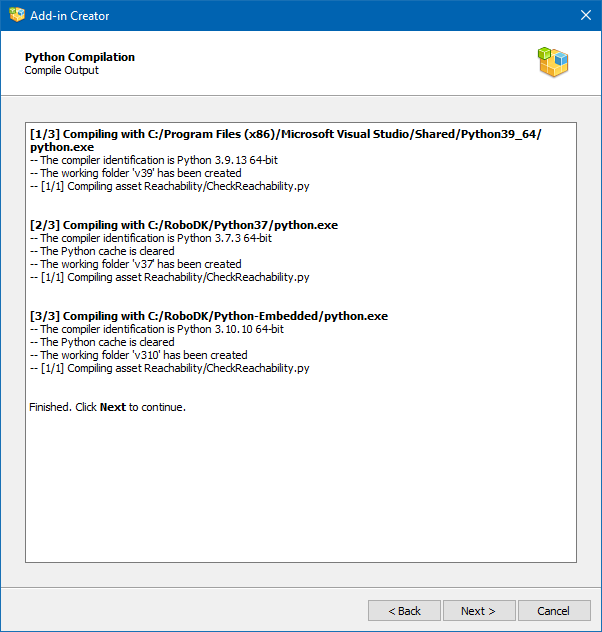
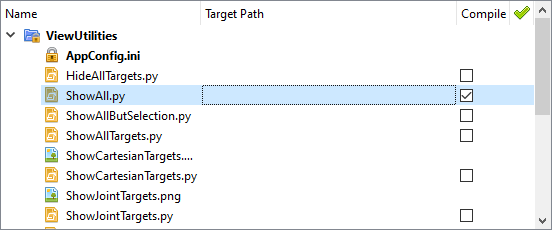
Python脚本可标记为后续编译成扩展名为.pyc的文件,编译过程将在向导的下一页显示。

Target Path:目标路径字段允许您为每个文件设置目标属性。您可以手动输入所需的路径和变量名,也可以单击目标路径上的齿轮按钮调用属性窗口:
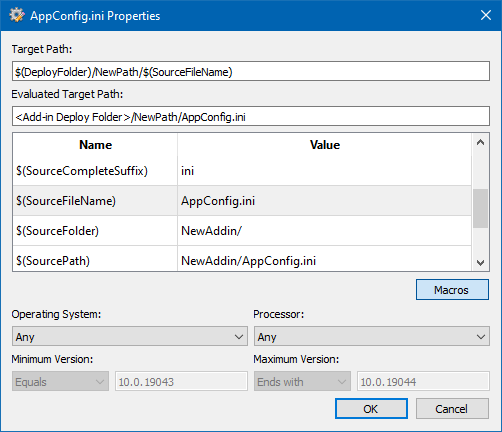
文件属性对话框允许你设置目标属性值,并提供可用变量的便捷列表。此外,还可以选择依赖组(Dependency Group),并定义部署文件的目标平台参数(操作系统类型和版本、CPU 型号)。