曲线实用工具
RoboDK 的曲线实用工具插件(Curve Utilities Add-in)可让您以用户友好的方式操作曲线。您可以操作单个点(其位置值和法线),对曲线进行过滤等操作。这是一个功能强大且集成的工具包,旨在将原始几何数据转换为 RoboDK 中的高精度机器人工具路径。
Curve Utilities 插件提供了一个专用于点云处理的界面。该工具允许用户执行复杂的几何运算,例如将 2D 草图投影到 3D 曲面上、使用不同算法对噪声路径进行数学平滑处理,以及通过提供重新排序多个曲线段的选项来优化机器人运动路径,从而缩短循环时间。此外,它还提供高级清理过滤器,用于去除冗余点并校正工具方向(法线),确保机器人在激光切割、分发或去毛刺等任务中始终与工件保持完美的垂直度。
安装
您可以在资源库的“插件”部分找到 RoboDK Curve Utilities 插件。
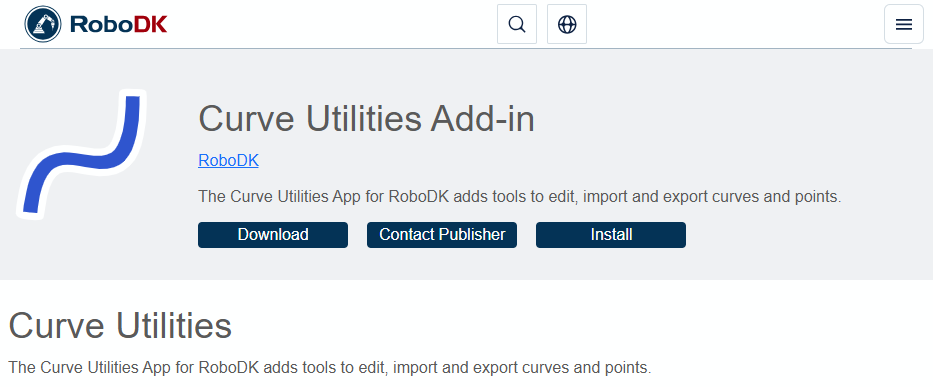
菜单栏
“曲线实用程序”插件的菜单栏由一个主窗口组成,其中包含加载/保存曲线、过滤曲线、变换曲线等所需的命令。
1.选择“实用工具”。
2.选择“曲线实用工具”
3.选择“曲线编辑器”(或相应的工具栏操作)。
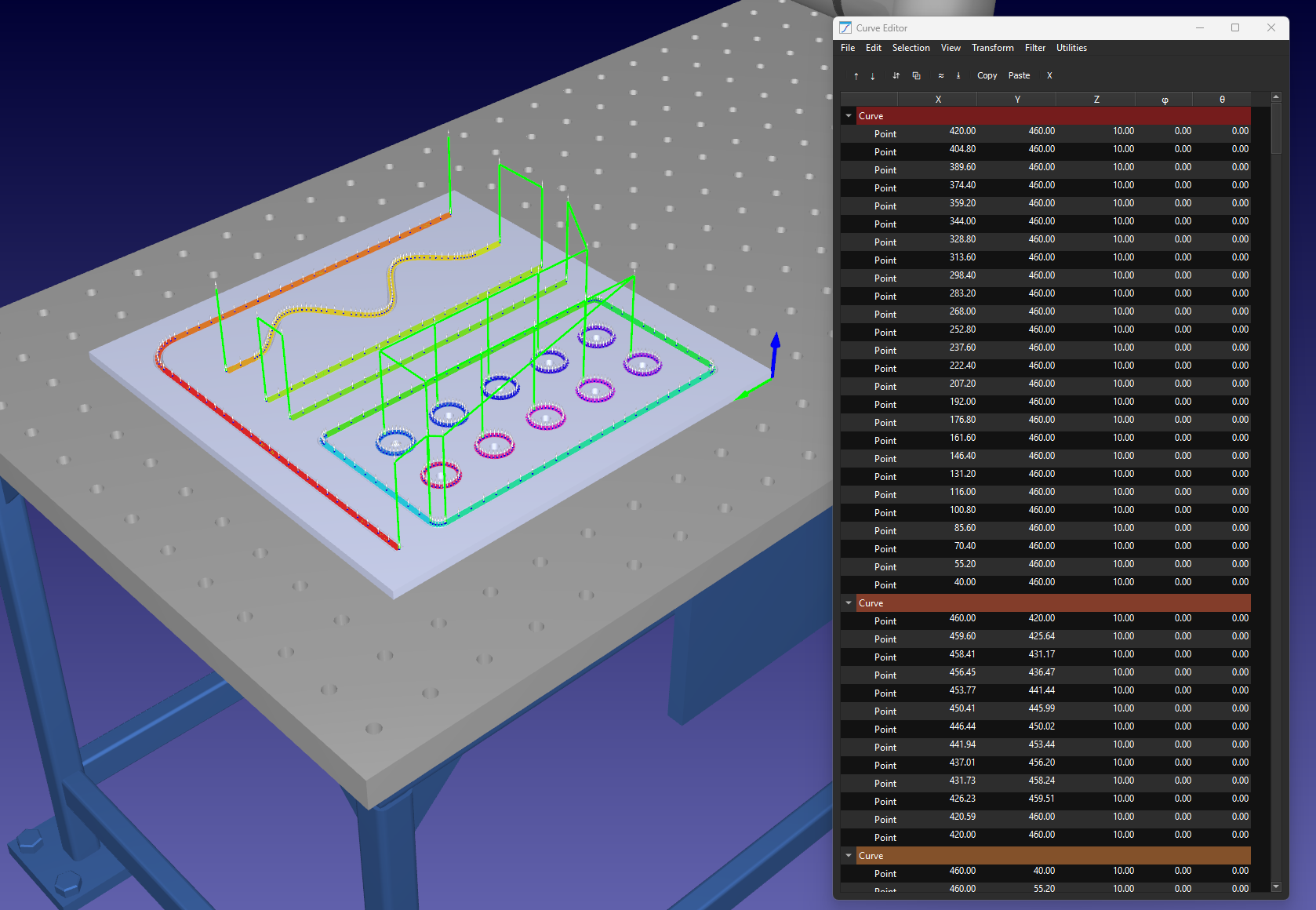
“文件”菜单
通过导入和导出 CAD 路径、CSV 坐标文件以及 SVG 向量文件来管理您的机器人项目数据,实现无缝路径加载。
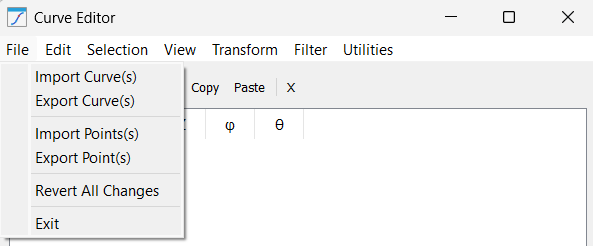
此菜单借助以下工具管理您的曲线/点数据的生命周期:
1.导入曲线:此工具允许您从多种格式(包括 CSV、SVG 和 DXF)导入复杂的刀具路径。导入时,系统会自动尝试解析结构,并根据文件的内部图层或组在编辑器树中生成独立的曲线项。
2.导出曲线:使用此功能可保存您已优化的工作成果。它将提取所有当前几何数据(包括坐标和法线向量),并导出为标准化的 CSV 或 TXT 文件。此功能对于版本控制或在不同的 RoboDK 工作站之间传输路径至关重要。
3.导入点:与导入整个曲线不同,此功能允许您将独立点插入到现有选择中。它主要用于手动“修补”刀具路径中的缺口,或添加原始 CAD 文件中未包含的特定进刀/退刀点。点的另一应用场景是钻孔项目,其中待钻孔的位置由坐标点表示。
4.导出点:此功能提供所选特定坐标的原始数据导出。当您需要提取特定目标值用于帮助文档、外部电子表格分析或高级脚本编程时,此功能非常有用。
5.还原所有更改:一项安全功能,相当于全局“撤销”操作。它将曲线数据恢复至会话开始时的状态,并丢弃自上次保存或导入以来在编辑器中执行的所有滤波、偏移和变换操作。
6.退出:安全地结束“曲线实用工具”会话,并返回主 3D 仿真环境。
“编辑”菜单
执行标准的点云编辑任务,例如在机器人路径中切割、复制、粘贴和删除单个坐标行。
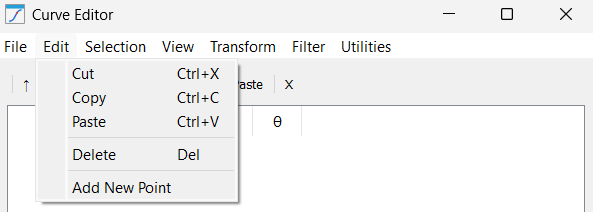
此菜单提供用于处理高密度坐标数据的常用表格操作工具:
1.切割:将选定的点或曲线从列表中移除,同时将其存储在剪贴板中。此功能常用于将同项目内某路径的段“重新归属”到另一路径。
2.复制:将高亮显示的几何数据复制到剪贴板。此功能可用于在零件的多个位置复制模式(如螺栓孔圆),而无需重新导入源文件。
3.粘贴:将剪贴板中的数据插入到当前光标位置。如果选中了一条曲线,则将点追加到曲线末尾;如果选中了一行,则将点直接插入该行下方。
4.删除:将所选数据从编辑器中永久清除。这对于手动清理低质量 CAD 导出文件开头或结尾处常出现的“杂点”至关重要。
5.添加新点:手动创建一个坐标为 (0, 0, 0) 的新点行。当已知精确的物理测量值但在 3D 模型中未体现时,用户可通过此功能插入特定坐标。
选择菜单
通过突出显示特定曲线或点并重新排序,快速组织您的工作流程,从而定义机器人的执行顺序。
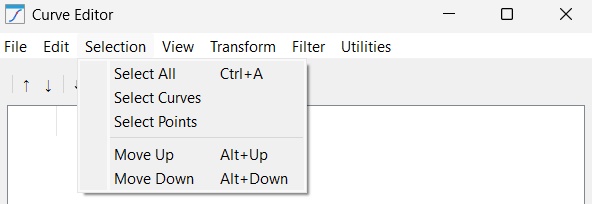
这些功能可轻松控制数据选择,这对应用滤波器或变换之前至关重要:
1.全选:突出显示当前会话中加载的每一个点和物体。当需要对整个项目应用全局变换(例如 XYZ 偏移)时,请使用此功能。
2.选择曲线:一个仅选择树形结构中“曲线”容器的筛选器。当您希望将路径段作为完整单元(而非单个点)进行移动或排序时,此功能非常有用。
3.选择点:仅选择表格中“点”行的筛选器。这是应用仅对坐标列表起作用的平滑或重采样算法的标准操作。
4.向上移动:将所选项目在列表中向上移动一个位置。这会直接改变机器人的执行顺序,迫使其在程序序列中更早地访问该特定点或路径段。
5.向下移动:将所选项目向下移动一个位置。这通常用于将回退点移至曲线的最末端,以确保机器人能安全地离开工件。
视图菜单
通过切换 IJK 方向列、展开数据树以及计算点对点距离来调整工作区,从而更好地可视化路径。
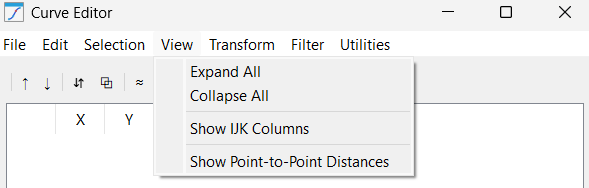
此菜单提供以下工具,用于管理数据表和树状结构的可视化密度:
1.全部展开:完全展开树结构,显示每条曲线内的每个点。虽然这对于深入检视很有用,但在处理高分辨率路径时,可能会导致列表过长。
2.全部折叠:将所有点收回到其父曲线文件夹中。这是进行排序或合并等组织任务时的首选视图,可避免用户界面显得杂乱。
3.显示 IJK 列:切换方向向量的可见性。如果您的应用是简单的 3 轴任务(如平面水刀切割),可以隐藏这些列以简化界面。
4.显示点间距离:计算并显示各点之间的毫米级间隙。这是查找路径中可能导致机器人“跳跃”或触发速度错误的间隙的宝贵诊断工具。
变换菜单
应用高级几何变换(如曲面投影、法线翻转和路径偏移),以使工具路径与 3D 工件几何形状对齐。
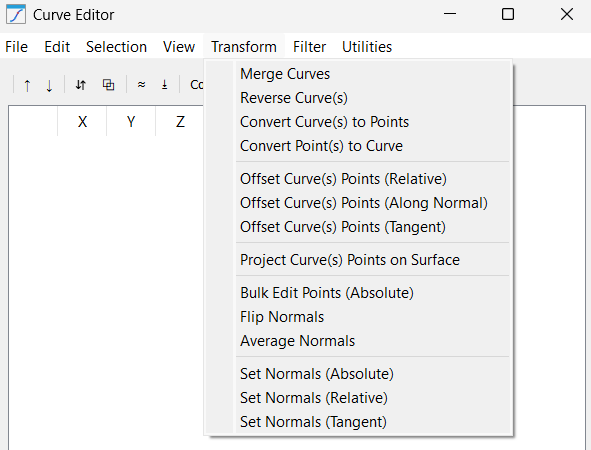
该菜单包含会从根本上改变机器人与工件之间关系几何逻辑。执行此类变换的工具包括:
1.合并曲线:将多个独立的曲线段拼接成一条连续的路径。对于需要机器人跨多个CAD图层保持恒定进给率的数控机床式操作而言,此功能至关重要。
2.反转曲线:将点列表从终点翻转至起点。这是纠正机器人相对于预期机加工方向“倒退”路径的最快方法。
3.将曲线转换为点:将曲线的“链”拆分,将其转换为一组独立的目标点。若您希望在路径的特定节点处执行拾取和放置操作,而非沿线移动,此功能非常有用。
4.将点转换为曲线:与上述操作相反;它将单个点连接起来,绘制出它们之间的机器人路径。在导入一组随机测量点后,可使用此功能将其转换为可循迹路径。
5.偏移曲线点(相对):根据所选轴的组合,对曲线点应用固定的相对位移。例如,在X 和 Y 轴上各增加 50 毫米,将使整个路径沿对角线方向移动。
注意:请务必勾选复选框,以激活沿相应轴方向的位移。
6.偏移曲线点(沿法线):一种复杂的位移操作,根据各点的具体方向,将点向工件曲面外或内移动。
注意:对于等离子喷涂或上漆等应用,此功能至关重要,因为您必须保持与曲面部件垂直的恒定距离。
7.沿切线偏移曲线点:沿移动方向偏移点。这通常用于切割的“进刀”或“退刀”,在不偏离路径的情况下将路径稍微向前或向后延伸。
8.将曲线点投影到曲面上:将您的 2D 或 3D 点投影到所选物体的网格结构上。这可确保即使您的 CAD 路径略有偏差,机器人仍会在模拟中实际接触工件表面。
9.批量编辑点(绝对值):一种“覆盖”工具,允许您强制设置特定的绝对值(相对于父参考坐标系)。例如,您可以将所有点的 X 值设置为 100.0。此操作风险较高,但对于将杂乱的路径对齐到特定平面非常有效。
10.翻转法线:将工具方向(IJK)旋转 180 度。
提示:如果在处理任何带有“显示估计刀具路径”选项的机器加工项目时,机器人的绿色虚线工具从工件内部出现,请使用此功能将其翻转,以便机器人从外部接近工件。
11.法线平均:比较相邻点的方向,并平滑处理急剧的角度变化。这可防止机器人在执行复杂曲线运动时,腕部发生“翻转”或抖动。
12.设置法线(绝对):强制所有选定点指向同一方向(例如 [0, 0, 1])。这非常适合工具方向始终不变的简单三轴平面加工操作。
13.设置法线(相对):对现有法线应用旋转(例如,沿Y轴旋转+15度)。这允许您“倾斜”刀具路径,为体积较大的机器人主轴提供更好的间隙。
14.设置法线(切线):根据行进方向计算法线向量。此功能适用于“切割”应用场景,此时刀片必须始终沿路径朝前。
过滤器菜单
通过路径平滑算法、重复点去除和线段简化来提升运动质量,确保机器人运行流畅且无振动。
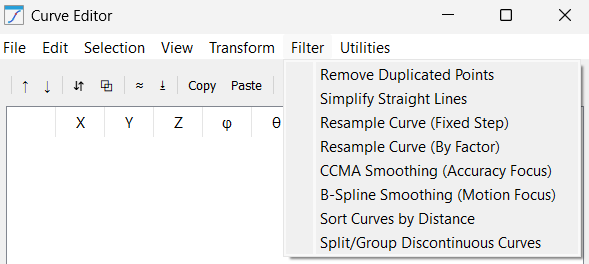
该菜单包含用于优化工业级路径的高级数学算法,具体功能如下:
1.删除重复点:删除实质上完全相同的连续点。
注意:现代机器人控制器若接收到针对同一毫米位置的多个指令,可能会出现“卡顿”现象;此过滤器可确保运动流畅连续。
2.简化直线:分析线段并移除位于完全直线上且冗余的点。若线段为直线,可将包含 1,000 个点的路径简化为 2 个点(起始点/终点),从而大幅缩减程序大小。
3.曲线重采样(固定步长):在固定步长间隔处添加新点,以强制所有点之间保持特定距离(例如,精确为 5.0 毫米)。这对胶水或密封剂的分发至关重要,因为需要保持恒定的速度/距离关系才能形成均匀的胶珠。
注意:如果输入值大于曲线点与点之间的可用距离,则不会删除已存在的点。换言之,如果代码无法找到(相邻点之间)大于您提供的步长间距的间隙,则不会采取任何操作。
4.曲线重采样(按倍数):通过乘数增加段数(例如,输入 2 将把曲线的每个段分成 2 部分;它将在每对连续点之间添加一个额外点)。
提示:使用此功能可对低分辨率曲线进行“上采样”,为平滑算法提供更多数据。
5.CCMA 平滑(侧重精度):使用移动平均法来抑制路径中的“抖动”。由于它对相邻点进行平均处理,因此非常适合 3D 扫描数据,在去除噪声的同时仍能非常接近原始坐标。
6.B-样条平滑(侧重运动):通过各点生成高阶多项式样条曲线。
提示:这是高速机器人运动的“黄金标准”。它确保机器人无需在每个点都减速,从而大幅缩短循环时间。
7.按距离排序曲线:重新排列曲线段的顺序,使机器人始终移动到最近的下一个路径起点,从而最大限度地减少空中移动时间。
8.拆分/分组不连续曲线:扫描路径中较大的物理间隙,并自动将其拆分为独立的 RoboDK 项。这使您可以将“孤岛”路径(如徽标中的字母)作为独立操作进行处理。
实用工具菜单
通过将曲线转换为机器人目标,并导入外部 DXF 或程序文件进行仿真,完成自动化设置。
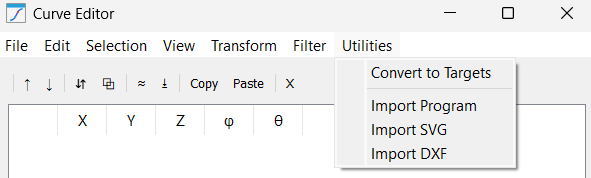
此菜单包含将工作从编辑器转移到机器人的集成工具:
1.转换为目标:最后一步。该功能将您优化后的数学数据转换为 RoboDK 树中的物理“目标”,可直接用于“曲线追踪项目”或“机器人程序”。
2.导入程序:一款高级逆向工程工具。它从现有机器人程序(如脚本或 .src 文件)中提取坐标数据并导入编辑器,以便您对旧路径进行平滑处理或滤波。
3.导入 SVG:专用的向量图形导入工具。它将徽标或文本中的贝塞尔曲线转换为机器人路径,是激光雕刻或装饰性上漆任务的主要工具。
4.导入 DXF:标准工程接口。它从 CAD 绘图中提取直线、圆弧和多段线,并精确保留设计者设定的比例和尺寸。
操作按钮
“曲线实用工具”插件在菜单栏正下方提供了一些快捷按钮,以便快速访问常用功能。

这些操作按钮包括:
1.向上移动
2.向下移动
3.反转曲线
4.合并曲线
5.删除重复项
6.投影到曲面上
7.复制
8.粘贴
9.删除


