点实用工具
“点实用工具”插件可帮助您创建、修改和整理 3D 模型的几何点。它充当了原始 3D 模型与项目所需机器人目标之间的桥梁。借助此插件,您可以直接点击曲面来创建点并对其进行整理,从而确保机器人平稳运行。
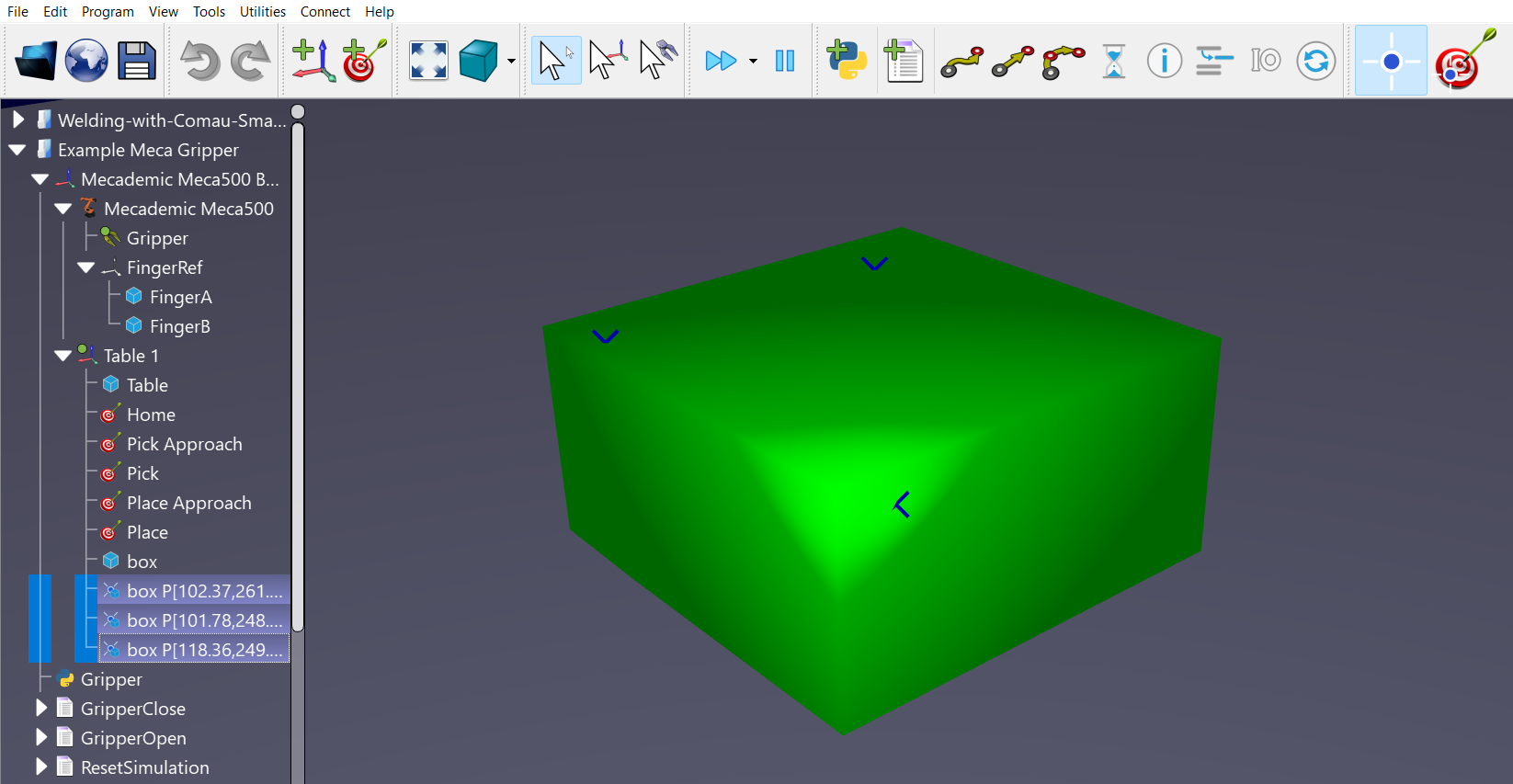
您可以从资源库安装“点实用工具”插件。另一种方法是在 RoboDK 软件中依次选择“工具”➔ “插件管理器”,然后启用“点实用工具”插件。
注意:请确保已安装最新版本的 RoboDK。
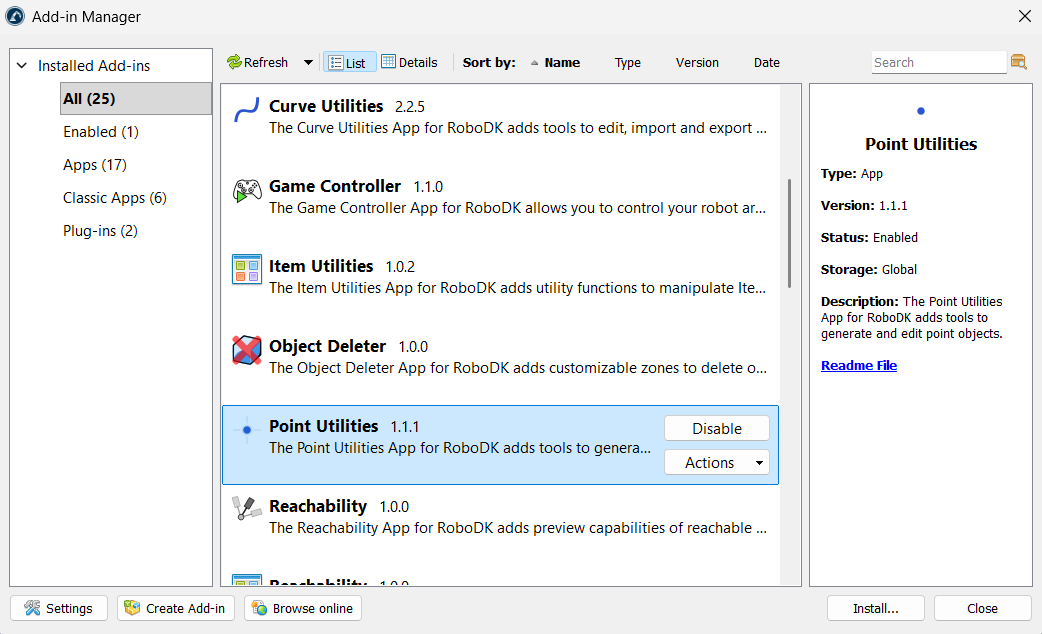
安装完成后,您会看到一个专用工具栏,可快速访问该插件的两项功能。最左侧的图标代表“在曲面上添加点”,另一个图标则代表“将点转换为目标”。

您还可以看到该插件被归类在“实用工具”菜单下。
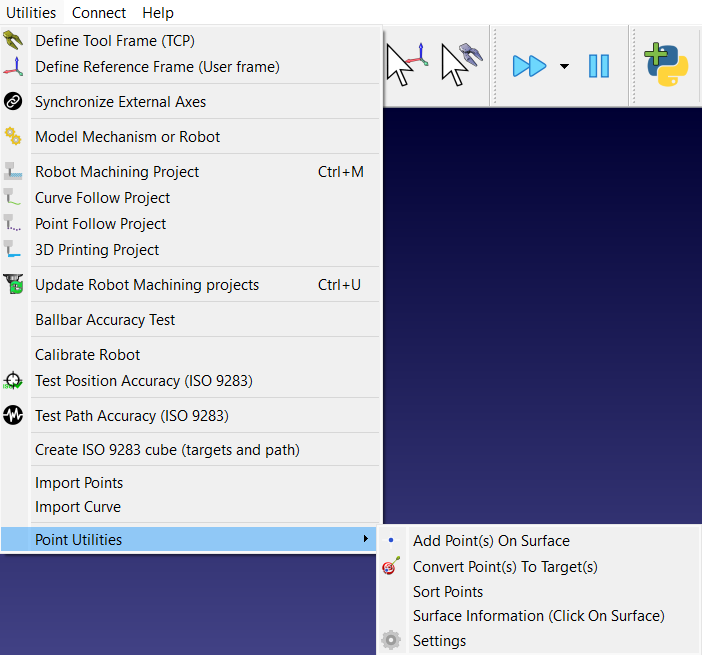
使用“点实用工具”
当您使用鼠标与物体交互时,“点实用程序”插件会利用 RoboDK API 读取物体的精确三维数学数据。
表面点击与法线
当工具处于活动状态时,点击 3D 模型会促使软件分析鼠标位置下方 3D 网格结构中的具体三角面。它会提取两项主要数据:
1.位置 (X, Y, Z):相对于物体参考坐标系的精确定位,单位为毫米。
2.法向量 (I, J, K):一个指向该特定点表面法线方向、与表面成90度角的方向向量。
该插件利用此法线向量来确定工具应如何接近物体。
在表面上添加点
通过点击 3D 模型在工作区中添加点。该脚本使用鼠标点击监听器循环进行持续检查。每次用户在物体网格结构上单击左键时,都会捕获表面数据。
注意:可通过“实用工具”➔ “点实用工具”➔ “在曲面上添加点”,或点击工具栏中的相应图标访问“在曲面上添加点”功能。
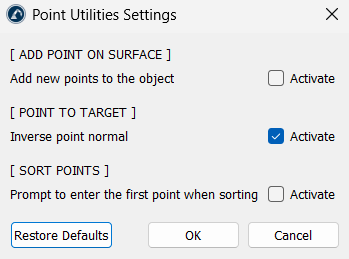
在应用程序设置中,可以更改这些点的位置。启用“将新点添加到物体”选项会将点直接嵌入所选 3D 模型的文件结构中。禁用该选项则会在工作站树中创建独立的点项,并自动以其精确坐标命名。
注意:此插件的“设置”位于“实用工具”➔ “点实用工具”➔ “设置”中。
将点转换为目标
静态点无法通过机器人移动指令进行定位。因此,“将点转换为目标”操作可将基本坐标点转换为工作站树中的功能性 RoboDK 目标。
要将点转换为目标,请选择一个或多个点,然后单击“将点转换为目标”选项。如果在未预先选择点的情况下单击该选项,将弹出一个窗口,允许您选择所需的点。
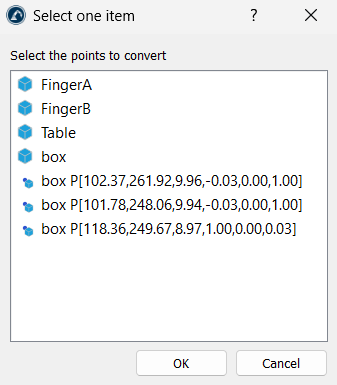
注意:可通过“实用工具”➔ “点实用工具”➔ “将点转换为目标”访问“将点转换为目标”功能,或点击工具栏中的相应图标。
该脚本读取点的法线向量 (I, J, K),并利用它来对齐新目标的局部 Z 轴。这会告诉机器人,当到达该点时,工具应朝向哪个方向。
默认情况下,曲面法线指向物体外部,这可能会导致机器人工具朝后。为解决此问题,该脚本包含“反转点法线”设置(位于“实用工具”➔ “点实用工具”➔ “设置”中)。勾选此选项后,脚本会将向量坐标乘以“-1”,从而反转方向,使机器人工具直接指向曲面内部。
排序点
导入点云或手动点击点时,这些点会按特定的列表顺序保存。如果它们未按地理顺序排列,机器人将在零件上跳跃移动,从而存在硬件损坏的风险。
该排序脚本会创建物体的干净副本并清空点序列。它会检查第一个点,计算其与所有其余点的物理距离,并选择距离绝对最近的点作为下一步。该循环将重复进行,直至所有点均按距离远近排序完毕。
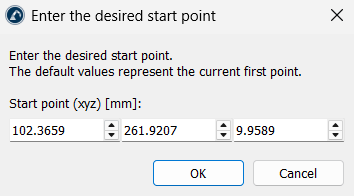
在“设置”(“实用工具”➔ “点”实用工具➔ “设置”)中启用“排序时提示输入第一个点”选项后,运行前会弹出一个对话框。在此处输入X、Y、Z坐标,以精确确定机器人路径的起始位置。
曲面信息(点击曲面)
此选项可确定 3D 模型的确切形状和属性。点击物体的一部分会提示脚本抓取鼠标点击点周围的一组网格结构三角形。它将这些点发送给后台求解器,该求解器会评估该区域的曲率,并检查其是否符合数学平面、圆柱体或球体。随后,它会在窗口左下角显示确切的尺寸。
提示与最佳实践
以下提示将帮助您充分利用 Point U 工具集插件。
1.“在曲面上添加点”工具将保持启用状态,直到手动关闭,这使您可以连续添加多个点。
2.顶部工具栏并非总是必要的。诸如“将点转换为目标”和“对点进行排序”等功能,在右键单击站点树中的物体项时会直接显示。请使用这些功能,而无需通过“实用工具”➔ “点实用工具”进行导航。


