最终运行
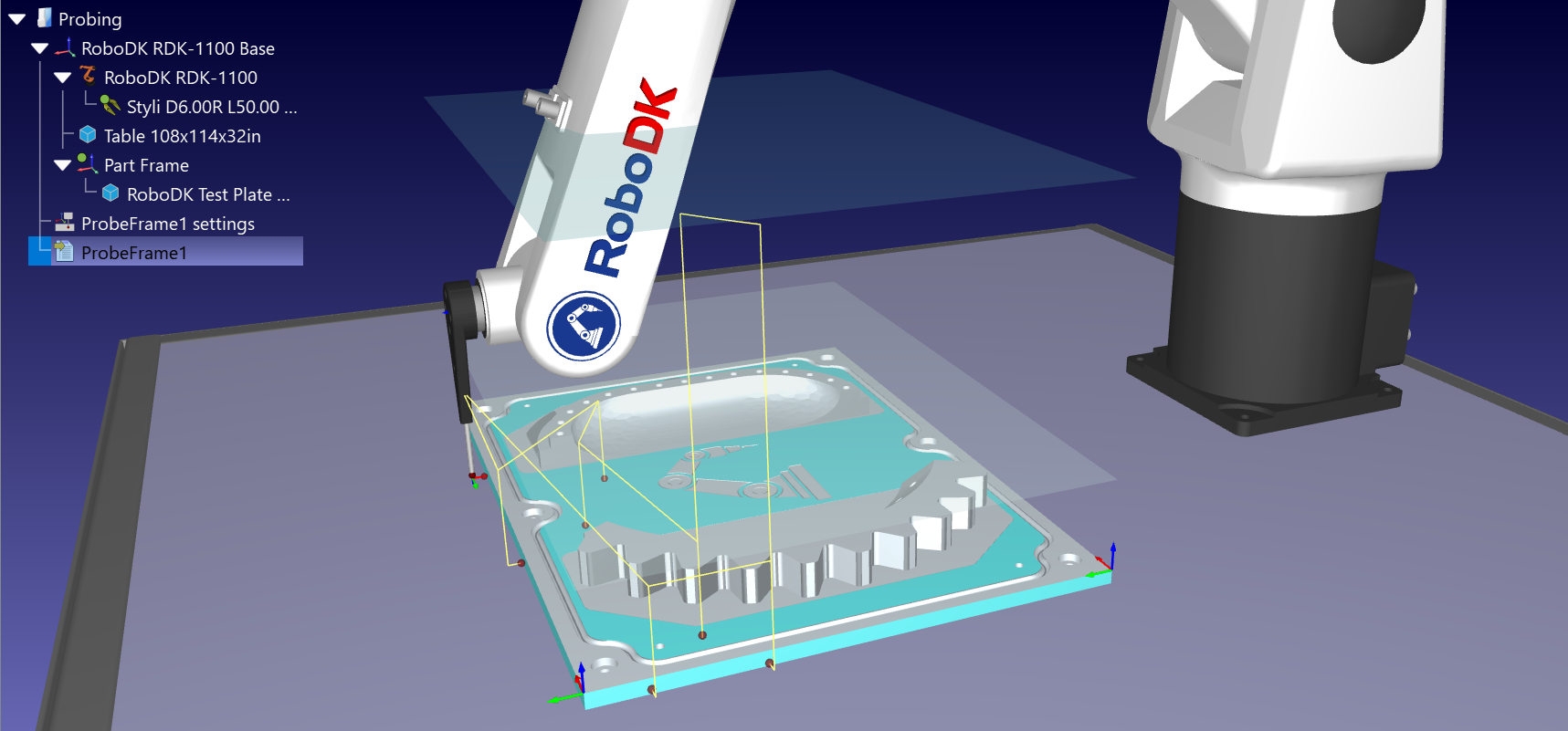
现在所有点位均已定义,剩下的步骤是仿真该序列、生成机器人程序并校准参考坐标系。
启用仿真测头探测
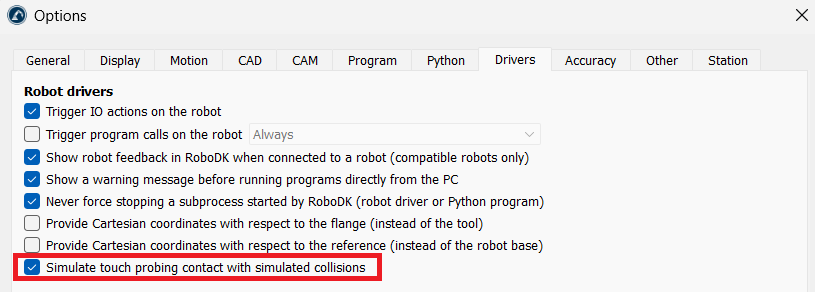
若要在不使用真实测头的情况下测试该程序,请让 RoboDK 仿真触发操作。选择“工具”➔“选项”➔“驱动程序”,勾选“通过模拟碰撞仿真测头探测接触”,然后点击“确定”。此时,寻位运动将在测头与工件之间的模拟接触点处停止;插件在生成程序时会自动为您启用该碰撞对。
预览仿真
在ProbeFrame1 设置窗口中,单击“仿真”。观察机器人向下移动,以探测速度触碰每个点,然后退回至缩回高度,并以间隙高度移动。确认这两个高度都能避开所有夹具和夹紧装置,并在机器人实际运行前调整相关设置。
注意:“仿真”功能将运行上次生成的程序。如果此后您更改了任何设置或点,请先单击“更新”。
生成机器人程序
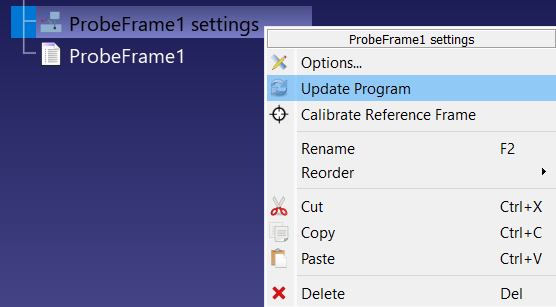
单击“更新”以生成探针序列的机器人程序。您也可以在工作站树中右键单击“ProbeFrame1 settings”项,然后选择“更新程序”。RoboDK 将创建(或替换)一个以项目名称(不包含“settings”一词)命名的程序(例如 ProbeFrame1),并将其放置在项目项的正下方。
校准坐标系
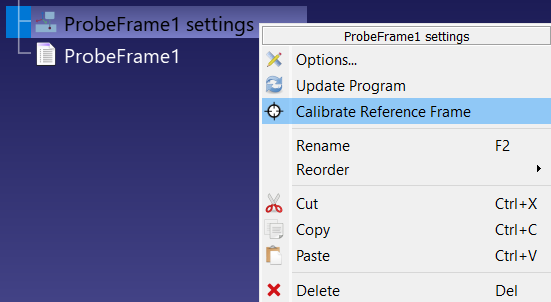
运行探测序列,确认每个“Search Linear”指令均返回绿色圆点后,右键单击工作站树中的“ProbeFrame1”设置项,并选择“校准参考坐标系”。RoboDK 将读取每次搜索移动记录的接触位置,根据这些测量点重新对基准进行最佳拟合,并将结果与名义坐标系进行比较。
注意:生成的程序默认设置为在仿真器上运行。双击该程序只会生成模拟的接触点。若要测量实物工件,请在运行程序前连接到机器人,并将程序设置为在机器人上运行。
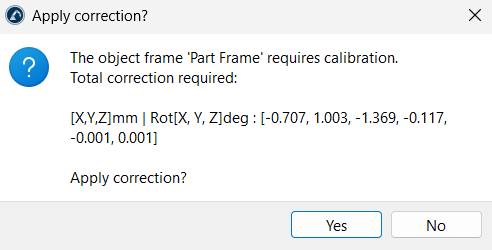
“应用校正?”对话框中会列出与测量工件匹配所需的总平移和旋转量。点击“是”,RoboDK 将把工件参考坐标系移动到测量位置。如果校正量大于趋近距离和超程距离之和,或者任何旋转角度超过 30 度,对话框会先发出警告——这通常意味着在错误的特征上进行了探测,因此请检查程序序列,而不是直接接受校正。