探针
RoboDK 探针插件可帮助您直接在 RoboDK 中创建自定义探针程序。它支持检测平面、圆柱体和球体等特征,以生成用于对齐工件或校准机器人参考坐标系的探针序列。只要驱动程序支持触觉探针集成,探针序列即可直接从 RoboDK 触发,并通过 RoboDK 驱动程序在真实机器人上执行,无需导出程序文件。
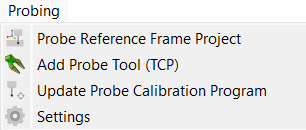
安装探针插件后,请转至“工具”→“插件管理器”(或按 Shift+A),并启用该插件。现在,您可以在“探针”菜单中找到其相关功能。
系统要求
注意:测头插件需单独购买,不包含在标准 RoboDK 许可证中。您可以在插件市场中找到有关测头插件的更多信息。如需了解更多信息,请联系我们。
测头功能的核心是安装在机器人上的触发式测头,以及能够读取其信号的控制器。其余部分则取决于测头程序如何与机器人对接。在构建第一个项目之前,请选择“测头”→“设置”并设置“测头模式”:
1.默认选项为 RoboDK。测头运动将生成为“线性搜索”(SearchL)指令,您可以直接从 RoboDK 触发该序列:机器人驱动程序在真实机器人上运行该序列,在测头触发时停止运动,并将接触位置反馈给 RoboDK,随后“校准参考坐标系”功能将读取该位置。此模式要求您的机器人配备支持触发式测头集成的 RoboDK 驱动程序。
2.雷尼绍的六项条目(分别针对ABB、发那科(Fanuc)、库卡(Kuka)、安川、三菱(Mitsubishi)和史陶比尔(Staubli))则会生成雷尼绍Daytona宏调用。程序通过您的后处理器导出并传输至控制器,在控制器中,雷尼绍宏将执行触点检测并计算对齐。
注意:“校准参考坐标系”仅适用于 RoboDK 模式。雷尼绍程序中不包含搜索指令,因此 RoboDK 无法读取任何接触点;控制器会通过雷尼绍对齐宏自行计算参考坐标系。
创建探测项目
使用机器人、测头和待测物体设置您的 RoboDK 工作站。物体必须属于一个专用的参考坐标系:将物体放置在该坐标系正下方,使其位于坐标系的精确原点处,并确保该坐标系并非机器人底座。校准是通过移动该参考坐标系来实现的,因此物体本身不得具有独立的位姿。
在菜单栏中选择“探测”→“探测参考坐标系项目”,或点击工具栏中的相应按钮。RoboDK 会在工作站树中添加一个“ProbeFrame1”设置项,并打开其编辑器窗口。
编辑器将探测序列设置分为三个部分:
1.“常规”部分显示待探测的物体及其参考坐标系。这两个字段均为只读;当您单击工件以添加第一个探测点时,它们会自动填充。
2.“工具设置”包含“尖端直径”,即测头尖端的红宝石直径(默认值为 6 毫米)。请输入精确数值:RoboDK 会沿表面法线方向将每个表面点偏移该直径的一半以获得工具接触点,因此错误的直径会导致所有测量结果发生偏移。
3.“移动设置”包含每个点周围使用的距离、速度和高度:
a.趋近距离(默认 10 毫米,范围 2 至 100 毫米)是指测头在表面前方从行进速度切换为探测速度时与表面之间的距离。
b.超程(默认 3 毫米,0 至 100 毫米)是指测头在预期接触点之后继续搜索的距离,这样当实际工件位置略微偏离其公称位置时,仍能建立接触。
c.探测速度(默认 5 毫米/秒)是指在搜索接触点时使用的低速线性速度。应将其保持在较低水平,以保护测头并提高重复精度。
d.行进速度(默认值为 40 毫米/秒和 20 度/秒)用于点与点之间在自由空间中的移动。
e.间隙高度偏移量(默认值为 300 毫米)是指机器人整个序列中在到达第一个点之前和离开最后一个点之后移动的高度。
f.回退高度偏移量(默认 75 毫米)是指测头在两个点之间(无论是在特征内部还是特征之间)回退至的高度。
注意:这两个高度均为以工件参考坐标系为基准测量到的绝对 Z 偏移量,而非相对于每个单独表面的偏移量。请确保间隙高度能够避开工件上最高的夹具或夹紧件。
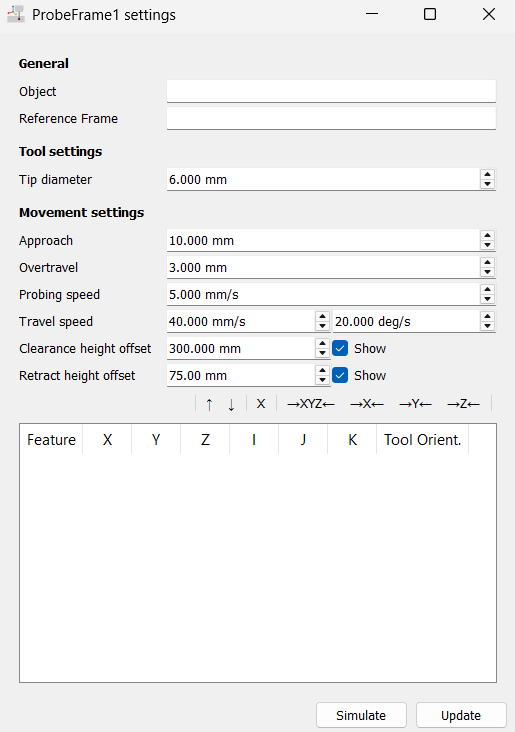
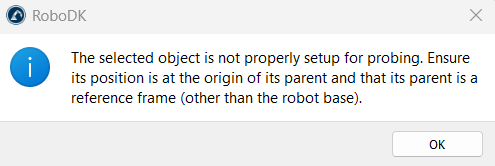
注意:如果工件未正确设置,该插件将拒绝点击操作并提醒您相关要求:物体必须位于其父物体的原点处,且其父物体必须是除机器人底座以外的参考坐标系。
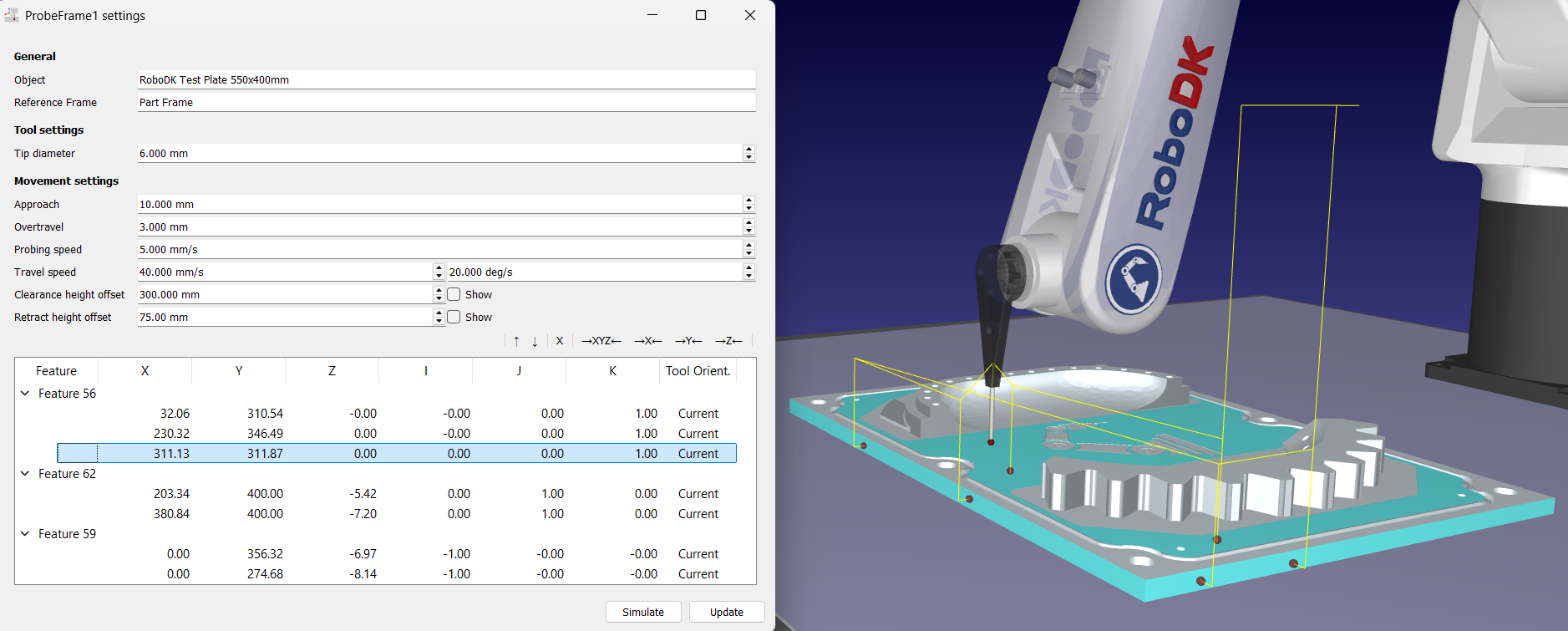
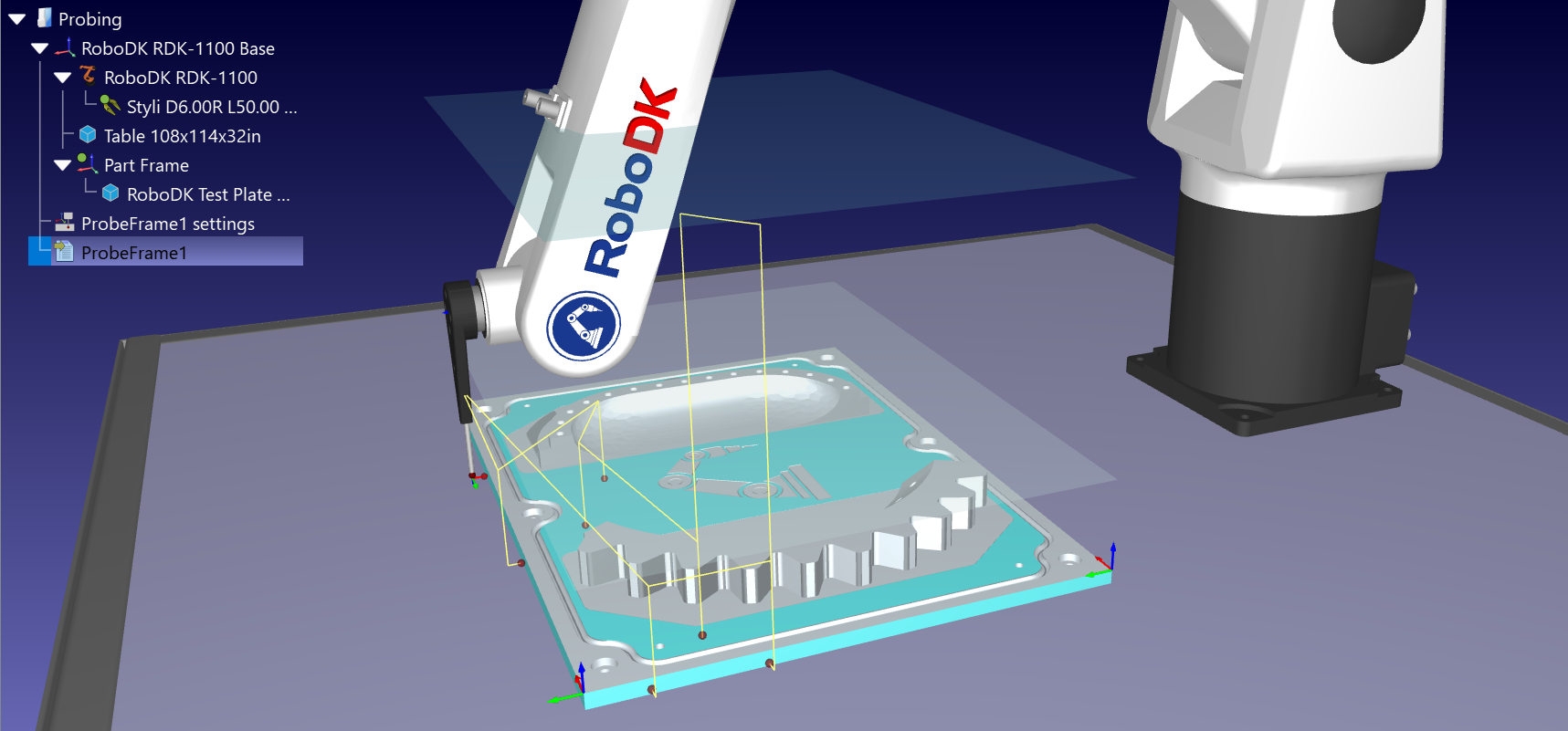
单击您的物体(例如工件或夹具)以创建第一个探测点。此操作将自动填充“ProbeFrame1”设置窗口中的两个只读“常规”字段:
1.物体
2.参考坐标系
注意:“常规”字段不可直接输入。填写目标物体及其参考坐标系的唯一方法是点击工件表面以添加第一个探测点。
提示:您可以随时双击工作站树中的“ProbeFrame1”设置项,或右键单击该项并选择“选项...”来重新打开编辑器。该上下文菜单中还包含“更新程序”和“校准参考坐标系”选项。
优化探测项目
该插件会检测您点击的每个表面下的几何形状,并将其最佳拟合为基准:点、线、平面、圆柱体或球体。每种几何类型都需要达到最低接触点数才能确定其几何形状:点为 1 个,线为 2 个,平面为 3 个,球体为 4 个,圆柱体为 5 个。参考坐标系需要三个基准,按特征列表中的出现顺序依次采集。以下是 RoboDK 可转换为坐标系的组合:
1.平面、直线、点:一个面上3个点,一条边上2个点,以及1个用于设定原点的点。这是经典的“3-2-1”对齐方式,也是探测速度最快的一种。
2.平面、平面、平面:三个互不平行的面上各取3个点。
3.平面、平面、点:两个面上各取3个点,外加1个点用于确定剩余的原点分量。
4.平面、圆柱体、圆柱体:一个面上3个点,两个孔内各5个点。
5.球体、球体、球体:三个校准球体上各取4个点。
注意:在每种基于平面的组合中,第一个基准必须是平面;其法线将成为坐标系的Z轴。如果锁定的基准不构成上述任一组合,RoboDK会报告无法定义参考坐标系,并在您更新程序时要求您锁定至少三个基准。
特征控制
只需点击物体表面即可添加新点。您还可以:
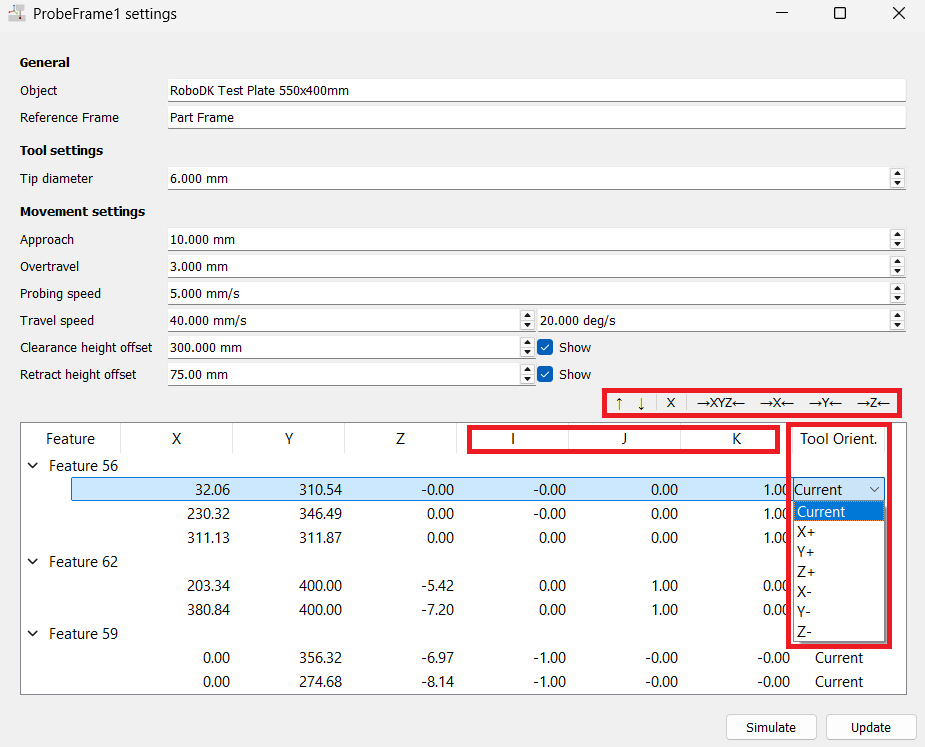
1.使用上下箭头重新排序点。这将修改探测顺序,有助于机器人选择最优路径。
2.使用“X”按钮从列表中删除现有的点或特征。
3.沿 X、Y、Z 轴或三轴同时将点居中定位在表面上。
4.调整方向向量(IJK)。
5.在“工具方向”列中设置用于趋近每个点的工具方向。“当前”为默认选项,保持程序生成时机器人的方向;“X+”、“X-”、“Y+”、“Y-”、“Z+”和“Z-”将该工具轴与探测方向对齐,这是处理侧面点时所需的设置。
视觉反馈
当您在 3D 模型上点击添加点时,RoboDK 会通过改变表面的颜色提供实时视觉反馈:
1.红色:该表面已被检测为特征,但尚未积累足够的接触点来确定其几何形状。请继续添加点。
2.绿色:特征已解析。RoboDK 已根据您的点对几何形状进行了最佳拟合,因此这是一个有效的基准。请继续处理下一个特征。
3.青色:该特征是 RoboDK 实际用于构建参考坐标系的三组基准之一。当三个特征均显示为青色时,该序列即为有效,您可以进行仿真并生成程序。
注意:当您点击某个特征或点时,如果该位置在机器人可到达范围内,RoboDK 会显示该位置机器人的透明预览。预览需要工作站中恰好有一条可见的机器人手臂,因此在多机器人单元中请隐藏其他机器人。
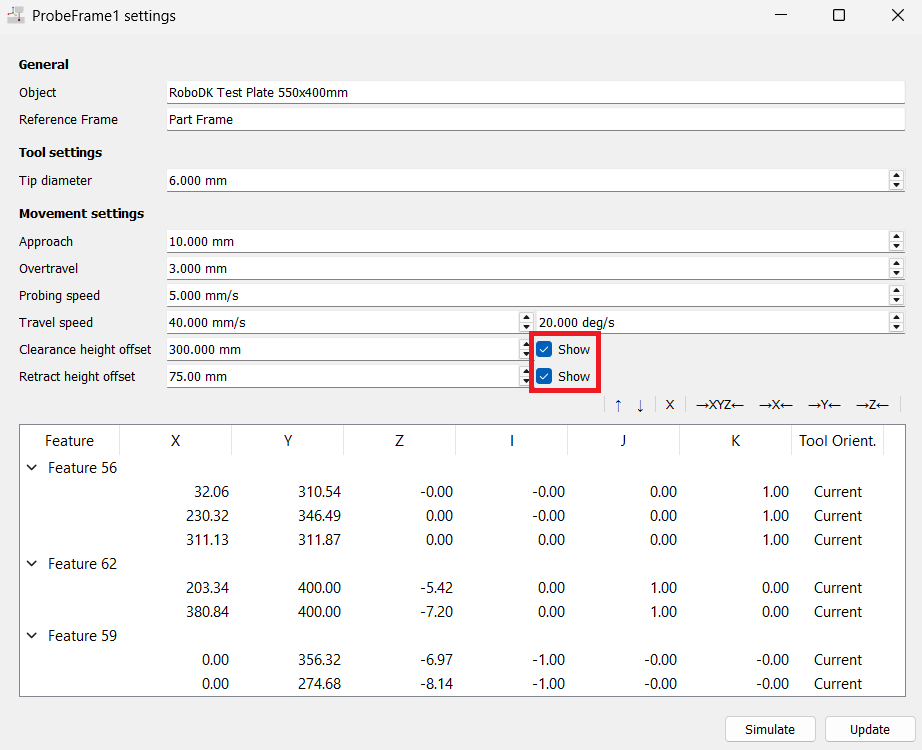
选中“间隙高度偏移”或“回缩高度偏移”旁边的“显示”复选框,即可在 3D 视图中绘制相应的平面。这是确认机器人运动轨迹是否位于工件上所有夹具和工装上方最快捷的方式。
程序运行完毕后——无论是通过驱动程序在真实机器人上运行,还是在启用上述选项的仿真环境中运行——RoboDK 都会用绿色圆点标记每个记录了接触的“线性搜索”(SearchL)指令。绿色圆点表示该指令包含一个接触点,因此您可以在 3D 视图中显示这些点,或读取机器人停止时的关节值。没有绿色圆点的“线性搜索”(SearchL)指令从未记录过接触,这正是“无接触点/目标不可达”错误所报告的情况。
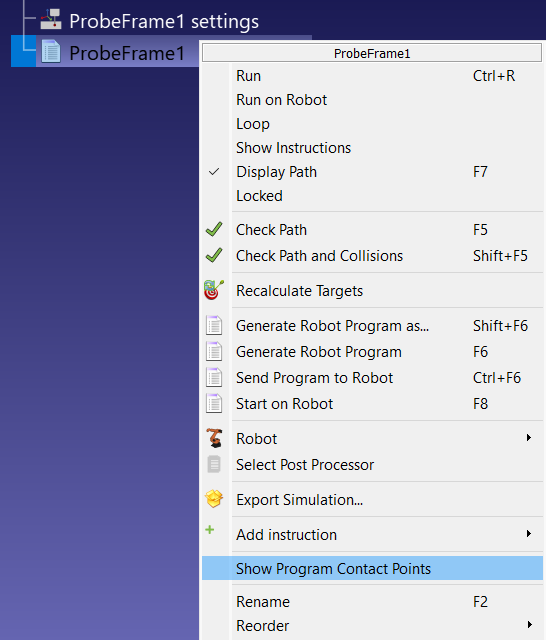
在审查生成的程序时,您可能希望在不重新打开编辑器的情况下,精确检查探针与工件的接触位置。右键单击ProbeFrame1程序并选择“显示程序接触点”。该选项仅在运行后才有用,因为它会重放实际记录的接触位置。
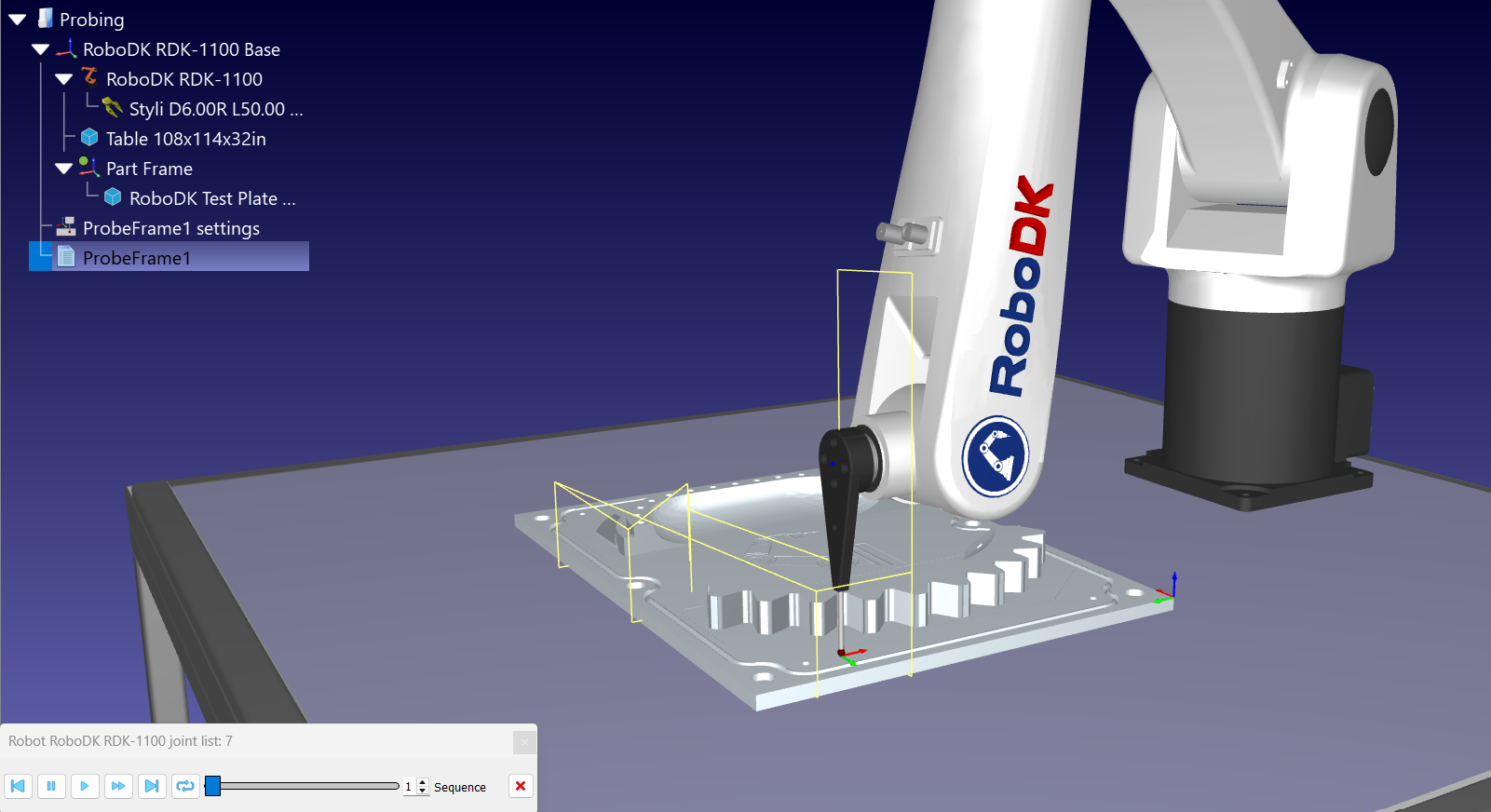
此选项会在 RoboDK 窗口中显示一个滑块,您可以使用它逐一验证每个点的间距和对齐情况。
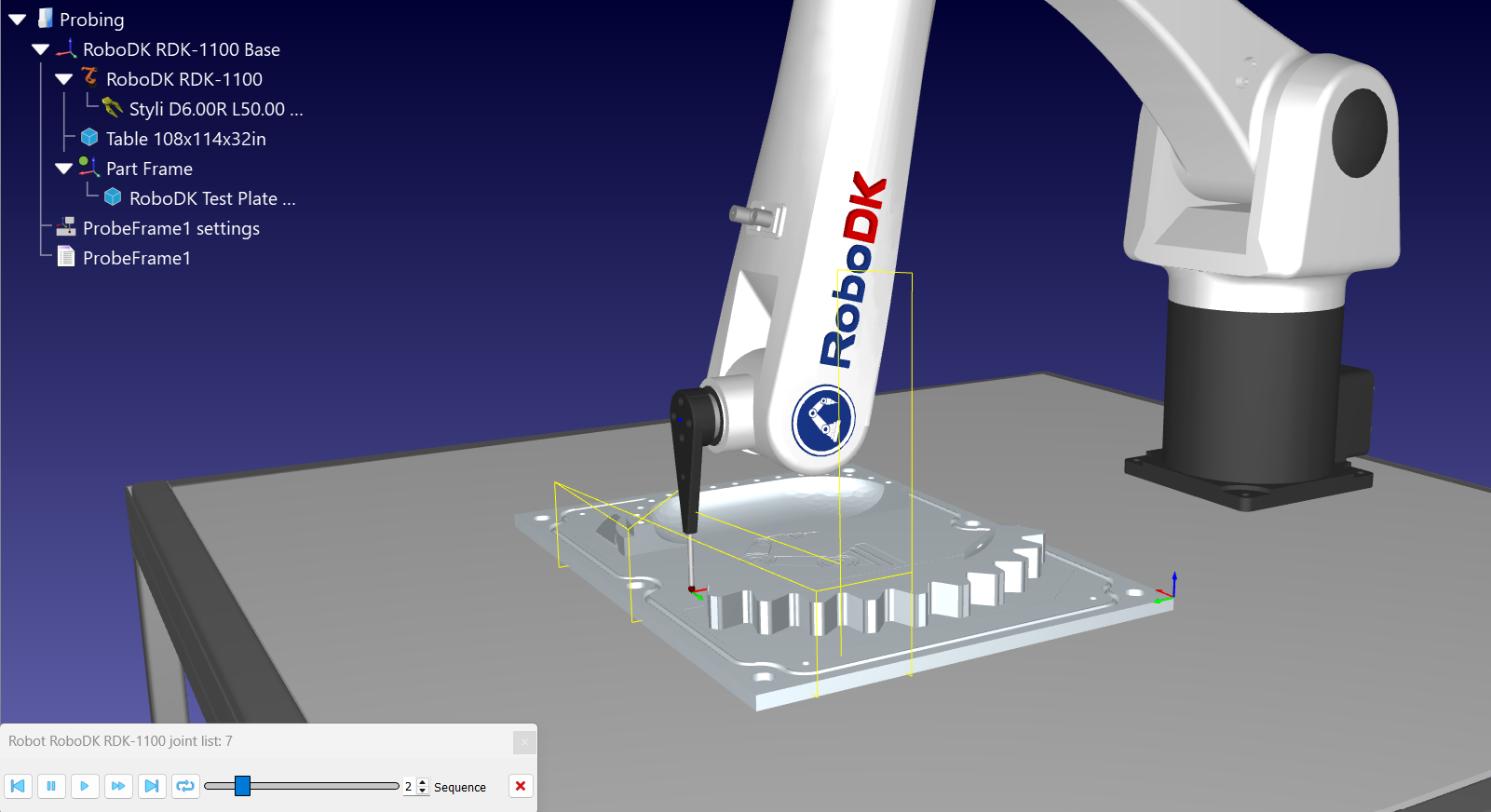
最终运行
现在所有点位均已定义,剩下的步骤是仿真该序列、生成机器人程序并校准参考坐标系。
启用仿真测头探测
若要在不使用真实测头的情况下测试该程序,请让 RoboDK 仿真触发操作。选择“工具”➔“选项”➔“驱动程序”,勾选“通过模拟碰撞仿真测头探测接触”,然后点击“确定”。此时,寻位运动将在测头与工件之间的模拟接触点处停止;插件在生成程序时会自动为您启用该碰撞对。
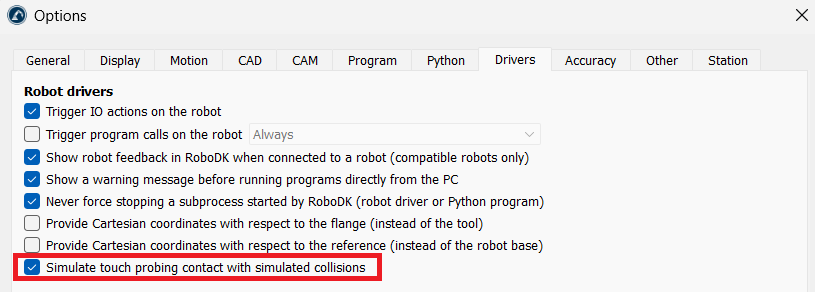
预览仿真
在ProbeFrame1 设置窗口中,单击“仿真”。观察机器人向下移动,以探测速度触碰每个点,然后退回至缩回高度,并以间隙高度移动。确认这两个高度都能避开所有夹具和夹紧装置,并在机器人实际运行前调整相关设置。
注意:“仿真”功能将运行上次生成的程序。如果此后您更改了任何设置或点,请先单击“更新”。
生成机器人程序
单击“更新”以生成探针序列的机器人程序。您也可以在工作站树中右键单击“ProbeFrame1 settings”项,然后选择“更新程序”。RoboDK 将创建(或替换)一个以项目名称(不包含“settings”一词)命名的程序(例如 ProbeFrame1),并将其放置在项目项的正下方。
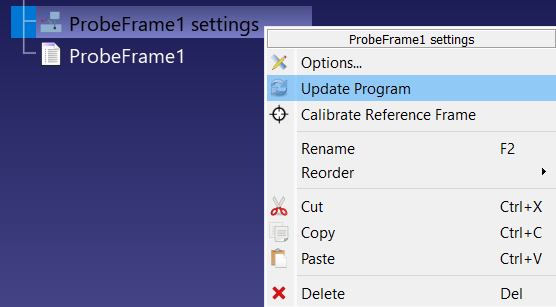
校准坐标系
运行探测序列,确认每个“Search Linear”指令均返回绿色圆点后,右键单击工作站树中的“ProbeFrame1”设置项,并选择“校准参考坐标系”。RoboDK 将读取每次搜索移动记录的接触位置,根据这些测量点重新对基准进行最佳拟合,并将结果与名义坐标系进行比较。
注意:生成的程序默认设置为在仿真器上运行。双击该程序只会生成模拟的接触点。若要测量实物工件,请在运行程序前连接到机器人,并将程序设置为在机器人上运行。
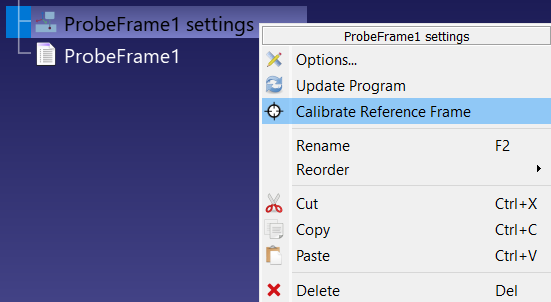
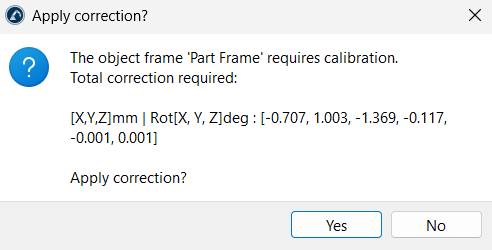
“应用校正?”对话框中会列出与测量工件匹配所需的总平移和旋转量。点击“是”,RoboDK 将把工件参考坐标系移动到测量位置。如果校正量大于趋近距离和超程距离之和,或者任何旋转角度超过 30 度,对话框会先发出警告——这通常意味着在错误的特征上进行了探测,因此请检查程序序列,而不是直接接受校正。
校准探头 TCP
除了对齐工件外,该插件还可以生成一个程序,用于通过校准球对探头本身的 TCP 进行校准。将校准球添加到工作站,将其作为项目的特征进行探测,并在校准球与探头杆相对的一侧添加至少一个点,以便探头沿探头杆轴线直线趋近该点。
选择“探测”→“更新探头校准程序”。RoboDK 将使用该球体的公称直径,并生成一个以项目命名的第二个程序,例如“ProbeFrame1 探头校准”。
注意:校准序列由控制器的探头宏执行,因此仅在发那科(Fanuc)的Renishaw条目中可用。其他 Renishaw 条目未实现此功能,而RoboDK风格生成的运动路径中不包含任何 TCP 校准逻辑。
提示:在球体上进行探头校准要求工具 Z 轴沿表面法线方向(即垂直于表面),因此 RoboDK 会将校准点的工具方向强制设置为 Z+,并在执行时向您提示。
常见问题排查
以下是您可能遇到的常见问题和错误信息的解答:
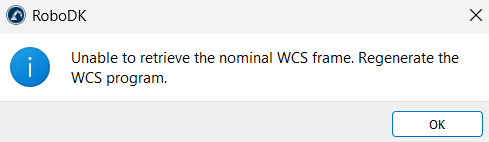
1.无法检索标称 WCS 坐标系。请重新生成 WCS 程序。您尝试在运行程序序列前进行校准。请先运行生成的ProbeFrame1程序以记录接触数据,然后再进行校准。如果自上次运行后更改了任何设置,请重新生成并运行该程序。
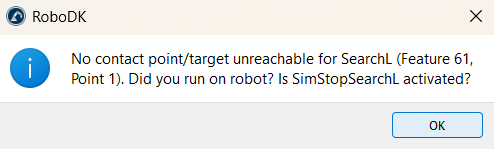
2.特征 3、点 1 无接触点/目标不可达。您是在机器人上运行的吗?SimStopSearchL 是否已激活?该搜索移动未记录任何接触。如果您在仿真中测试,请检查“工具➔选项➔驱动程序”下是否启用了“模拟带碰撞的触觉探测”。如果您在机器人上运行,请检查驱动程序是否已将测头触发信号反馈给 RoboDK。
3.测头未能正确趋近侧面。默认情况下,每个点都以当前工具方向进行探测。在 ProbeFrame1 设置表格中选择该点,并将其工具方向(Tool Orient.)值更改为 X- 或 Y+ 等,使测头向侧面倾斜。增大趋近(Approach)和超程(Overtravel)值也会有所帮助。
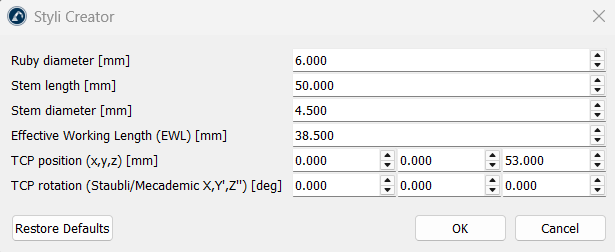
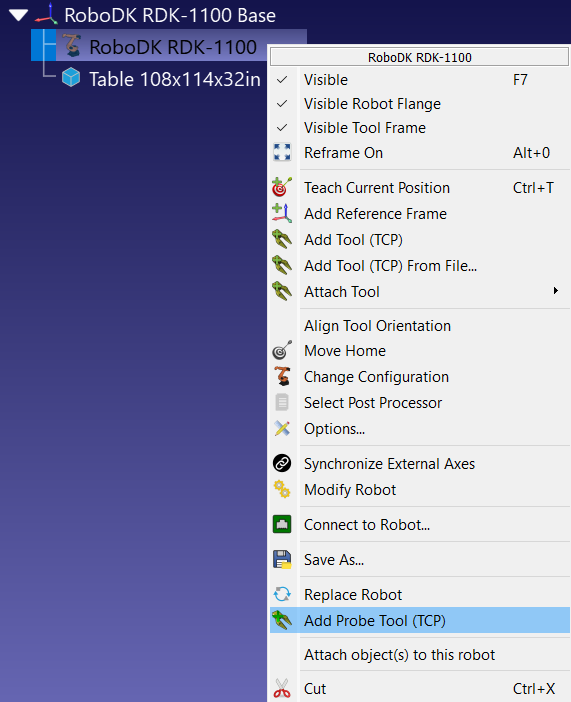
4.如何创建自定义测头探针几何形状?选择“测头”→“添加测头工具(TCP)”,或右键单击机器人并选择“添加测头工具(TCP)”。此时将打开“测针创建器”窗口,您需在此输入测针尖端直径 [mm]、杆长 [mm]、杆径 [mm]、有效工作长度 (EWL) [mm]、TCP 位置 (x,y,z) [mm]以及TCP 旋转角 (史陶比尔(Staubli)/Mecademic X,Y′,Z″) [deg]。两个 TCP 字段会预先填入机器人当前的 TCP 坐标。RoboDK 将构建一个探针杆和探针头模型,根据您输入的数值为其命名(例如Styli D6.00R L50.00 EWL38.5 D4.5),并将其设为机器人的激活工具。EWL 值仅出现在工具名称中;它不会改变几何形状。
其他选项和设置
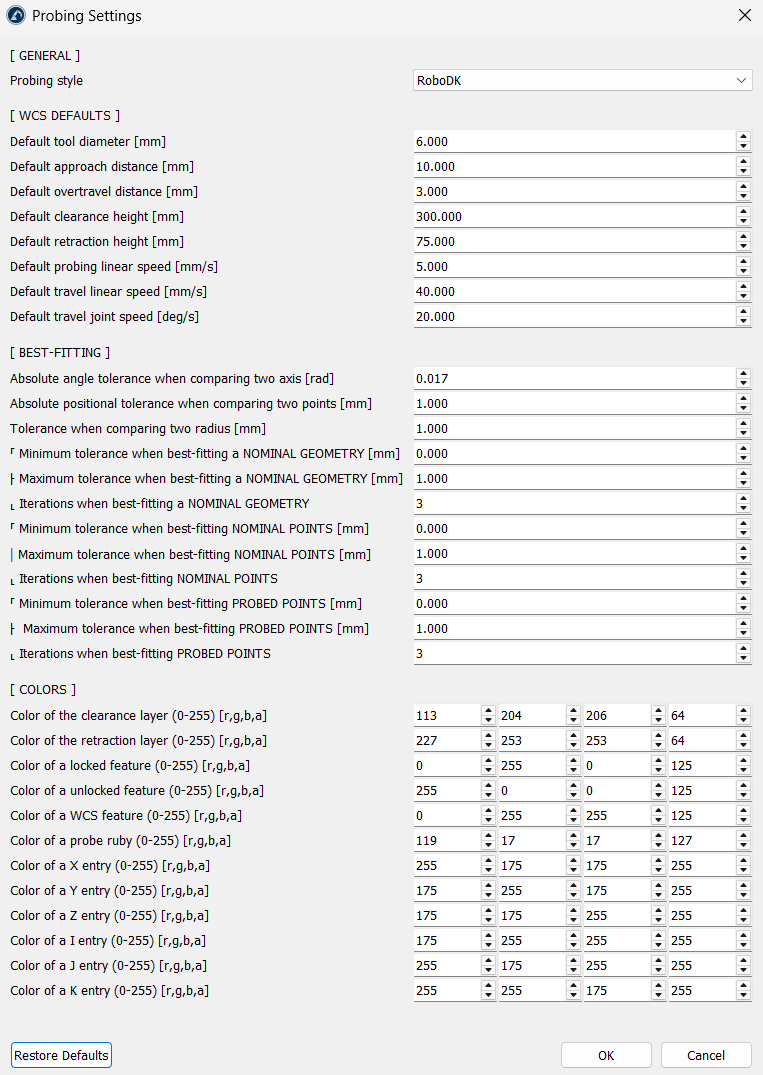
RoboDK 提供了一个全局“测头设置”窗口。选择“测头”→“设置”即可打开该窗口。您在此处设置的值将作为默认值,用于每次启动新测头项目时;这些设置不会更改已存在的项目。点击“恢复默认值”可恢复标准值。
常规
“测头模式”用于选择测头程序的编写方式。“RoboDK”为默认选项,会生成通过机器人驱动程序执行的搜索指令。六个雷尼绍(Renishaw)选项(分别对应 ABB、发那科(Fanuc)、库卡(KUKA)、安川(Yaskawa)、三菱(Mitsubishi)和史陶比尔(Staubli))会为对应的控制器生成雷尼绍 Daytona 宏调用。

WCS 默认值
无需在每次构建项目时手动编辑距离和其他参数,这些值会自动预填充到您的项目设置中:
1.默认工具直径 [mm]:探头尖端的红宝石直径。默认值:6 mm。
2.默认趋近距离 [mm]:探头在接近表面前开始减速的距离。默认值:10 mm。
3.默认超程距离 [mm]:探头越过预期表面后的额外搜索深度。默认值:3 mm。
4.默认间隙高度 [mm]:在第一个点之前和最后一个点之后使用的安全高度。默认值:300 mm。
5.默认回退高度 [mm]:探头在两个点之间回退的高度。默认值:75 mm。
6.默认探测线性速度 [mm/s]:接触式探测的搜索速度。默认值:5 mm/s。
7.默认移动线性速度 [mm/s]:在自由空间中的线性速度。默认值:40 mm/s。
8.默认移动关节速度 [deg/s]:移动操作时的关节速度。默认值:20 deg/s。
最佳拟合
这些参数控制 RoboDK 如何通过数学方法将测量点与名义 CAD 几何体对齐:
1.比较两个轴时的绝对角度公差 [rad]:匹配特征轴时允许的最大角度偏差。
2.比较两个点时的绝对位置公差 [mm]:探测点与名义点之间允许的最大位置误差。
3.比较两个半径时的公差 [mm]:将测得的孔或球体半径与 CAD 模型进行匹配时允许的最大差异。
4.最佳拟合公差和迭代次数:这些参数定义了在对名义几何体、名义点和探测点进行最佳拟合时的最小公差、最大公差和迭代次数限制。
颜色
注意:“颜色”部分仅在 RoboDK 中启用开发者模式时显示。当该选项可用时,您可以设置插件在 3D 视图中绘制的每个视觉元素的 RGBA 值(0-255):
1.间隙和回退层:您可以调整安全移动平面的透明度和颜色。
2.特征状态:您还可以自定义锁定、解锁和 WCS 特征的颜色。
3.探针红宝石球:您可以更改探针测针尖端的颜色。
4.坐标和向量指示器:您可以为设置表中可见的 X、Y、Z 位置字段以及 I、J、K 趋近向量字段分配不同的颜色。


