主要选项
“录制”插件提供了多项选项,旨在让用户能够完全掌控模拟过程的录制方式,从而帮助创建可直接用于演示的视觉效果。
录制视频
此功能可捕获工作站的实时动态,并将其保存为标准视频文件。它会移除所有外部侧面板和工具栏,输出仅包含活动 3D 环境和工作站树的干净视频。
请按照以下步骤录制路径模拟:
1.点击“录制”菜单中的“录制视频”选项(或按 Ctrl+F1)开始录制。工具栏中也有相应的图标。图标旁若出现红点,表示正在录制屏幕。
2.再次点击同一选项即可停止录制。此时会自动弹出文件保存窗口,系统会建议一个包含当前日期和时间的文件名,并允许您精确选择在磁盘上的保存位置。
录制图像序列
对于“录制图像序列”功能,该插件会在后台自动创建两个虚拟相机:“快照相机(黑色)”和“快照相机(白色)”。
通过分析在完全同一瞬间拍摄的、背景对比鲜明的两张快照之间的差异,机器人可以清晰地从环境中分离出来,而无需使用传统的“绿幕”。
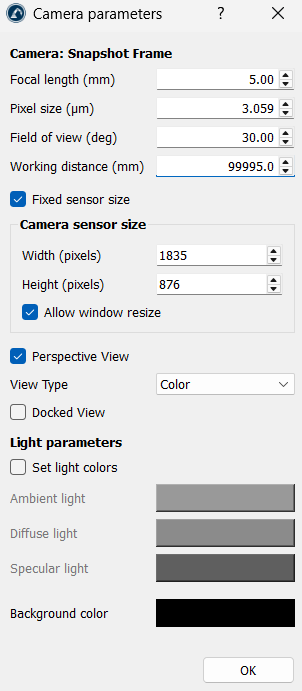
双击任意一台“快照相机”将打开一个对话框,其中包含以下附加参数:
1.焦距(mm):增加此数值可缩小视野并产生长焦效果,非常适合在不移动相机位置的情况下,从远处聚焦于微小细节。降低此数值可产生广角效果,以便单次拍摄中捕捉大型机器人单元。
2.像素尺寸(μm):该值定义了传感器单个像素的物理尺寸,并与分辨率及视场直接相关。调整此值可调节相机传感器的锐度和像素密度,有助于清晰捕捉物体的精细边缘。
3.视场角(deg):增加此值可使相机后退,以广角视角拍摄大型机器人装置;减少此值则可对微加工或拾取小零件等高细节任务进行特写拍摄。
4.工作距离(mm):此设置确定虚拟摄像机的最大视深。将其设置为极大的数值(如默认值 99995.0 mm),可确保无论生产车间规模多大,或机器人手臂向背景延伸多远,录制过程中组件都不会被切割或从画面中切出。
5.固定传感器尺寸:保持此选项勾选可锁定画面边界。这可确保即使调整主窗口大小,导出的图像仍能保持相同的构图,从而实现流畅的动画编译。
6.相机传感器尺寸(宽度和高度,单位为像素):若需要高分辨率、清晰的图像,请在此处手动输入更大的数值。
7.允许窗口调整大小:若希望虚拟相机动态调整其基线以匹配主窗口布局面板的调整,请保持此选项勾选。
8.透视视图:勾选此选项可获得自然逼真的快照效果。若需要正交视图(等角或平面的俯视图),请取消勾选。
9.视图类型:用于最终演示时,请将此选项保留为“彩色”。若需特殊的技术可视化效果(例如映射传感器距离视图),可切换至“灰度”或“深度”等选项。
10.停靠视图:将虚拟相机的实时预览窗口直接锁定在 RoboDK 用户界面布局面板内,而不是让其作为独立的弹出窗口浮动显示。
11.光照参数(环境光、漫反射光、镜面反射光):这三个参数会改变光线在机器人物理3D表面上的反射方式。如果您的机器人模型具有光泽表面,请降低“镜面反射光”的强度。减少反射可以最大限度地减少光泽边缘处的背景颜色渗色,从而获得更干净、更清晰的Alpha通道抠图效果。
12.背景颜色:虽然在自动导出透明图像序列时(该过程会强制使用黑白背景)此设置会被忽略,但在保存标准的非透明快照时,您可以将其更改为高对比度颜色(如纯蓝色或绿色),以便使工作站组件从背景图中清晰凸显出来。
两步快照机制的工作原理如下:
1.“快照相机(黑色)”拍摄一张黑色背景的照片,随后“快照相机(白色)”立即拍摄一张匹配的白色背景照片。
2.该插件会逐像素对比这两张照片。如果两个像素在两张照片中看起来完全相同(例如黄色机器人手臂的连杆),软件会将其识别为实体物体并保留下来。如果某个像素从黑色完全变为白色,则会被识别为空隙,并转换为100%透明区域,最终保存为干净的带Alpha通道的RGBA图像序列(.png)。
附加相机(3D视图)
该插件的此功能可将主 3D 透视图直接附着在机器人单元中移动的组件上。因此,视图将紧贴所选项目。
如果在使用“附加相机(3D视图)”选项之前,选中了正在移动的关联机器人连杆、焊接工具或沿传动带滑动的零件,相机将随该对象一同移动。
这将生成第一人称视角,使工具尖端始终完美居中显示在屏幕上,而工作站环境的其他部分则会围绕其平滑移动。这样就无需在尝试跟踪移动的机器人工具路径时手动平移或旋转屏幕。
设置屏幕尺寸
此选项可更改 RoboDK 窗口布局的尺寸。可在开始录制前将其屏幕比例锁定为特定的标准尺寸(例如 960 x 720 像素)。这可确保导出的视频保持统一的形状,避免出现不必要的拉伸或裁剪。


