安全区域
RoboDK 的“安全区域”插件允许您定义机器人安全边界,并自动生成相应的控制器配置文件。它通过让您在 RoboDK 中可视化工作空间并将其直接导出到受支持的工业机器人控制器,弥合了 3D 仿真与硬件安全设置之间的差距。
典型的工作流程包括:创建安全几何体、将几何体与机器人工作空间关联、生成安全指令,并在机器人程序中根据需要启用或禁用这些工作空间。
该插件位于“安全区域”菜单下。
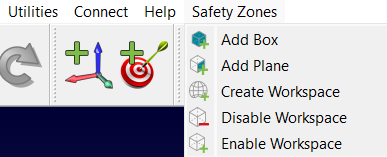
您还可以找到一个专用工具栏,以便快速访问。

创建安全几何体
在定义工作空间之前,必须先创建代表安全体积的物理形状。插件为此提供了两个主要工具:
添加箱
此工具用于创建一个 3D 箱体,以定义体积安全区域。
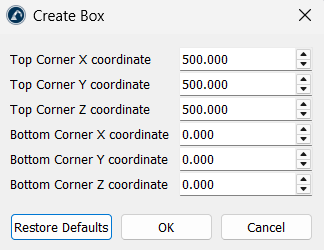
1.角点坐标:通过输入顶角点和底角点的 X、Y、Z 坐标来定义区域。这两个点定义了三维箱的相对角点。
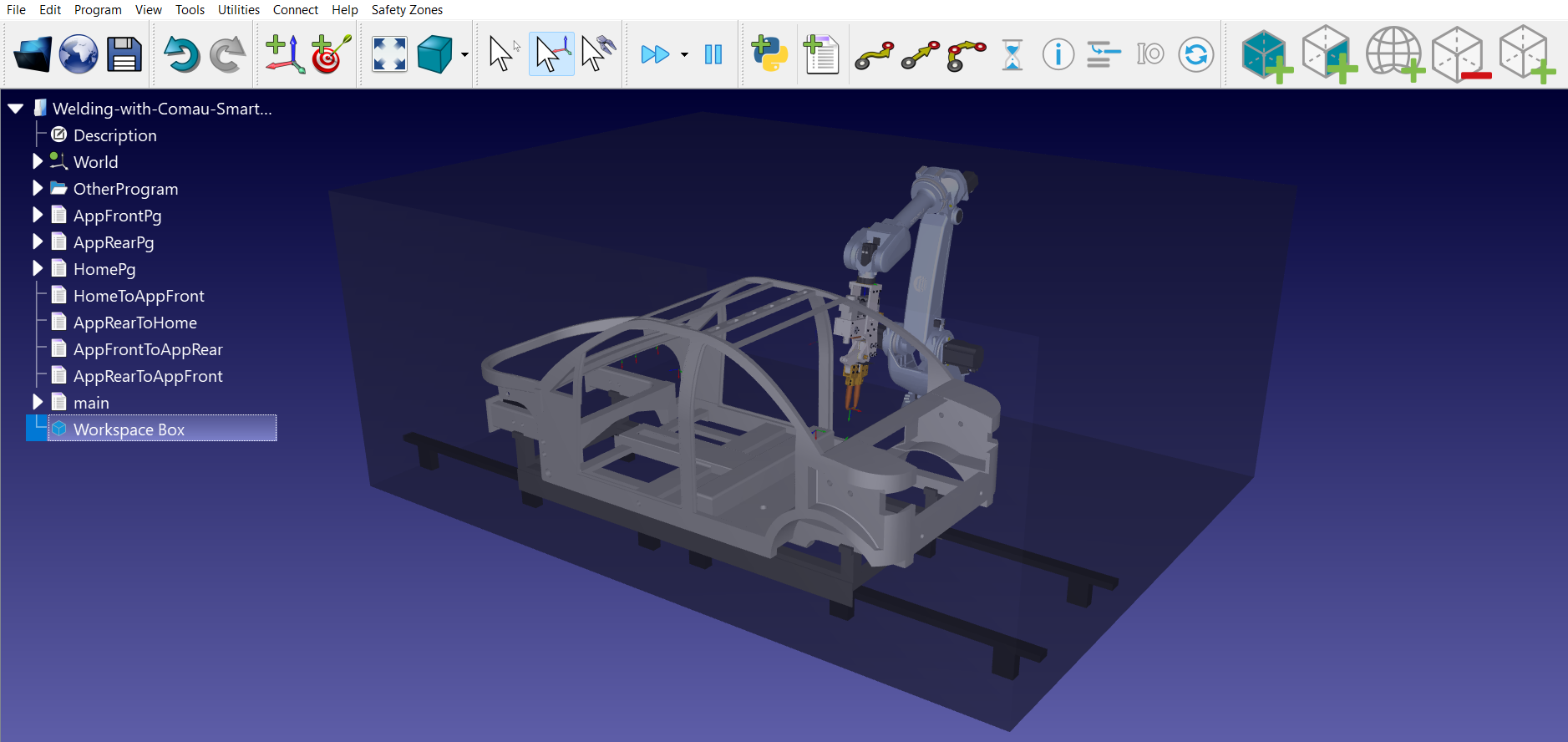
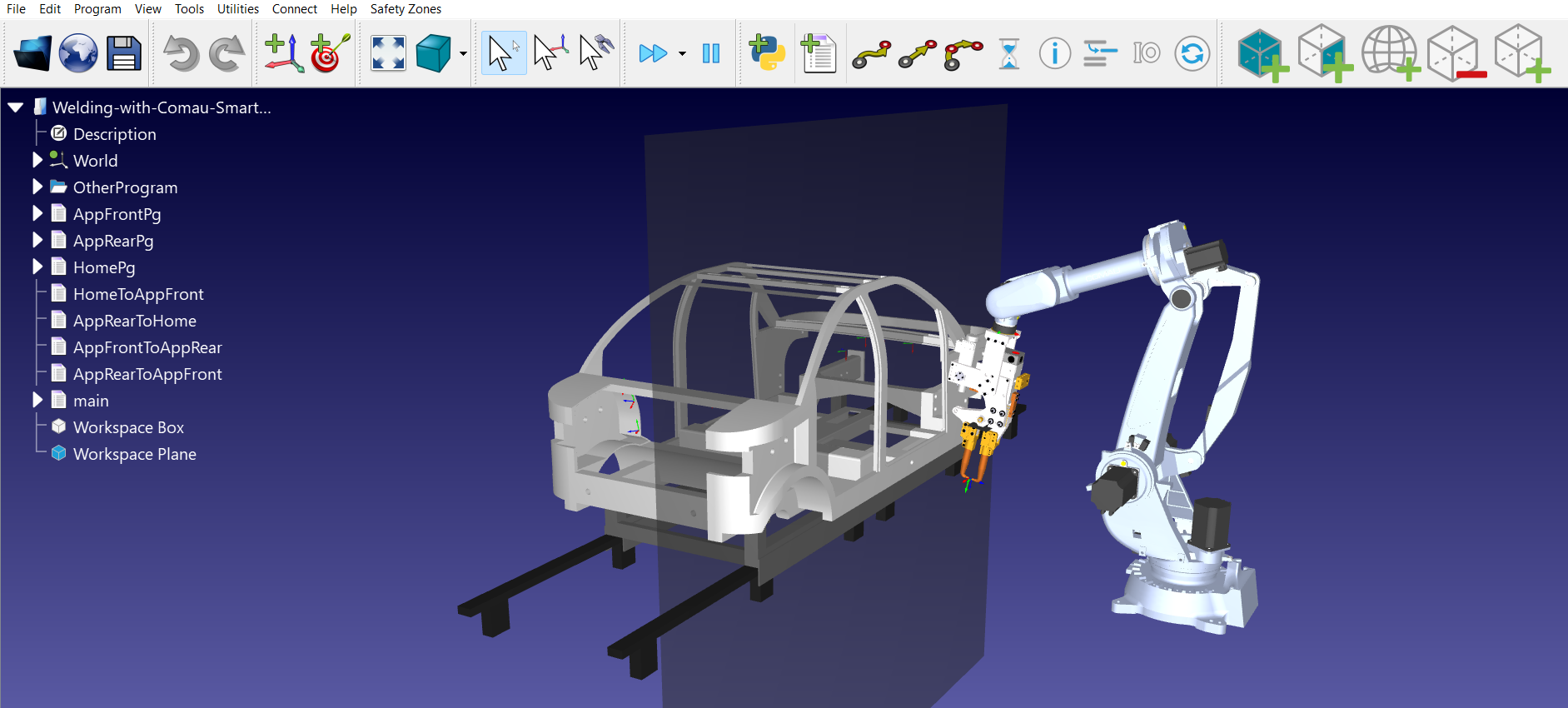
2.可视化设置:脚本会自动生成一个名为“Workspace Box”的半透明灰色物体。
添加平面
此用户界面允许您在机器人环境内创建一个 2D 平面边界。
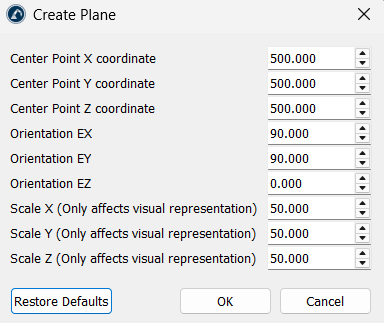
以下参数很重要:
1.定位:指定平面的中心点(X, Y, Z) 及其方向 (EX, EY, EZ)。
2.缩放:您可以调整视觉缩放比例(X, Y, Z),以便在仿真中更清晰地观察该平面。
设置工作区
定义好几何图形后,将其与机器人和程序关联,以便该插件能够生成相应的安全说明。
创建工作区
“创建工作区”工具可将您的工作站物体转换为功能性安全指令。
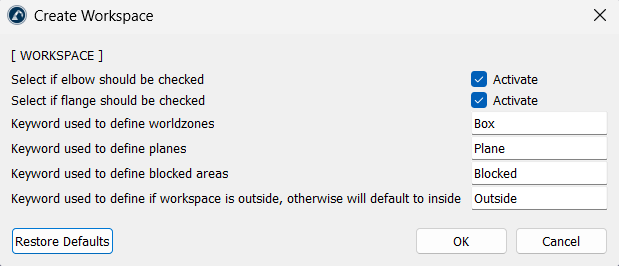
该脚本会根据名称自动识别工位中的项目。请使用关键字来定义以下内容:
1.世界区域(默认:“箱”)
2.平面(默认:“Plane”)
3.禁入区域(默认:“Blocked”)
4.“被阻挡区域”用于标识机器人应避开的体积;而“Outside”关键字则会反转区域逻辑,使安全区域位于所选体积之外,而非其内部。
注意:如果使用了指定“工作区位于外部”的关键词(例如使用关键词“Outside”),则该插件会将安全区域注册为位于体积外部。如果任何地方均未使用此关键词,则默认将安全区域视为位于体积内部。
如果需要监控机器人的肘部或法兰,以检查其是否进入禁入区域,请勾选相应的“激活”复选框。
该工具将生成一个名为 AddWorkspaces 的程序,并在您选定的程序中添加对该程序的调用。
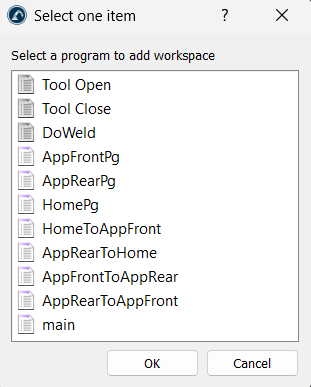
启用和禁用工作区
在机器人运行期间,可通过以下实用工具启用或禁用安全区域:
1.启用工作区:向程序中添加一条指令,用于启用特定的安全区域。
2.禁用工作区:在程序中添加一条指令,用于在任务不再需要特定安全区时将其关闭。
提示与最佳实践
建议您在使用“安全区域”插件时遵循以下最佳实践。
1.确保工作区物体包含正确的关键字(“箱”、“平面”、“Blocked”),以便插件能够自动识别它们。
2.如果后处理器不支持安全区域,RoboDK 将显示相应的消息。
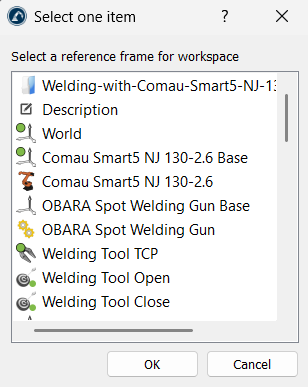
3.创建工作区时,工具会要求您选择一个参考坐标系。最好使用一致的坐标系,以便导出到控制器的坐标与您的物理设置相匹配。
4.请始终将虚拟安全区域设置得比实际障碍物稍大一些,以弥补仿真与真实机器人之间微小的校准差异。


