组件插件
RoboDK组件插件为用户提供了在RoboDK软件中创建可视化组件(3D对象与机械结构)的必要工具。
RoboDK组件插件还允许您为创建的组件定义尺寸与配置参数,并提供预览功能以确保结果准确。
您可以为计划创建的组件设置任意颜色与透明度。
Video:RoboDK 组件插件演示:https://youtu.be/-e0881ENk9g。
您可以在资源库的插件部分找到RoboDK组件插件: https://robodk.com.cn/addin/cn/com.robodk.app.shape
Note:如果您是第一次使用 RoboDK,请阅读本入门指南。
Note:本插件原名:Shape Add-in(形状插件),现已更名为:Components Add-in(组件插件)。
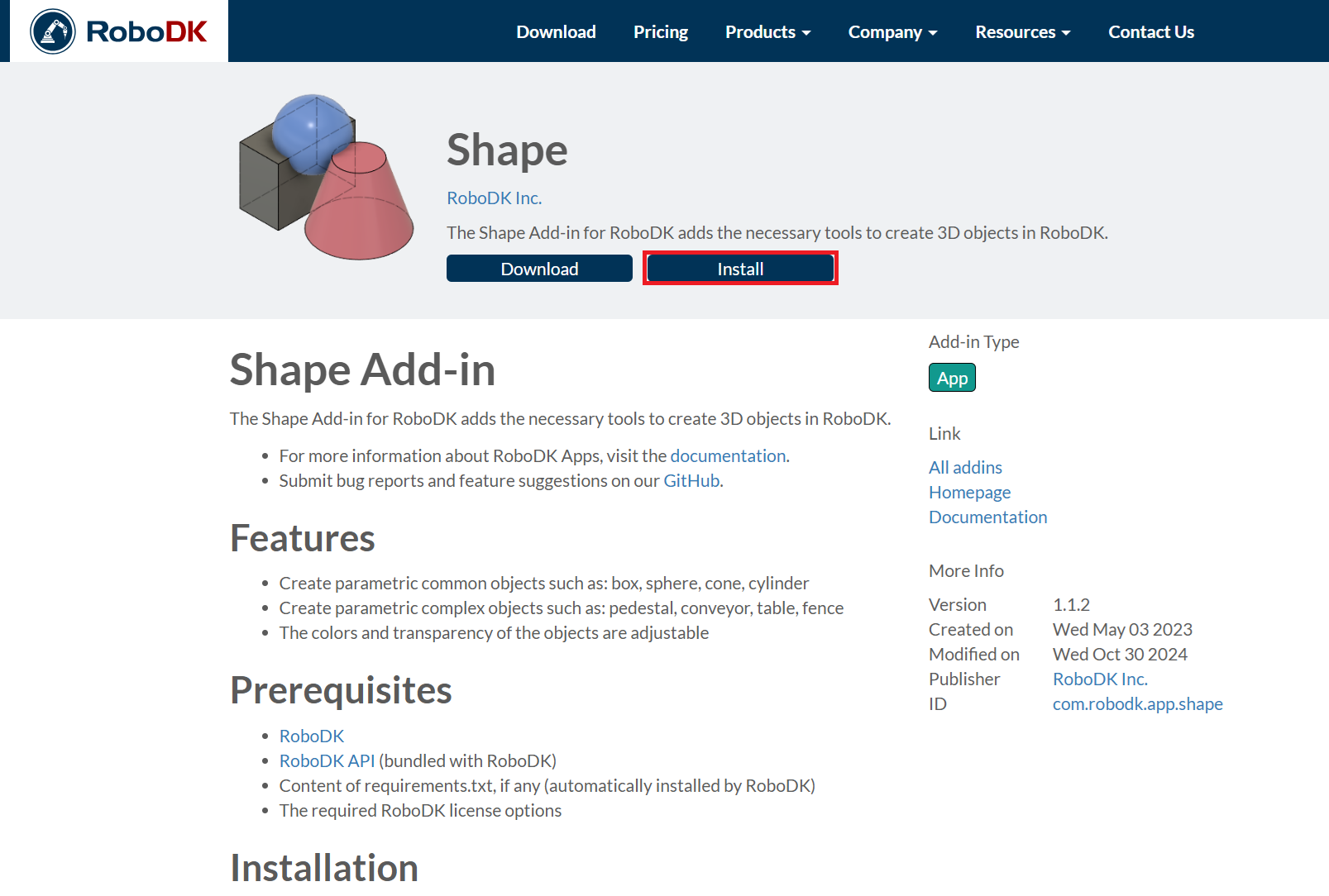
安装插件
需通过RoboDK 在线资源库安装Components组件插件。该插件在RoboDK软件中默认未启用。
核心功能
本节介绍Components插件的基本功能。
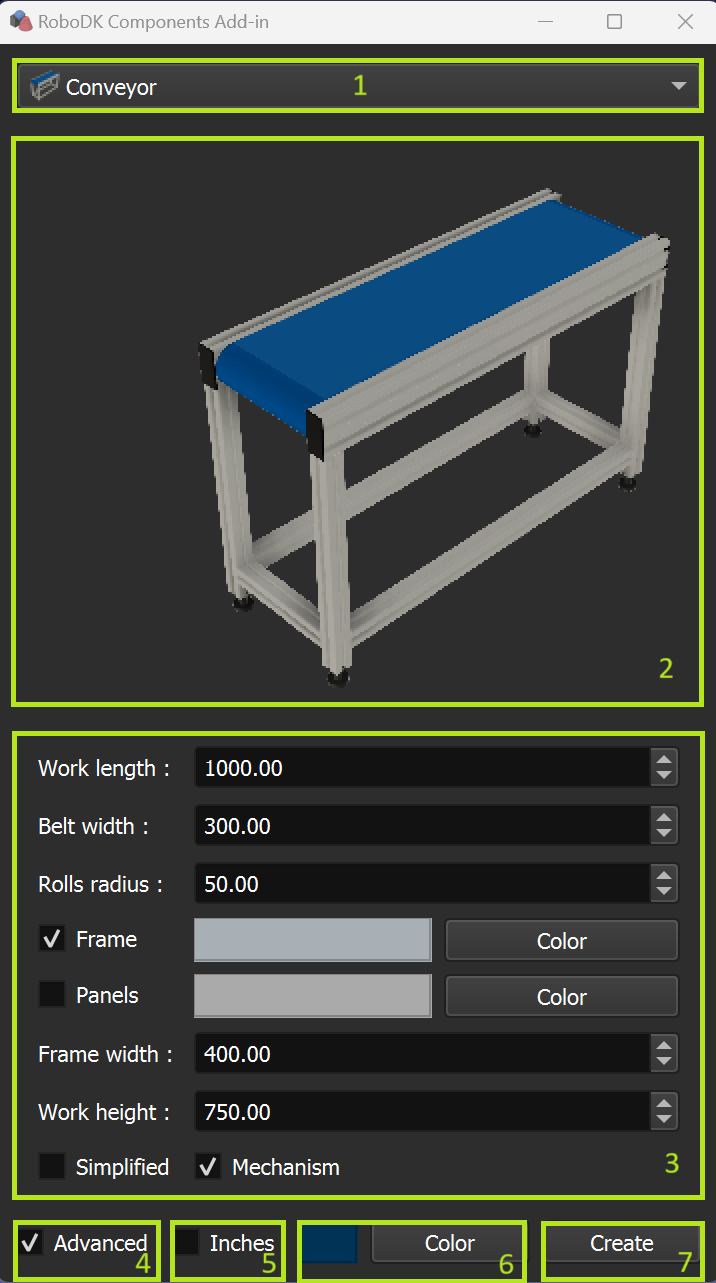
组件插件窗口包含以下功能模块:
1.组件选择列表区
2.组件草图预览
3.所选组件参数区
4.高级选项显示开关
5.使用英寸的复选框(默认使用毫米)
6.颜色和透明度选择
7.组件生成按钮
传送带Conveyor
通过定义尺寸参数生成传送带
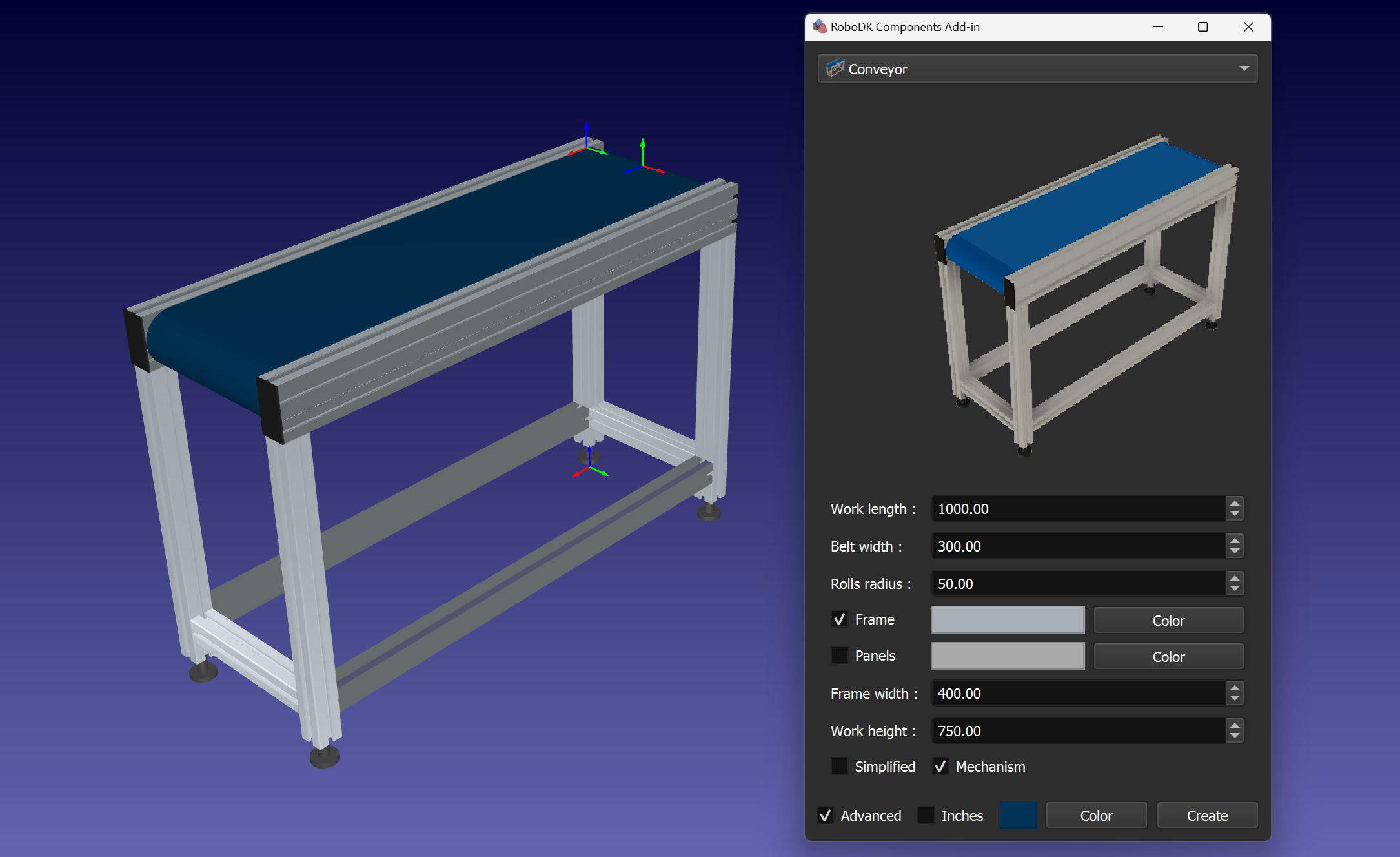
Tip:选择Frame选项,配合尺寸参数及颜色设置可添加传送带框架
Tip:选择Panels选项,并配合相应的颜色设置,可添加具有指定颜色和透明度的框架挡板。
Tip:选择Simplified选项,可在简化框架和真实框架之间切换。
Tip:使用Mechanism选项生成传送带机构。
基座Pedestal
通过参数R1/R2/R3(半径)和H1/H2/H3(高度)创建基座:
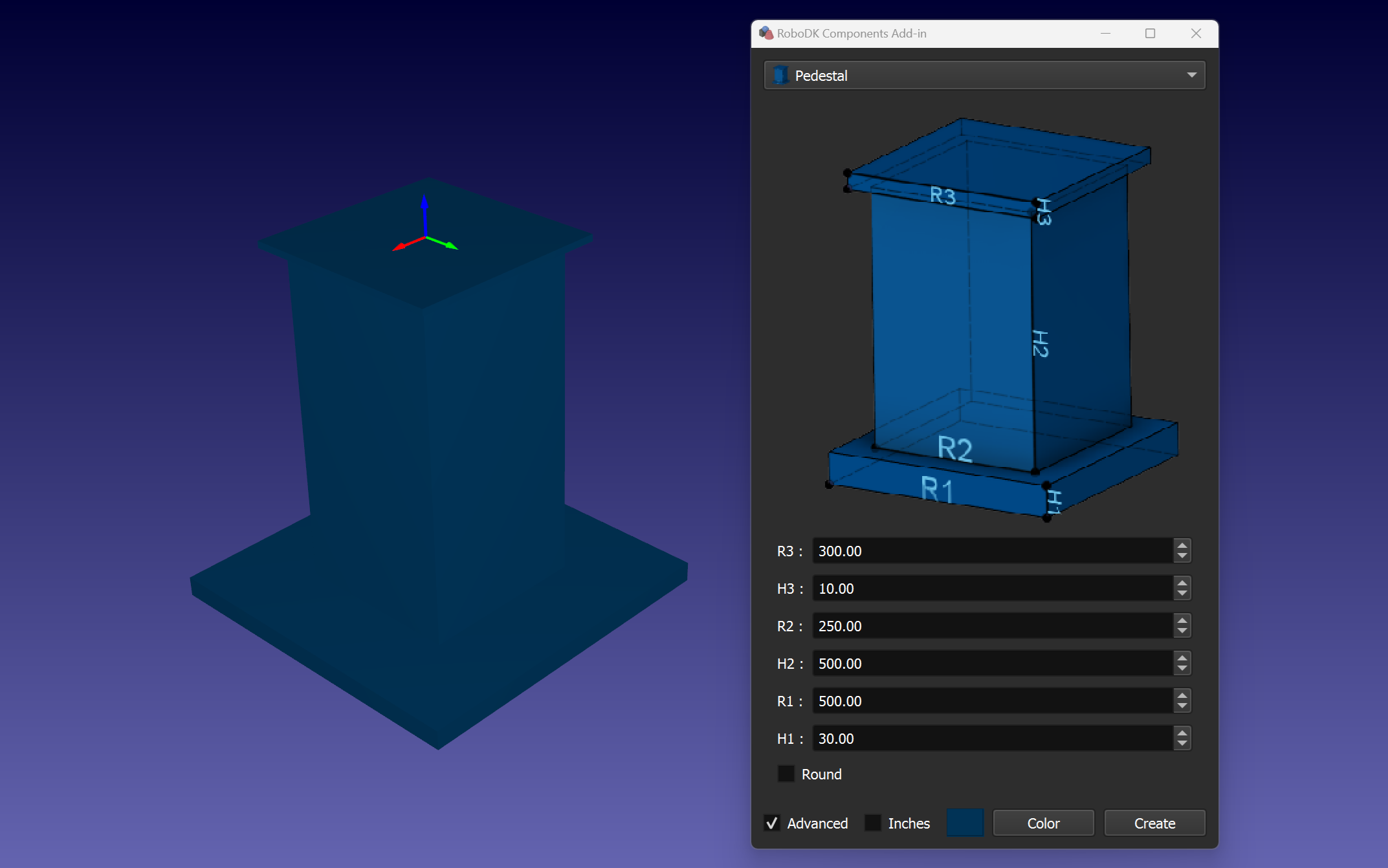
提示:使用Round选项生成圆柱形底座。
提示:额外创建的名为"Pedestal N Plane Frame"的坐标系可用于将所需物体放置在底座上平面的中心。
工作台Table
通过X/Y(长宽)、R(边缘半径)、H1/H2(高度)参数创建:
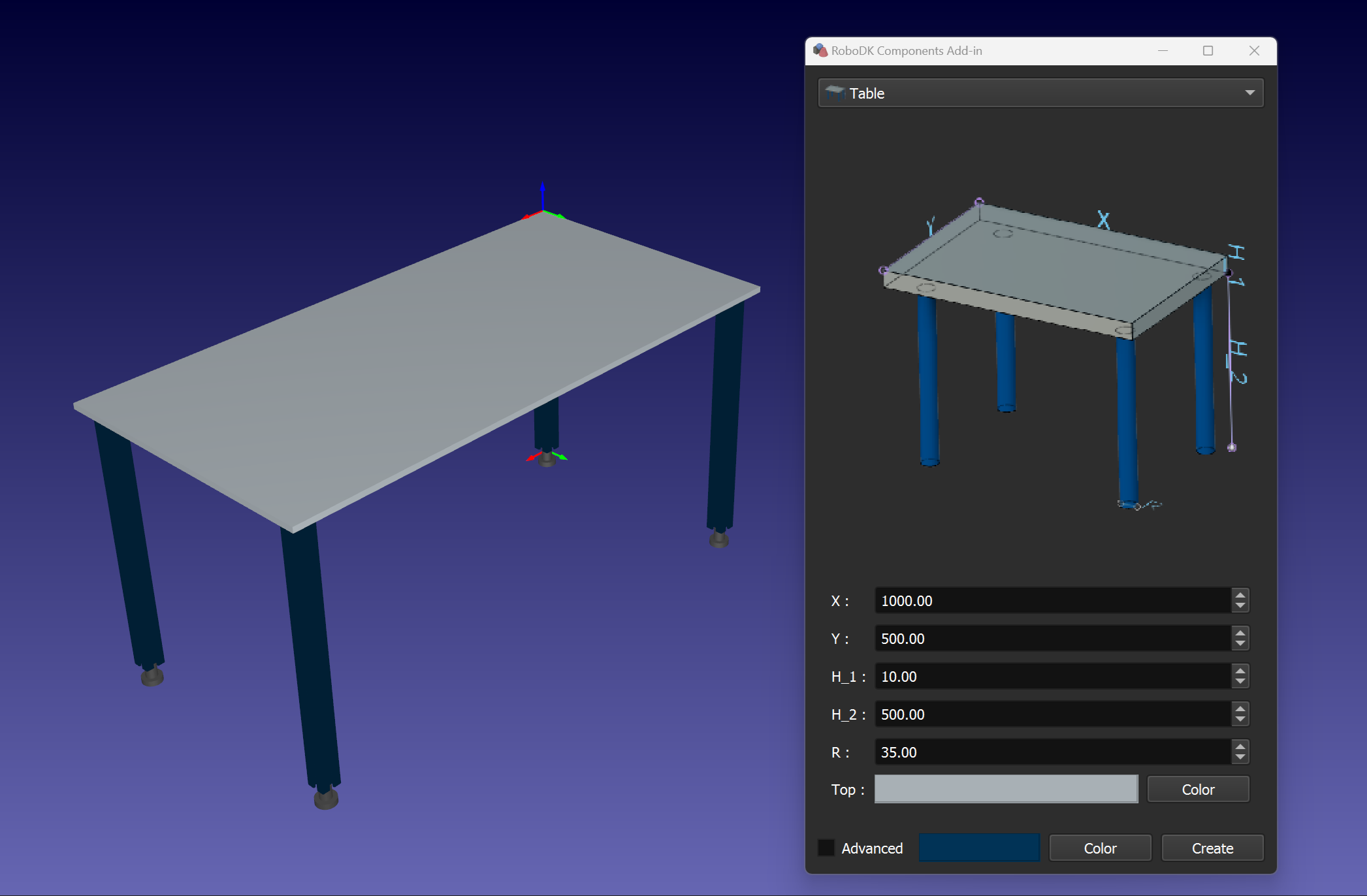
提示:使用 Color 对话框设置台面顶部表面的颜色和透明度。
提示:系统会额外创建一个名为 Table N Plane Frame 的坐标系,可用于将所需物体放置在台面顶部表面上。
提示:使用 Simplified 复选框在简化和逼真的台面腿之间切换。
防护栏Fence
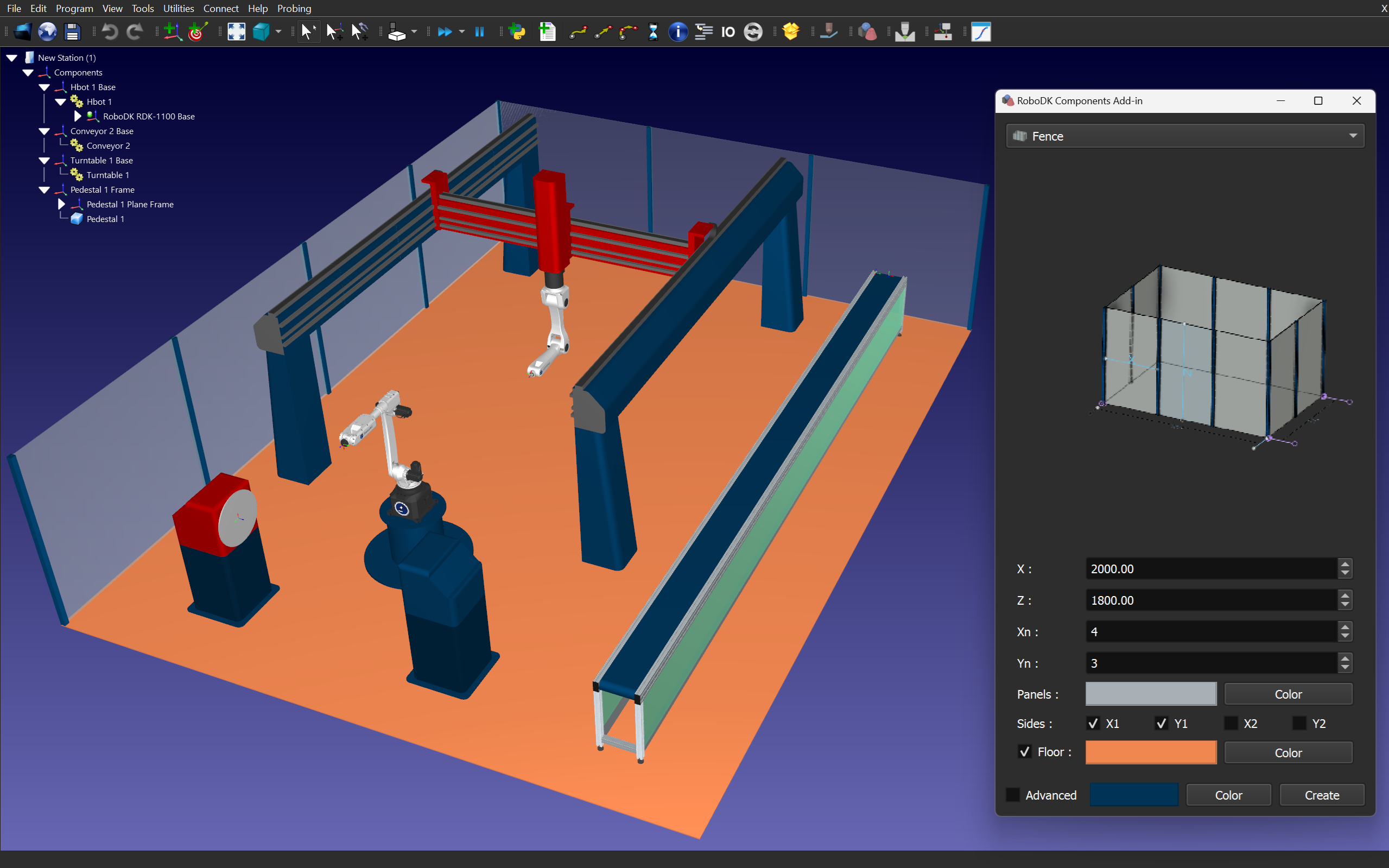
您可以通过指定面板尺寸(X、Z)和分段数(Xn、Yn)来创建防护栏。
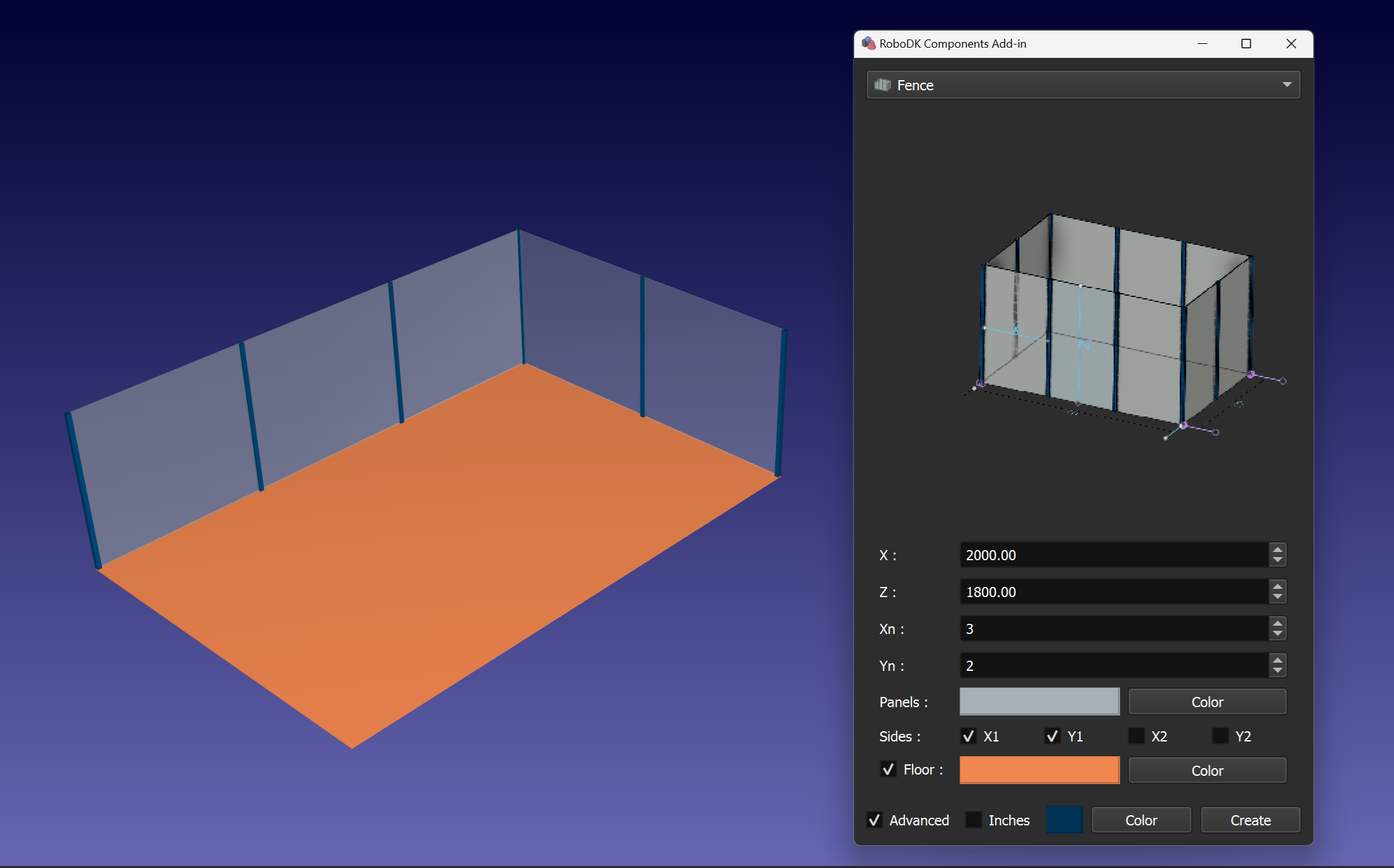
Tip:使用Color对话框设置防护栏面板的颜色和透明度。
Tip:使用Floor复选框和相应的Color对话框,以指定的颜色和透明度添加地板。
Tip:您可以通过勾选X1、X2、Y1和Y2复选框来更改防护栏的配置。
导轨Rail
你可以通过指定导轨底座和滑块的长度、宽度、高度和颜色等参数来创建导轨。
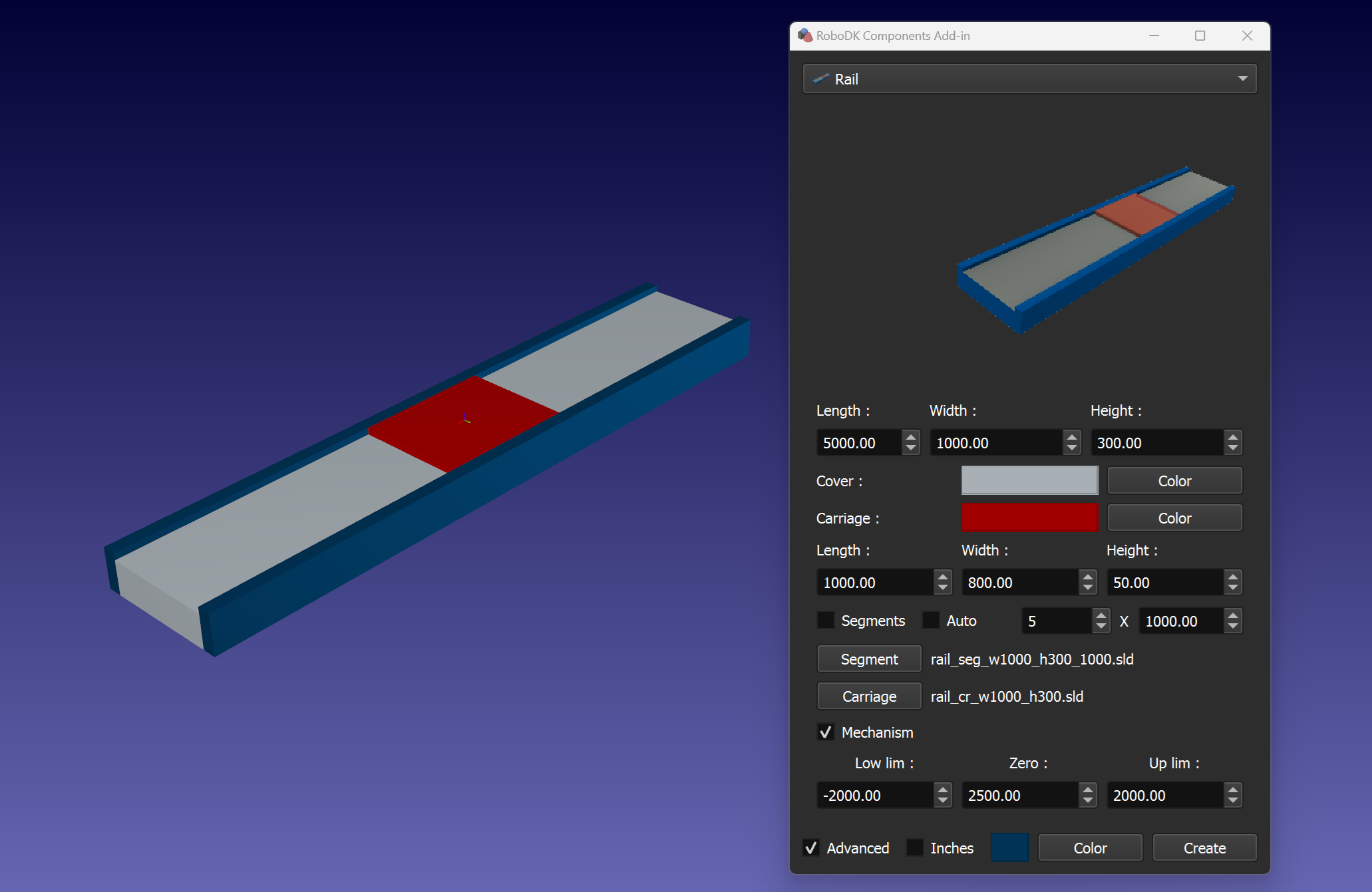
Tip:你可以使用基本段和滑块模型创建分段导轨。必须使用 Segment 和 Carriage按钮设置相应的模型文件。确保使用正确的尺寸值和段数。使用Segments 复选框建立相应的导轨模型。
Tip:使用Mechanism复选框创建导轨机构。你还可以使用相应参数设置滑块的运动限制和零位置。
Note:如果使用Segments 选项,请检查分段和滑块模型的位移。Models 文件夹中有多个示例。默认情况下,包含模型示例的文件夹是C:\RoboDK\Addins\com.robodk.app.shape\Components\models\rail\.
Tip:使用Auto复选框可根据模型边界框测量结果设置参数。模型的小细节可能会影响测量结果。你可以在测量后取消选中Auto,然后手动设置参数。
T型机械臂T-bot
通过设置X轴横梁、滑块组件和Z轴的参数创建可定制化T型机械臂系统:
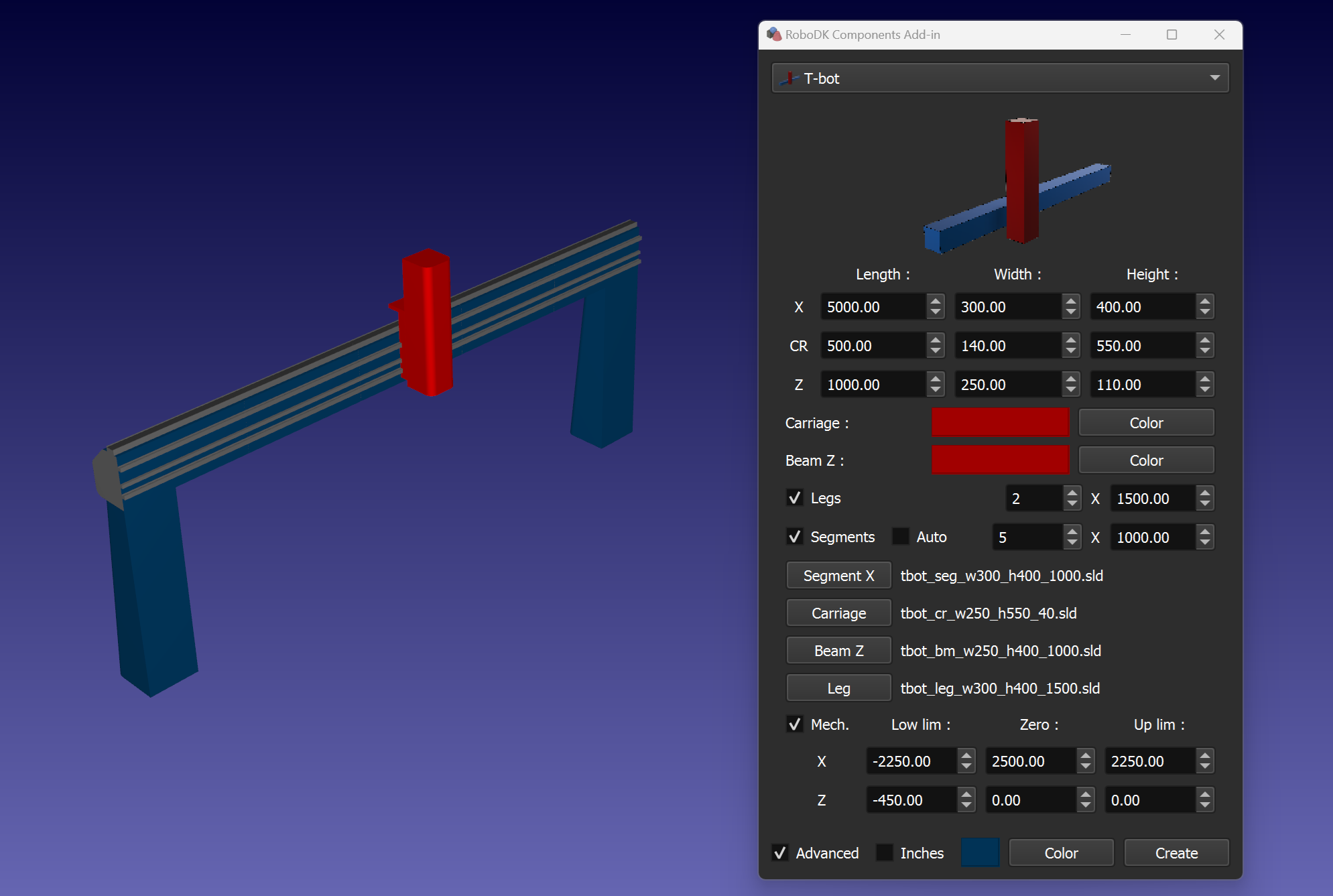
Tip:您可以使用Segment、Beam Z和Carriage模型创建带有分段式X轴横梁的T型机械臂。需要通过Segment X、Carriage和Beam Z按钮设置相应的模型文件。请确保使用正确的尺寸值和正确的分段数量。勾选Segments选项以构建相应的T型机械臂模型。
Tip:运动机构生成:勾选Mechanism,可设置各轴行程限位与机械零点位置。
Note:如果使用Segments选项,请检查分段、梁和滑块模型的位移。Models文件夹中提供了多个示例。默认情况下,模型示例文件夹为C:\RoboDK\Addins\com.robodk.app.shape\Components\models\tbot\。
Tip:勾选Auto选项可根据模型边界框的测量结果设置参数。模型的细小细节可能会影响测量结果。测量完成后,您可以取消勾选Auto并手动设置参数。
Tip:勾选Legs选项可添加所需数量的指定高度的基座立柱。
H型机械臂H-bot
通过配置X/Y/Z三轴横梁及滑块参数创建H型机械臂:
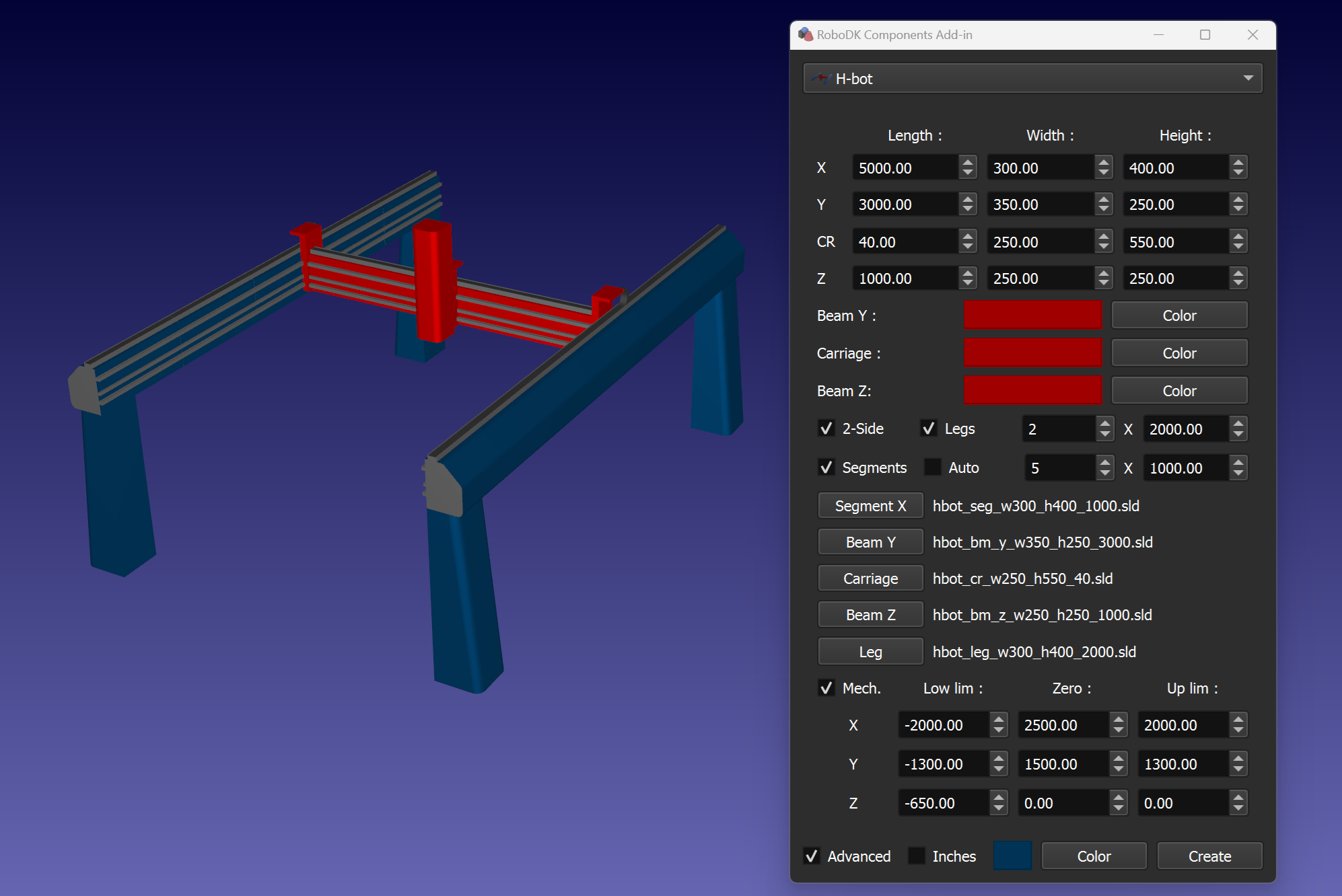
Tip:您可以使用 Segment、Beam Y、Beam Z 和 Carriage 模型创建带有分段 X 梁的 H-bot。需要使用 Segment X、Beam Y、Carriage 和 Beam Z 按钮设置相应的模型文件。请确保使用正确的尺寸值和正确的分段数量。使用 Segments 复选框构建相应的 H-bot 模型。
Tip:使用 Mechanism 复选框创建 H-bot 机构。您还可以使用相应的参数设置轴的运动限制和零位。
Note:如果使用分段选项,请检查分段、梁和滑块模型的位移。模型文件夹中有多个示例。默认情况下,包含模型示例的文件夹是 C:\RoboDK\Addins\com.robodk.app.shape\Components\models\hbot\.
Tip:使用 Auto 复选框可根据模型边界框测量结果设置参数。模型的小细节可能会影响测量结果。您可以在测量后取消选中 Auto,然后手动设置参数。
Tip:使用Legs 复选框添加指定高度的所需基柱数量。
Tip:使用 2-Side 复选框添加镜像 X 梁。
1轴转台
你可以通过指定法兰半径、底座高度以及底座和法兰的颜色等参数来创建转台。
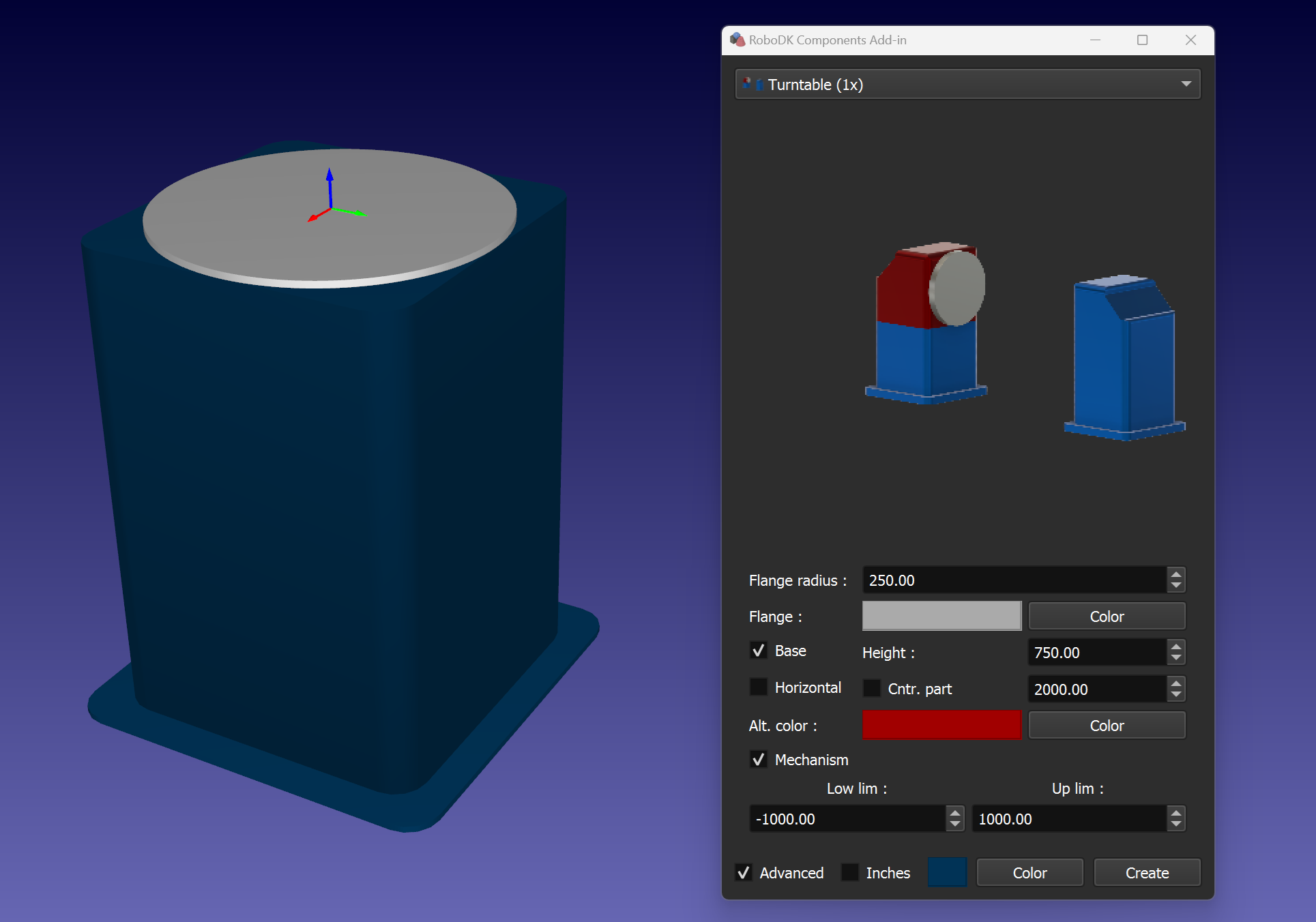
Tip:使用Base 复选框和高度参数创建定位器主体。
Tip:你可以通过切换Horizontal 复选框来创建水平或垂直定位器。此外,如果需要配对部件,可以使用Cntr. part 复选框和相应的偏移量参数。
Tip:使用Mechanism 复选框创建转台机构。你还可以使用相应的参数设置运动限制。
2轴转台
你可以通过指定法兰半径、垂直和水平偏移、底座高度以及底座、横梁和法兰的颜色等参数来创建倾斜转台。
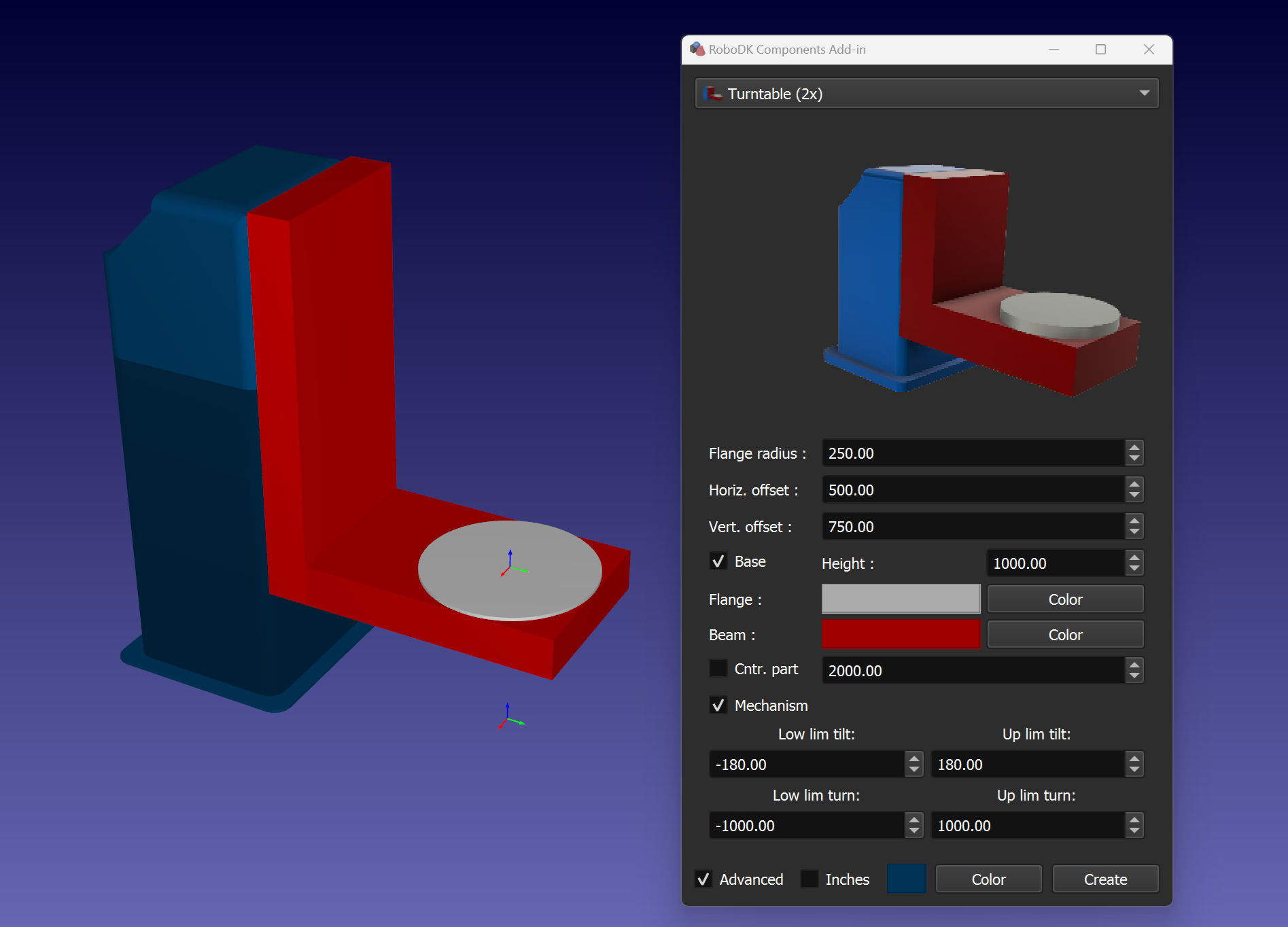
Tip:使用Base复选框和高度参数创建定位器底座。
Tip:如果需要对应部件,可以使用Cntr. part复选框和相应的偏移量参数。
Tip:使用Mechanism复选框创建倾斜转台机构。你还可以使用相应的参数设置运动限制。
转台 (3x)
你可以通过指定法兰半径、侧面和水平偏移、高度以及底座、横梁和法兰的颜色等参数来创建3轴定位器。
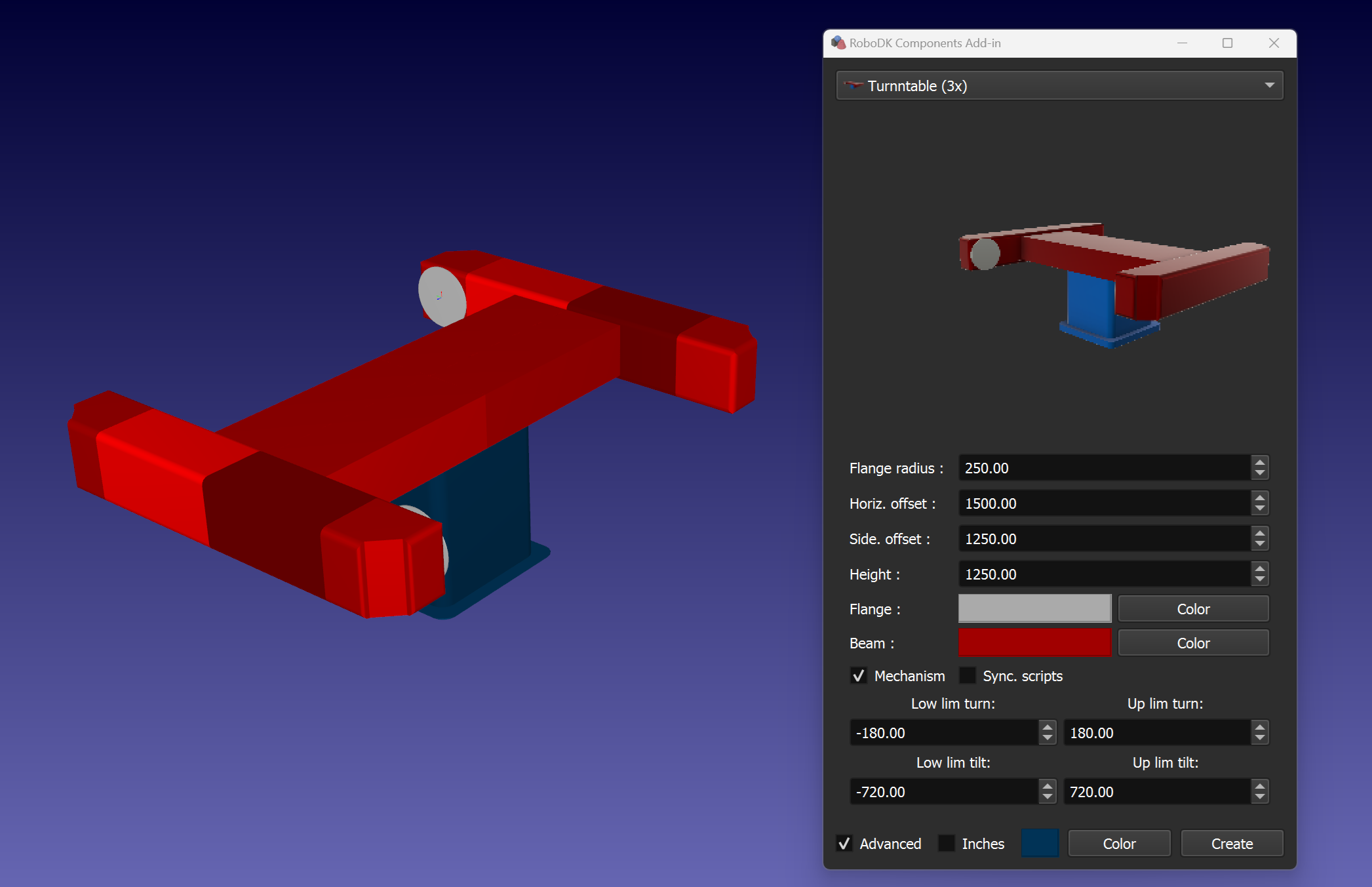
Tip:使用Mechanism 复选框创建三轴定位器机构。你还可以使用相应参数设置运动限制。
Tip:使用Sync. scripts复选框可创建额外的 Python 脚本,通过运行相应的脚本使机器人与所需的水平轴同步。
Note:默认情况下,C:\RoboDK\Addins\com.robodk.app.shape\Components\scripts\ 是包含同步脚本示例的文件夹。
箱Box
您可以通过指定尺寸(X、Y、Z)来创建一个箱。
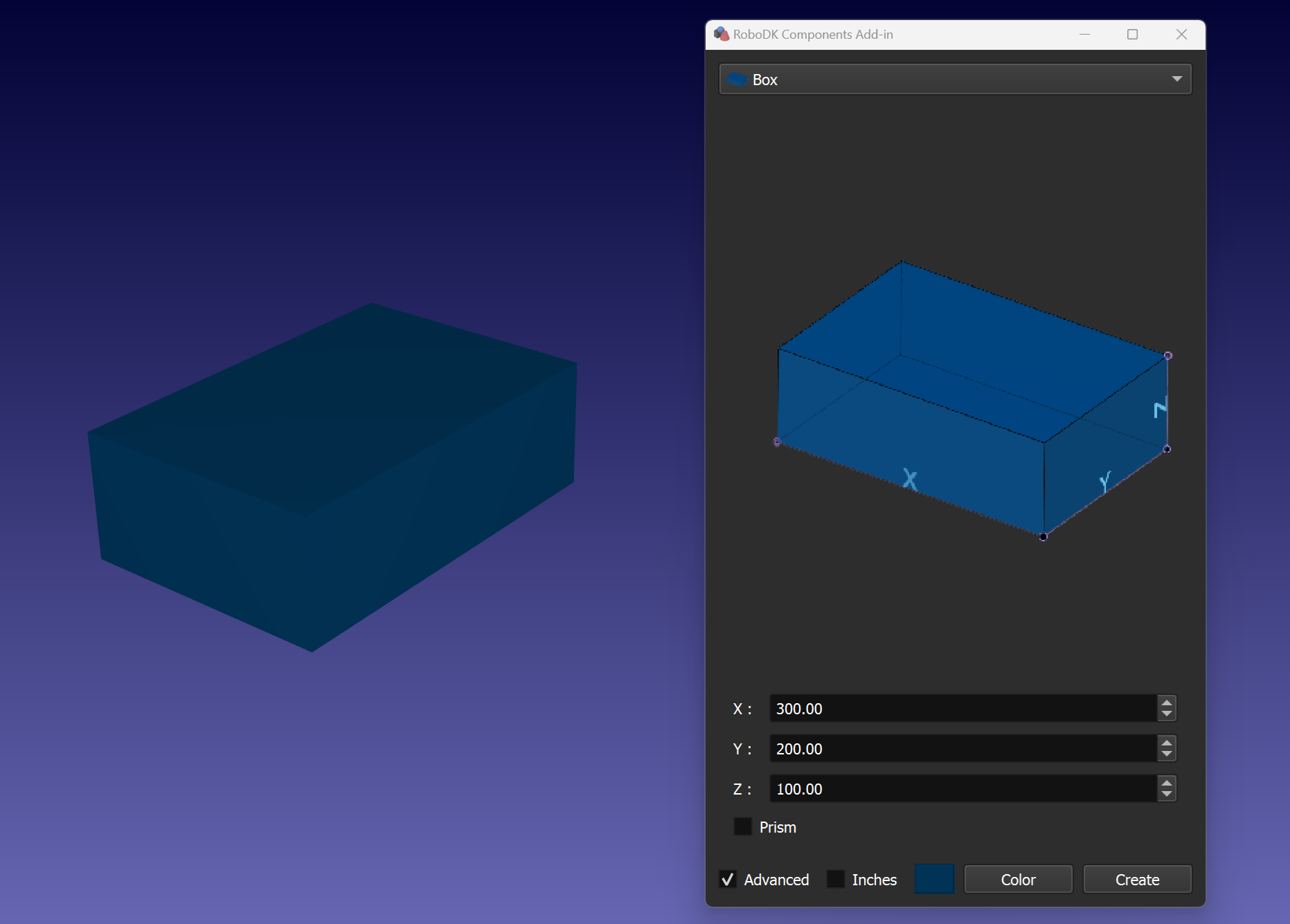
提示:使用"Prism"复选框可创建棱柱。
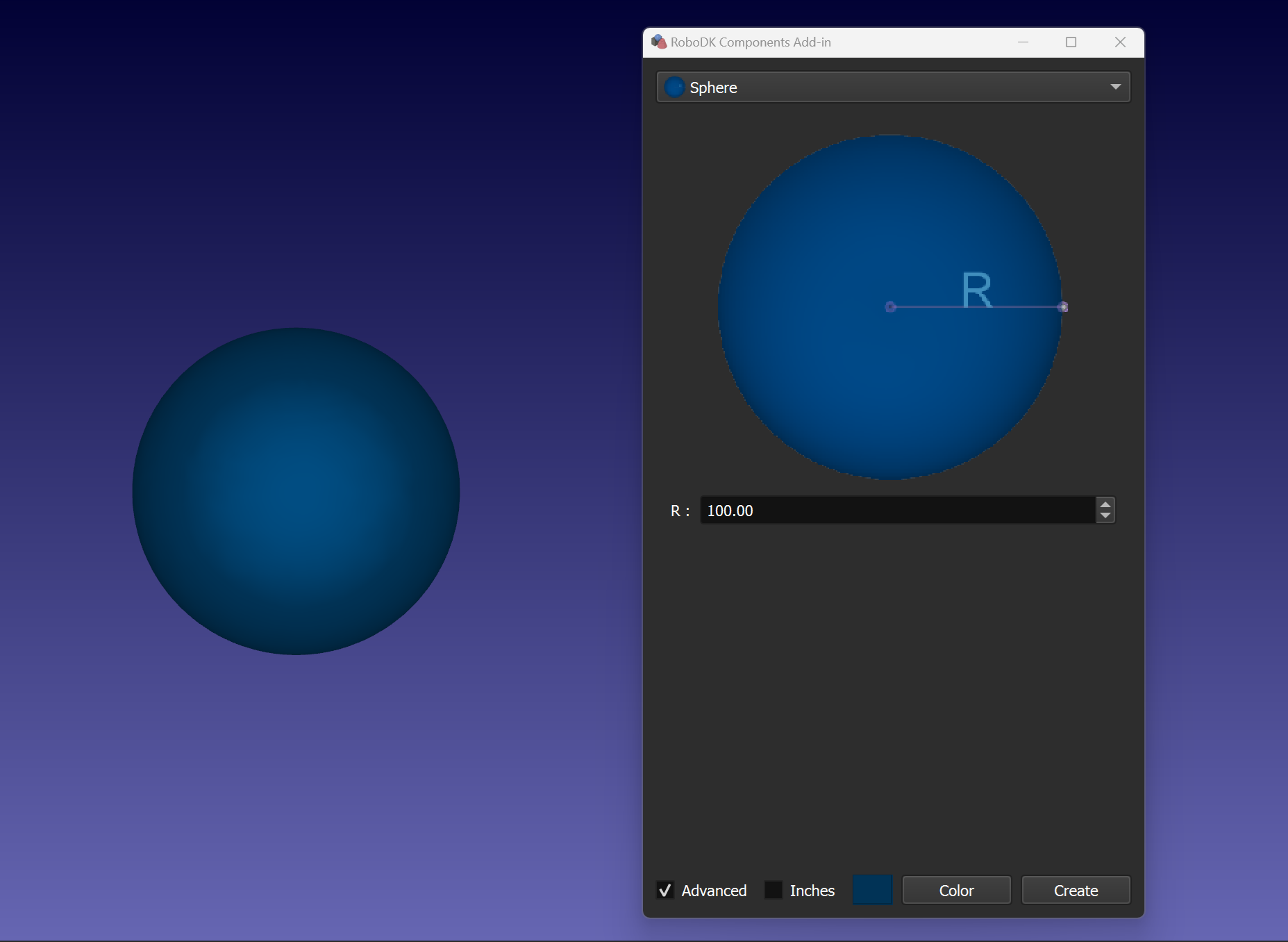
球体Sphere
您可以通过指定半径(R)来创建球体。
圆锥体Cone
您可以通过指定尺寸参数(R1、R2、H)和质量参数来创建圆锥体。
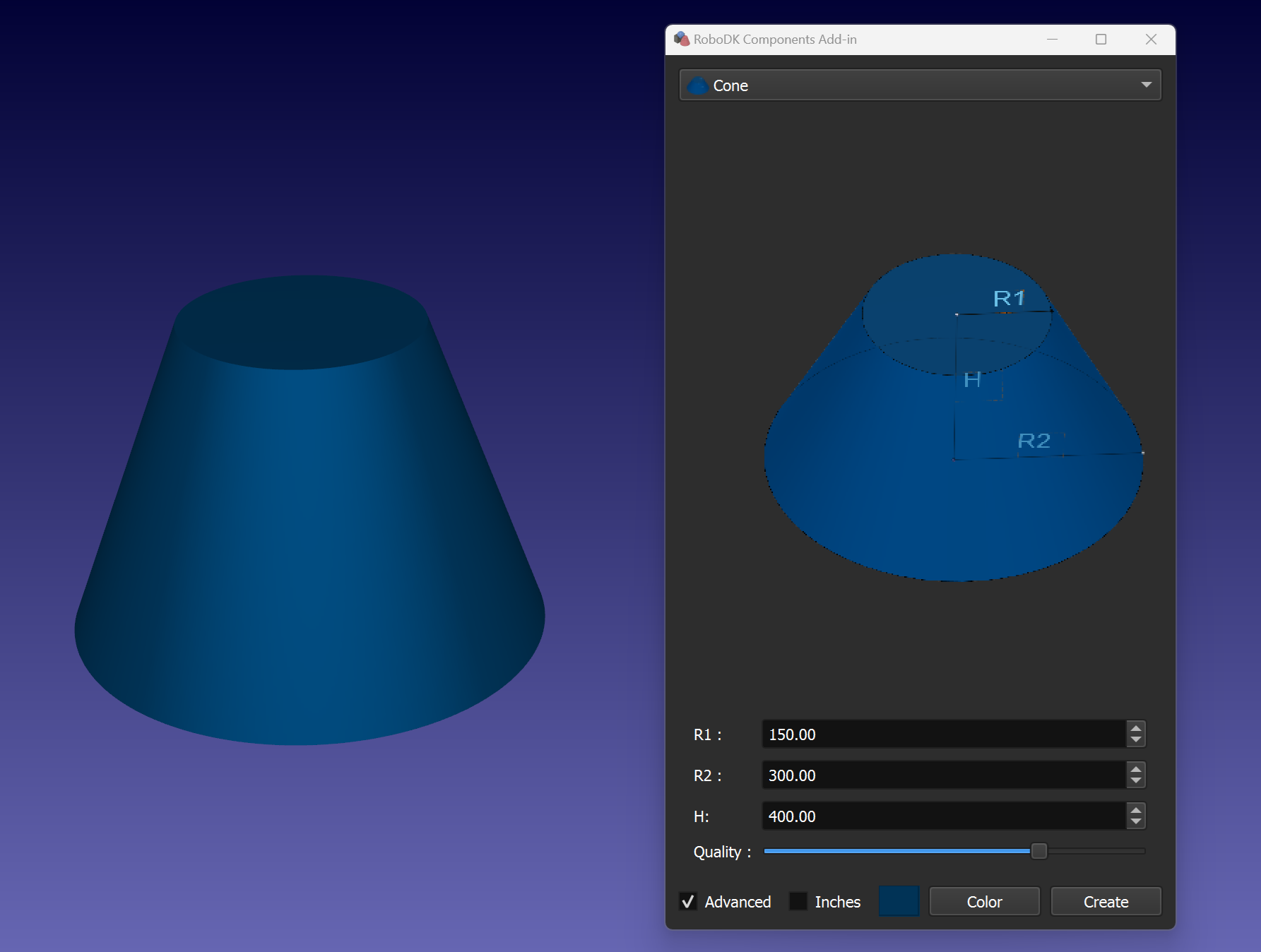
Tip:当R1=R2时自动转为圆柱体生成模式。


