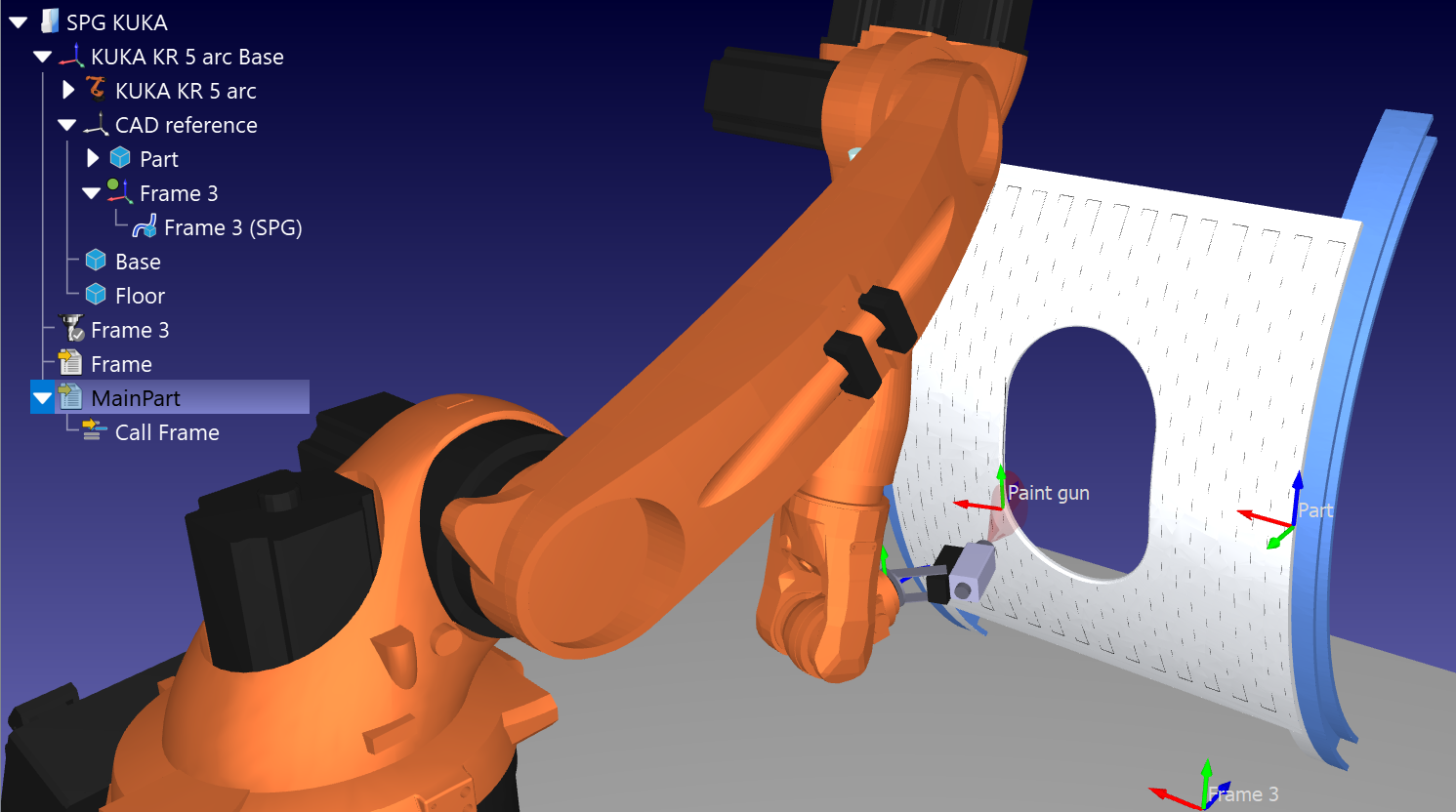
曲面模式生成器
“曲面图案生成器”插件可将结构化路径布局直接投影到 3D 物体几何体上。该插件无需手动绘制点,而是利用局部参考坐标系,将自定义的几何路径(如平行网格、三角形或连续锯齿线)直接投射到目标曲面上。
该插件为工业喷涂、表面抛光、结构焊接或区域扫描等操作提供自动路径映射功能,并自动将生成的形状与“曲线追踪项目”关联。
您可以从在线资源库中的 RoboDK 插件市场安装“表面图案生成器”插件。另一种方法是在 RoboDK 软件中,依次选择“工具”➔ “插件管理器”(或按 Shift+A),然后启用“表面图案生成器”插件。
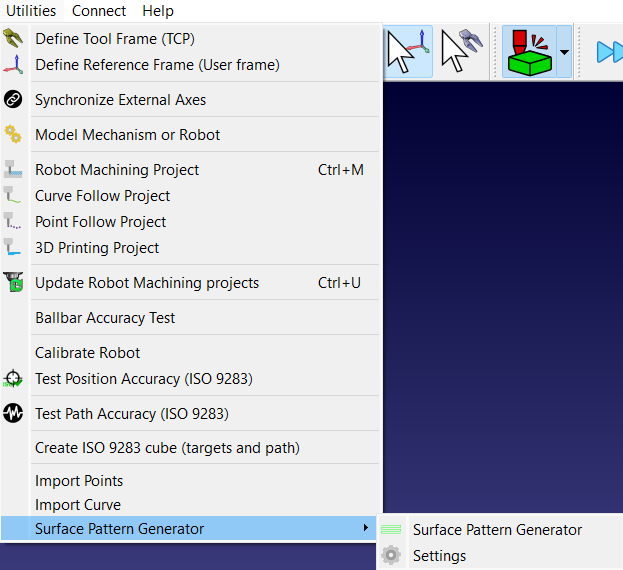
安装插件后,您可以在“实用工具”➔ “曲面图案生成器”下找到它。工具栏中也显示有相应的图标,以便快速访问。
设置要求
为了能够使用“曲面图案生成器”插件,RoboDK工作站必须包含以下元素:
1.物体:工作站树中必须至少加载一个 3D 模型。
2.参考坐标系:该项目要求在与零件位于同一树级别的位置放置一个或多个标准参考坐标系。其名称应与“曲线追踪项目”的预期名称一致。
3.坐标系对齐:参考坐标系的Z轴必须直接指向工件曲面。X轴和Y轴则确定网格模式的外向对齐方向。
注意:名称中包含“ignore”一词的任何参考坐标系都将被该插件自动跳过。
注意:请参考我们的《入门指南》,从零开始创建一个工作站。
参数设置
这些配置决定了投影布局在零件表面上的构建、缩放和间距方式。
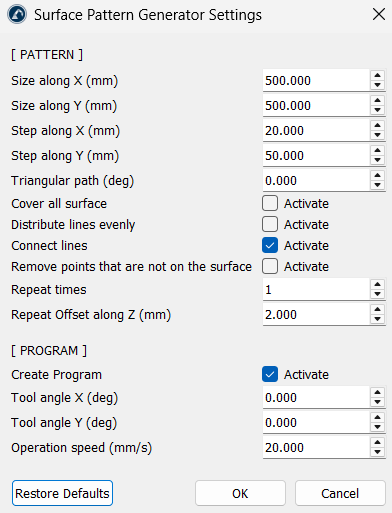
模式布局尺寸
1.X 方向尺寸 (mm) 和Y 方向尺寸 (mm):控制以源坐标系原点为起点的投影区域的整体宽度和长度边界。
2.沿 X 方向的步长 (mm) 和沿 Y 方向的步长 (mm):定义分辨率间距。X 步长决定平行路径之间的距离,而 Y 步长则决定沿每条线放置的各个计算标记之间的间距。
3.三角路径(度):设置大于零的角度会将外边界边缘向内拉伸。这将标准矩形网格转换为整洁、渐窄的三角模式。
分布与连接规则
1.覆盖整个表面:勾选后,将强制计算循环延伸至最大边界限值,确保即使尺寸划分步骤无法均匀分配,也不会出现边缘缺失的情况。
2.均匀分布线条:启用后,会动态调整线条之间的间距,确保每条路径在选定区域内间距完美,且最终边缘不会留下不均匀的间隙。
3.连接线路:将各条平行线路的末端连接成一条连续的锯齿形路径,避免机器人在行与行之间频繁抬起并重新定位。此设置默认开启。
4.移除不在表面上的点:此功能会过滤掉完全未覆盖目标几何体的计算标记。启用后,超出边缘或穿过中空切口/孔洞的线条将被自动删除,而非生成悬空的虚路径。
多遍偏移
1.重复次数:设置要生成的相同路径层的总数。
2.沿 Z 轴的重复偏移量(mm):设置每个额外层的垂直间距。这将沿 Z 轴堆叠出平行的多层路径,有助于编程分层材料沉积或多阶段表面处理。
程序集成
1.创建程序:在原始几何线的基础上自动生成可运行的运动程序。该功能默认开启。
2.工具角度 X(度)和工具角度 Y(度):调整机器人TCP 相对于表面法线的倾斜角度,从而在执行过程中实现固定的喷嘴角度或自定义割炬倾斜角度。
3.操作速度(mm/s):将统一的线性移动速度限制直接写入运动参数中。
使用方法
“曲面图案生成器”插件作为一键式解决方案,仅需零件对象即可生成机器人刀具路径。请按照以下步骤使用此插件:
1.打开工位文件,并将目标坐标系定位在正对工件曲面的位置。
2.点击工具栏上的“表面模式生成器”图标。
3.在弹出提示中选择目标零件模型(仅当工位中包含多个物体项时才会显示)。
4.在设置面板中调整尺寸、步距和连接开关。
5.点击“确定”进行处理。
该插件会在第一步中添加的目标坐标系下方生成一个几何线对象,创建一个“曲线追踪项目”,求解刀具路径,并自动编译主程序序列。