选择并创建基准标记
AR插件需借助标记物来估算相机姿态和运动轨迹。
RoboDK支持四种OpenCV标记:Aruco(增强现实标记)、棋盘格、Charuco Diamond(混合棋盘标记)和Charucoboard(字符棋盘),如下图所示:
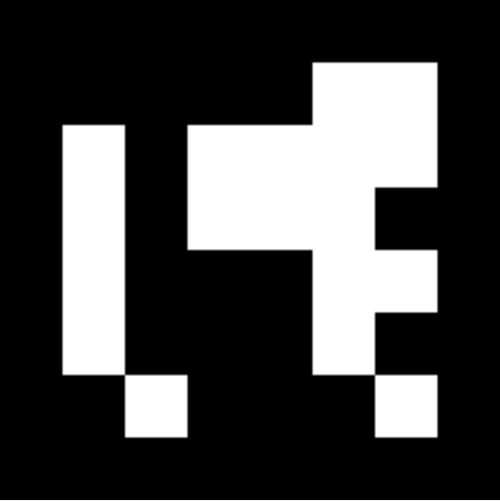
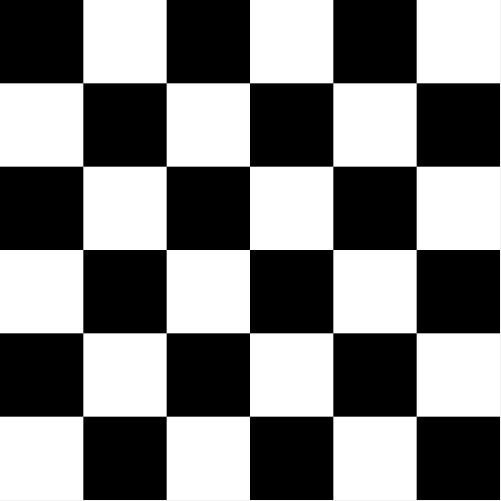
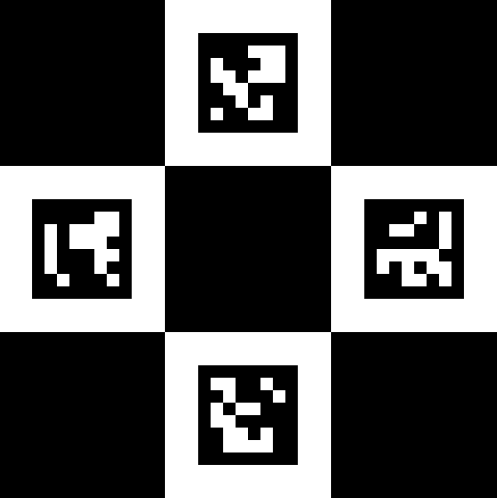
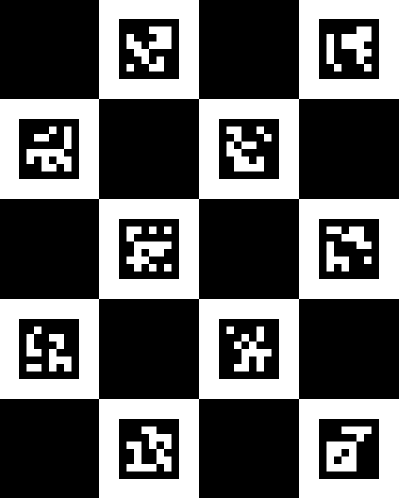
选择标记时需综合考虑工作站尺寸、相机分辨率、帧率、运动状态、光照和遮挡等因素。例如:
- 大型工作站搭配固定且无遮挡的相机时,使用Aruco标记最佳——相同尺寸下,单个Aruco标记的识别距离远优于需要识别4个以上ID的Charuco Diamond或Charucoboard标记
- 若存在局部遮挡,应选用Charucoboard——它无需识别全部ID即可定位相机
- 需要最高精度时,棋盘格是首选(但设置复杂且渲染耗时)
Aruco | Charuco Diamond | Charucoboard | Chessboard | |
优点 | - 更便捷的设置 - 最快渲染时间 | - 最均衡方案 (精度/渲染时间) | - 抗部分闭塞 - 最准确 | -精度最高/支持相机校准 |
缺点
(标记必须始终保持在相机视野内)
| - 被遮挡时失去跟踪功能 - 不准确的位姿 | - 被遮挡时失去跟踪功能 - 更难设置 | - 渲染时间长 - 不擅长使用实时 AR | - 更难检测 - 不能被遮挡 |
建议的应用 | - 高 FPS / 低分辨率实时 AR - 长Video - 无障碍Video - 固定相机 - 大型站 | - 更好地跟踪实时 AR - 高分辨率Video - 相机慢动作 | - 包含部分标记闭塞的Video - 对位姿精度要求较高的Video。 | -高精度要求的视频/相机校准 (如果通用校准不够,可使用棋盘生成自定义相机校准文件) |
选定标记后,可自定义标记ID、尺寸、棋盘布局和方格尺寸。
通过"另存为..."功能将标记保存为PNG文件并打印。可使用 "复制到剪贴板 "选项将图像快速导入文本/图像编辑器(如 Word 或 GIMP),然后按比例调整大小并打印。
Note:要计算所生成标记的大小,必须将像素字段转换为毫米。RoboDK中像素与毫米的换算比为1px=0.265mm。
Important:必须确保打印标记与虚拟标记尺寸完全一致,建议用游标卡尺测量实物后,在RoboDK中使用测量和缩放工具校准。


