将
本节介绍如何将RoboDK中的仿真导出到Blender。
请按照以下步骤导出您的RoboDK仿真:
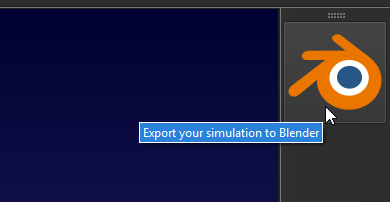
1.点击屏幕右侧的Blender导出图标。
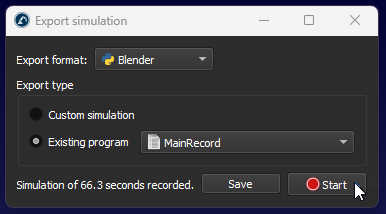
2.选择"Existing program",然后选择您的主序列程序。
3.点击"Start"以开始录制。
4.程序结束后,将弹出一个窗口,选择您之前创建的文件夹,然后点击"Save"。
Note:此时如果您打开该文件夹,应该会看到.py和.ply文件,这表示导出成功。
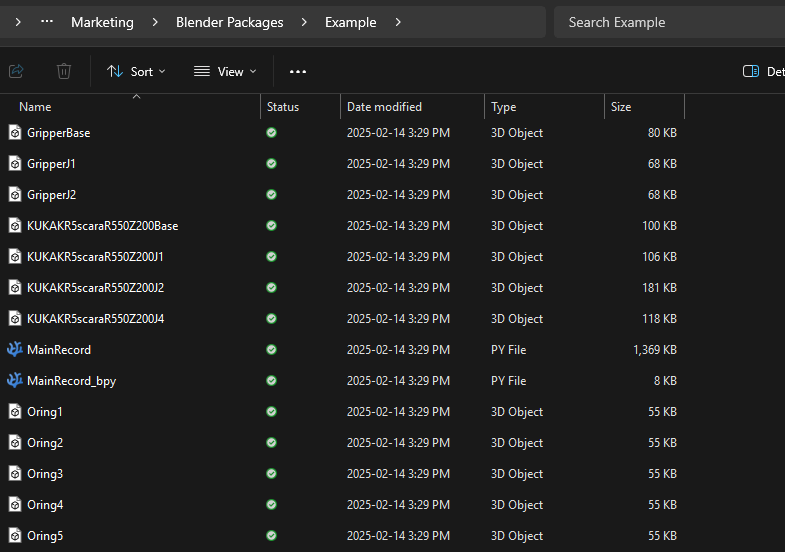
Tip:保存导出文件时请创建一个新文件夹,因为RoboDK会创建多个文件(.PLY、.py)。
Tip:降低仿真速度(1.0或以下)以细化动画数据。
Note:在整个仿真过程中不可见的物体,或没有3D模型(无网格)的物体,将不会被导出。
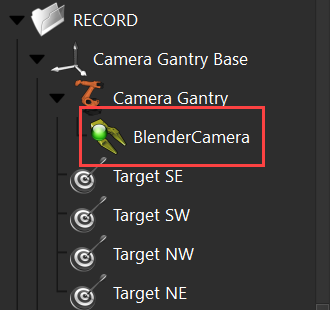
Tip:RoboDK会自动将Blender相机附加到RoboDK中任何名为"BlenderCamera"的物体上。您可以通过移动名为"BlenderCamera"的物体或工具,使用RoboDK创建您的Blender相机序列。
要将导出的RoboDK仿真导入Blender,请按照以下步骤操作:
1.打开Blender 3.6 LTS。
2.使用默认的"General"模板,并删除其中包含的物体(立方体)。
3.(可选)通过Window → Toggle System Console 打开系统控制台。
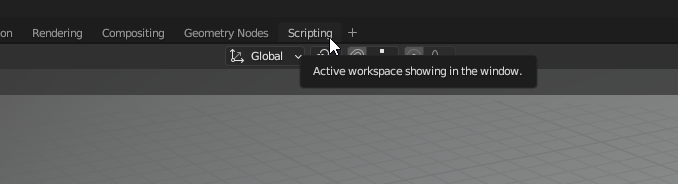
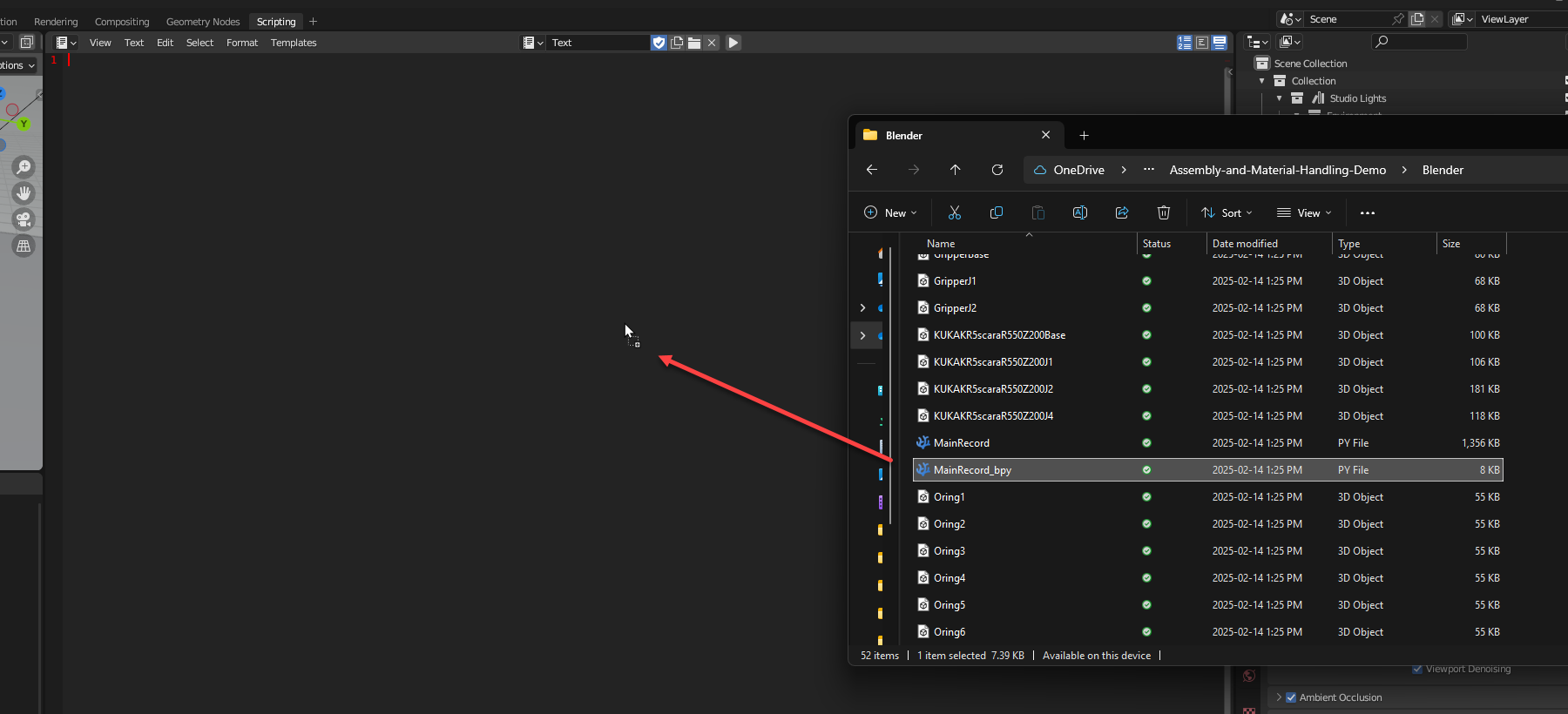
4.切换到"Scripting"(脚本)工作区,通过General → Scripting → Open 打开以"_bpy.py"结尾的Python文件。
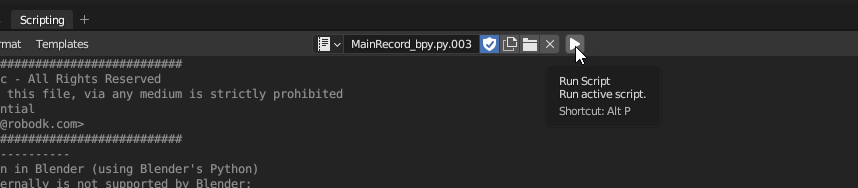
5.通过Scripting → Run Script 或按Alt+P运行该脚本。
- 等待脚本运行完成(可在系统控制台中查看运行状态)。根据仿真的大小,此过程可能需要几分钟时间。
Note:根据仿真的大小和物体的复杂程度,此过程可能需要一些时间。
Tip:高级用户可以编辑该Python脚本,其中提供了目标帧率(FPS)等参数供调整。
请验证Blender的导出/导入是否按预期正常工作:
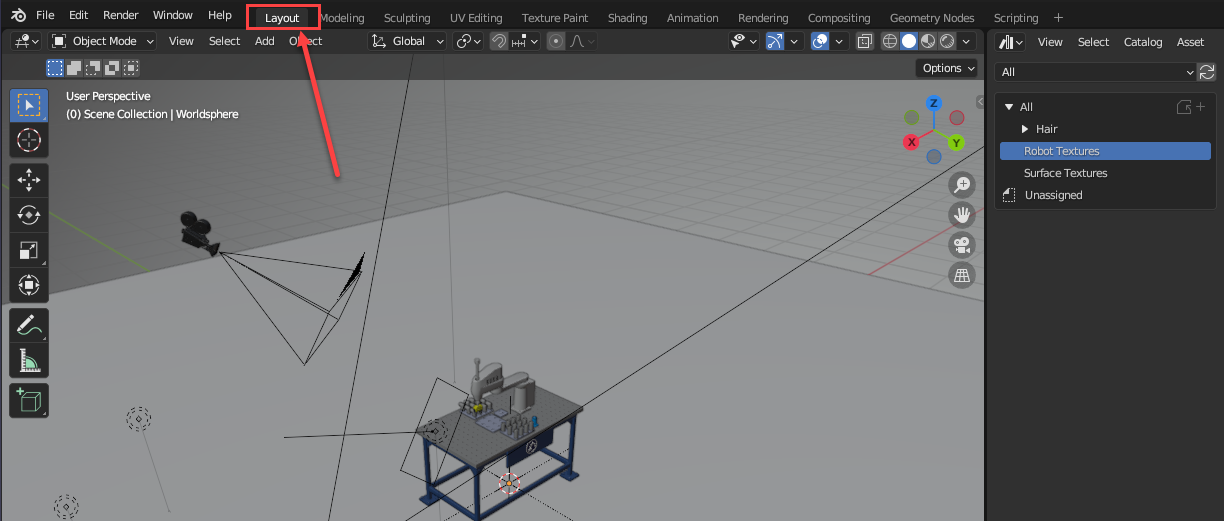
1.进入"Layout"选项卡,您应该能在中心看到您的机器人工作站。
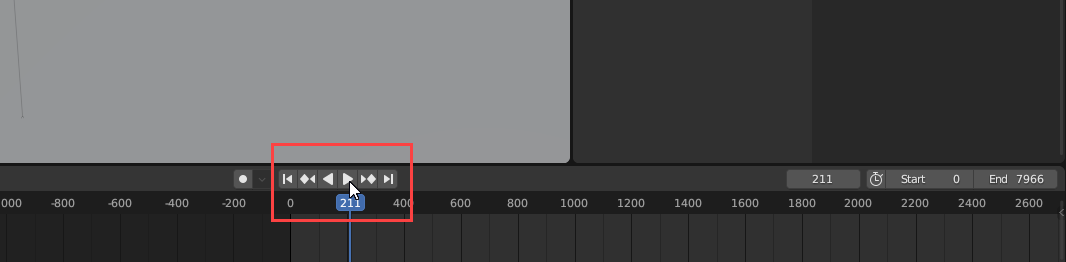
2.在屏幕底部找到"Play"按钮并点击它。
- 机器人应开始运动。如果没有,请返回导出和导入步骤,确认您没有遗漏任何一步。