渲染
本节将指导您在Blender中生成动画的视频渲染输出。
请按照以下步骤生成Blender动画的输出:
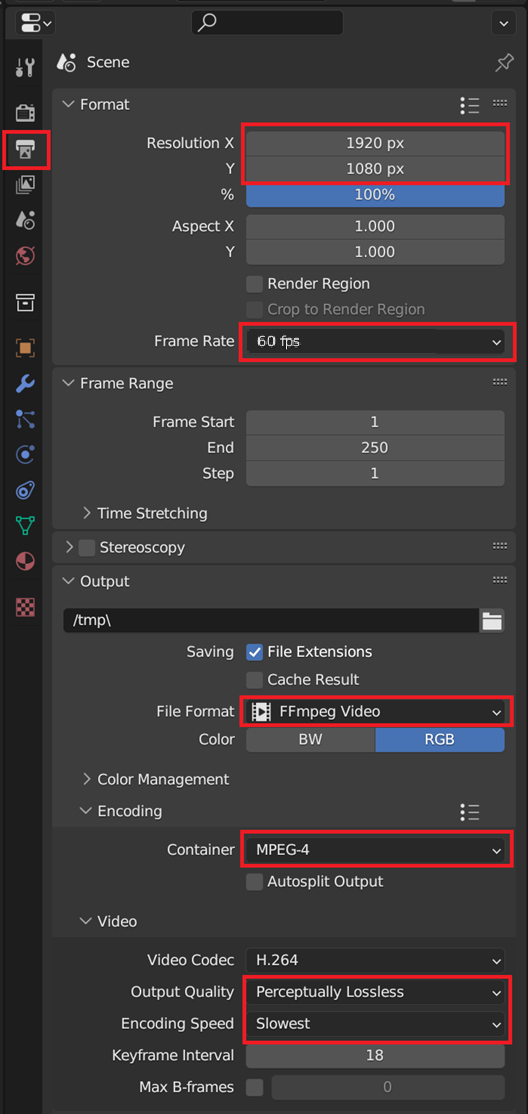
1.在侧边栏打开"Output"属性面板(打印机图标)。
2.在"Format"中设置分辨率和帧率。
3.在"Output"中将文件格式设置为FFmpeg视频。
4.在"Encoding"中将容器格式设置为MPEG-4。
5.在"Video"中将输出质量设置为"Perceptually Lossless",编码速度设置为"Slowest"。
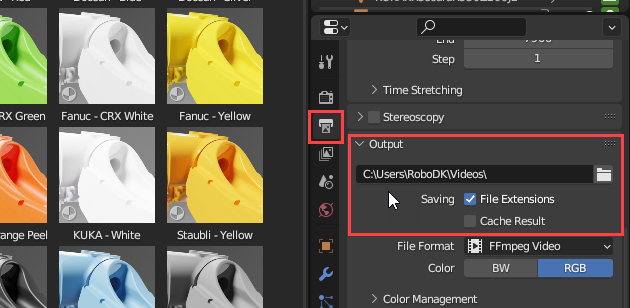
- 确认输出路径为您所需的路径(默认路径为/tmp/)。
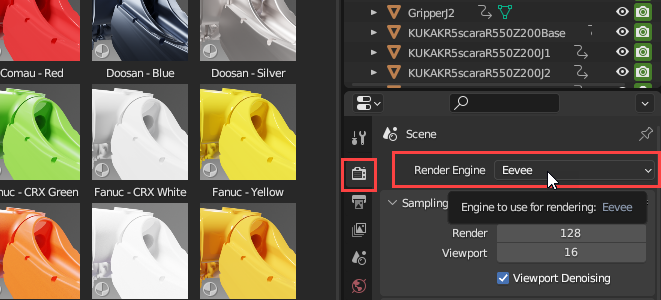
7.点击上方名为"Render"的相机图标。
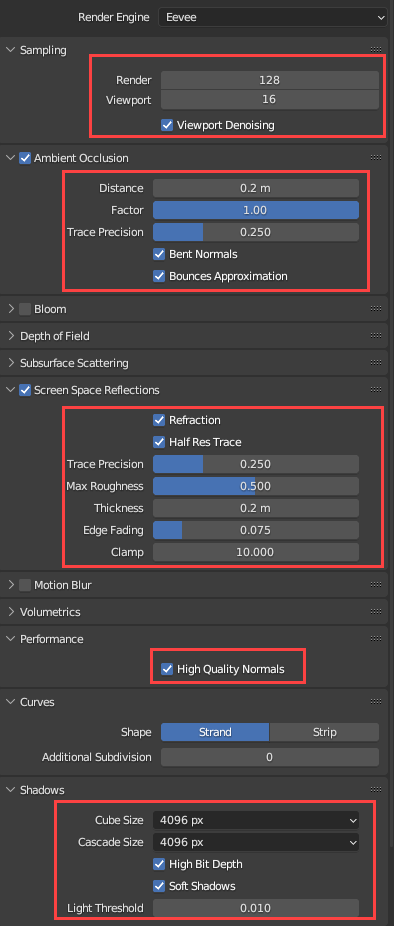
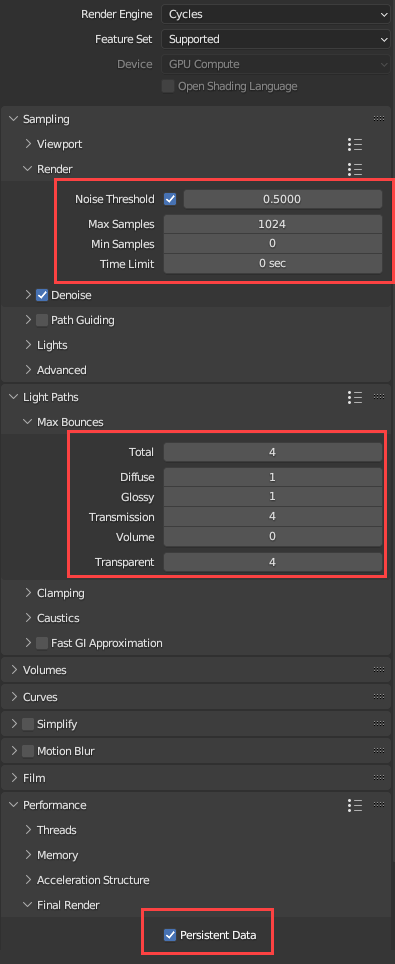
8.在Eevee和Cycles渲染引擎之间选择一种。下方提供了一些示例设置。通过Render → Render Animation 或按CTRL+F12渲染您的动画。
Note:Eevee引擎的真实感不如Cycles,但渲染所需时间大大减少。您可以比较两者,选择更适合您需求的引擎。
Note:您可以在Blender中进一步微调材质、渲染选项等,以获得最佳效果。RoboDK未针对此提供专门的教程,但Blender拥有活跃的社区,其中有大量教程可供参考。
Cycles示例设置:
Eevee示例设置: