Blender 导出插件
您可以将RoboDK仿真导出到Blender,以创建照片级真实感的图像和动画。Blender是一款免费开源的3D动画渲染软件。RoboDK支持将您的仿真加载到Blender中,包括彩色物体和动画序列。
Note:Blender导出功能需单独购买,不包含在标准版RoboDK许可中。您可以在插件市场中的Blender插件页面了解更多信息。如需了解更多信息,请联系我们。
Note:RoboDK官方支持Blender 3.6 LTS。如果您想使用Blender 4.X,请参阅将仿真渲染导入Blender 4.X章节。
启用Blender导出选项后,导出仿真窗口中将新增一个Blender导出格式。请按照导出章节中的步骤导出3D场景和动画数据。
安装Blender插件
使用Blender功能需要先安装Blender插件,以便您将程序仿真导出为Blender动画。
请按照以下步骤安装Blender插件及其包含的资源:
1.下载并安装Blender 3.6 LTS。
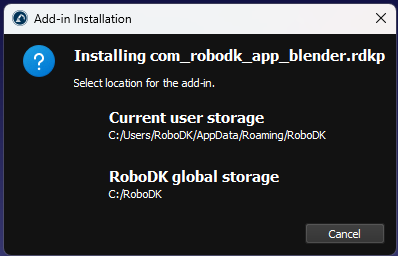
2.在提示的两个推荐位置之一下载并安装Blender插件。
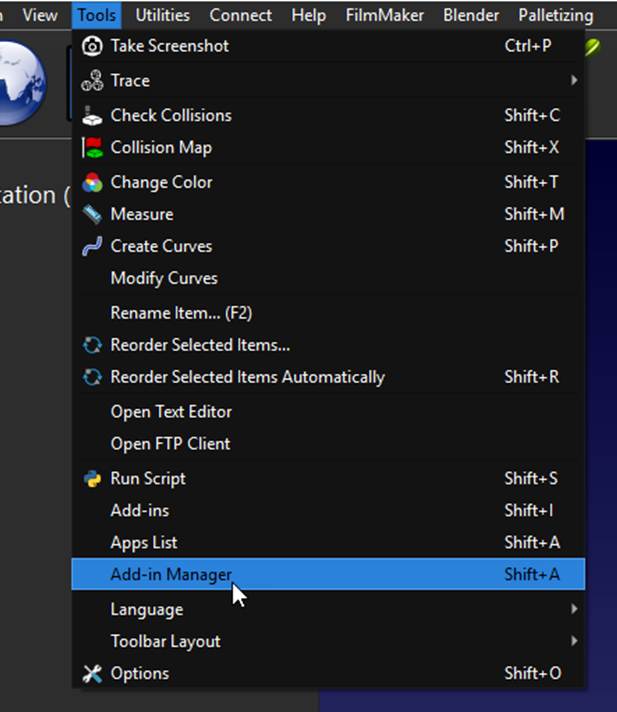
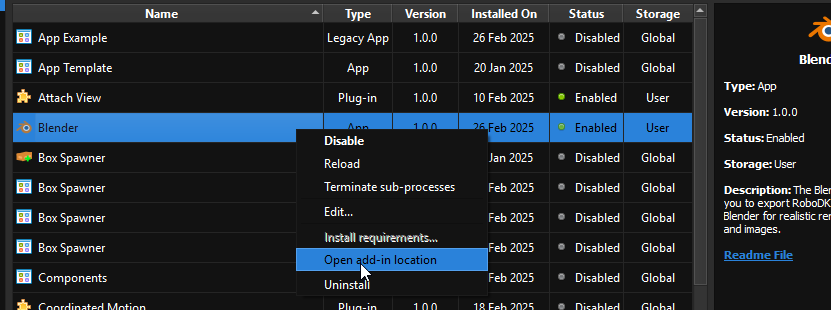
3.在工具 → Add-in Manager 中找到新安装插件的位置,右键单击Blender插件,选择"Open add-in location",并复制该路径。
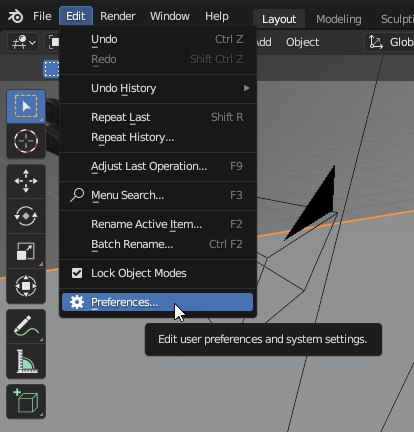
4.打开Blender,进入"Edit"选项卡,点击"Preferences…"。
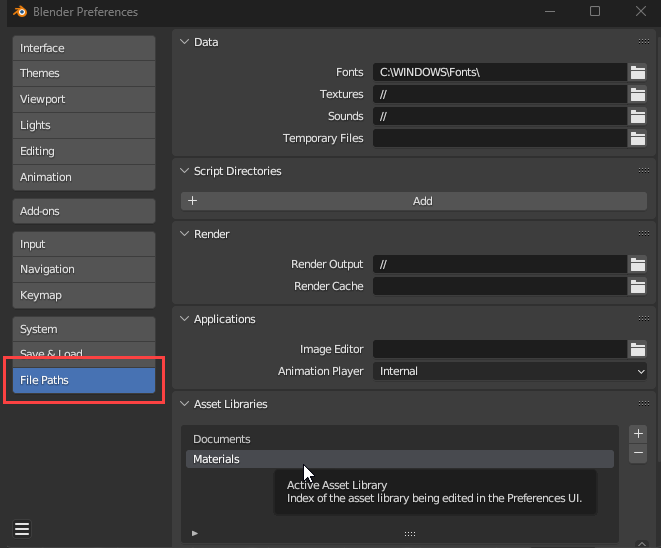
5.进入"File Paths",在"Asset Libraries"中点击"+"图标。
6.粘贴Blender插件的路径,并添加位于 …\Blender\Assets\ 下的"Materials"资源文件夹。
将RoboDK仿真导出到Blender
本节介绍如何将RoboDK中的仿真导出到Blender。
请按照以下步骤导出您的RoboDK仿真:
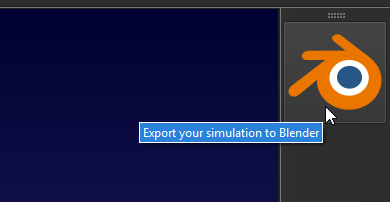
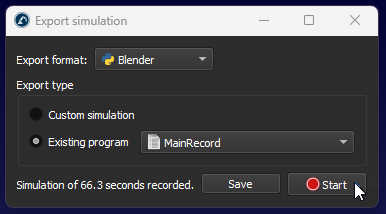
1.点击屏幕右侧的Blender导出图标。
2.选择"Existing program",然后选择您的主序列程序。
3.点击"Start"以开始录制。
4.程序结束后,将弹出一个窗口,选择您之前创建的文件夹,然后点击"Save"。
Note:此时如果您打开该文件夹,应该会看到.py和.ply文件,这表示导出成功。
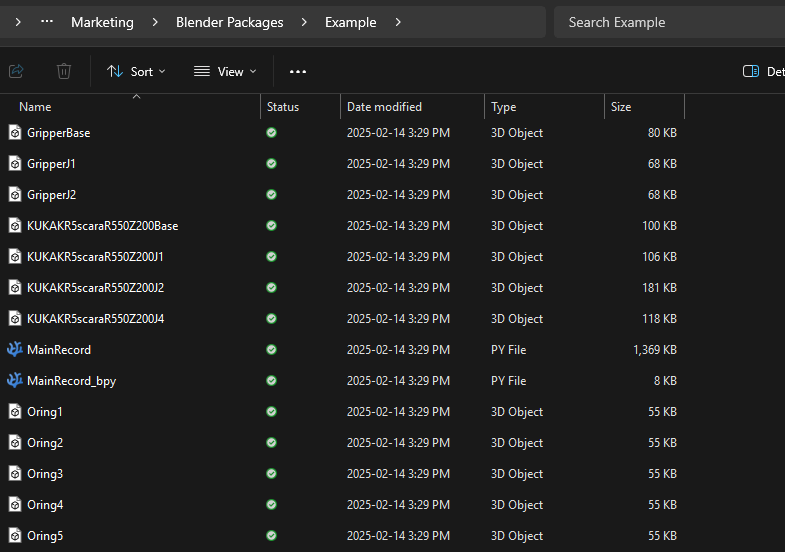
Tip:保存导出文件时请创建一个新文件夹,因为RoboDK会创建多个文件(.PLY、.py)。
Tip:降低仿真速度(1.0或以下)以细化动画数据。
Note:在整个仿真过程中不可见的物体,或没有3D模型(无网格)的物体,将不会被导出。
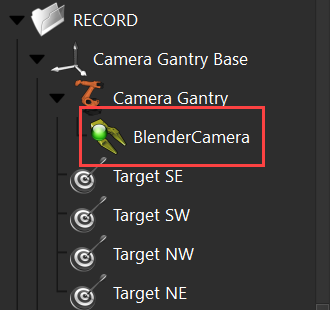
Tip:RoboDK会自动将Blender相机附加到RoboDK中任何名为"BlenderCamera"的物体上。您可以通过移动名为"BlenderCamera"的物体或工具,使用RoboDK创建您的Blender相机序列。
要将导出的RoboDK仿真导入Blender,请按照以下步骤操作:
1.打开Blender 3.6 LTS。
2.使用默认的"General"模板,并删除其中包含的物体(立方体)。
3.(可选)通过Window → Toggle System Console 打开系统控制台。
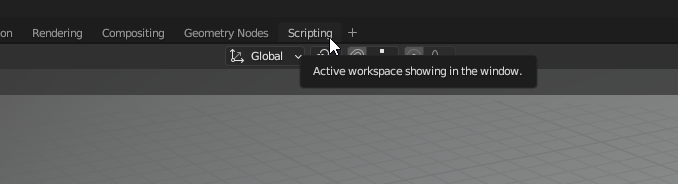
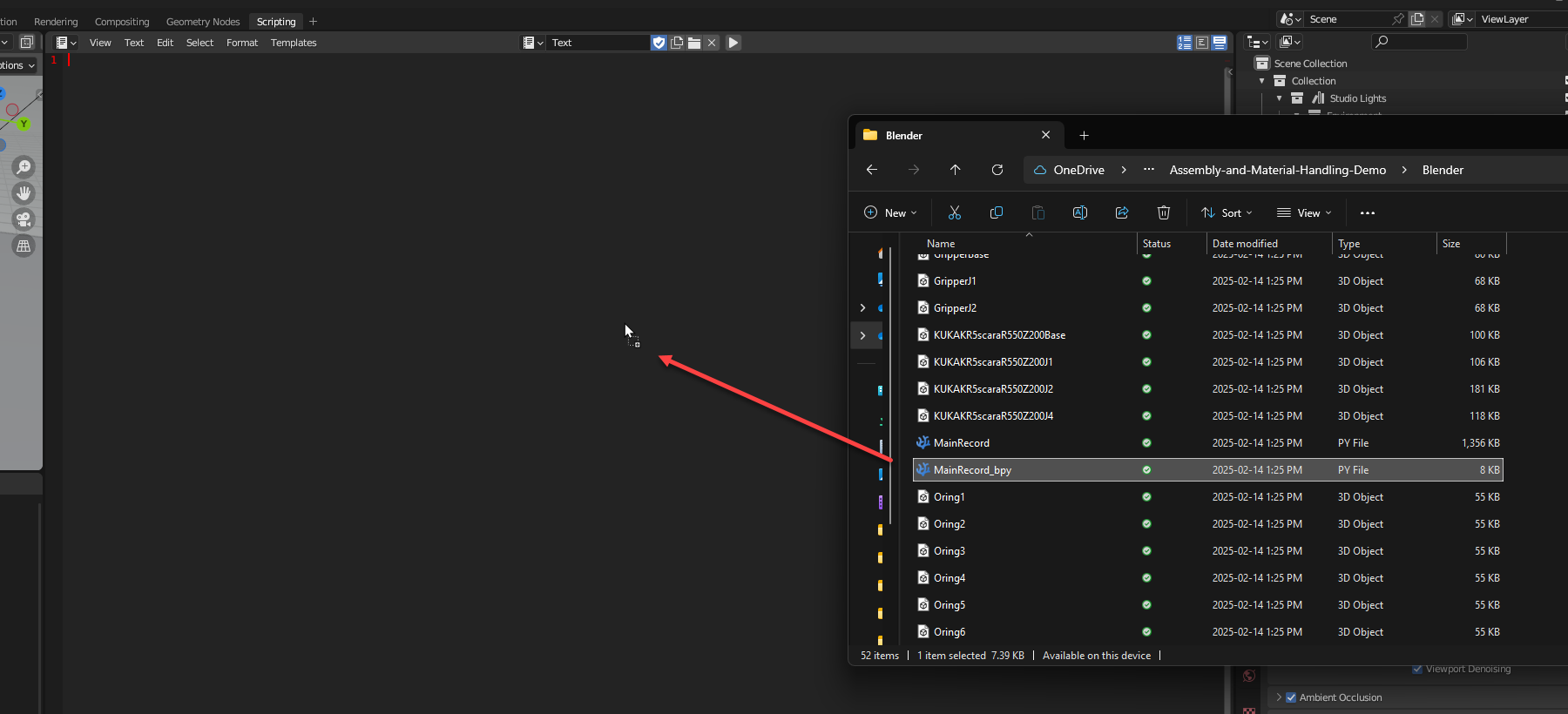
4.切换到"Scripting"(脚本)工作区,通过General → Scripting → Open 打开以"_bpy.py"结尾的Python文件。
5.通过Scripting → Run Script 或按Alt+P运行该脚本。
- 等待脚本运行完成(可在系统控制台中查看运行状态)。根据仿真的大小,此过程可能需要几分钟时间。
Note:根据仿真的大小和物体的复杂程度,此过程可能需要一些时间。
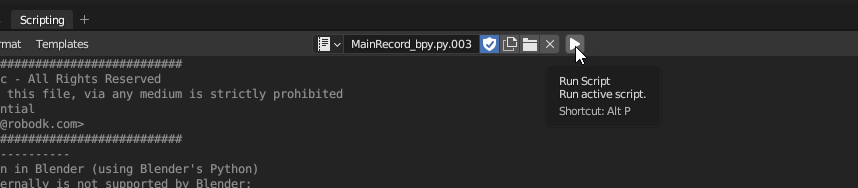
Tip:高级用户可以编辑该Python脚本,其中提供了目标帧率(FPS)等参数供调整。
请验证Blender的导出/导入是否按预期正常工作:
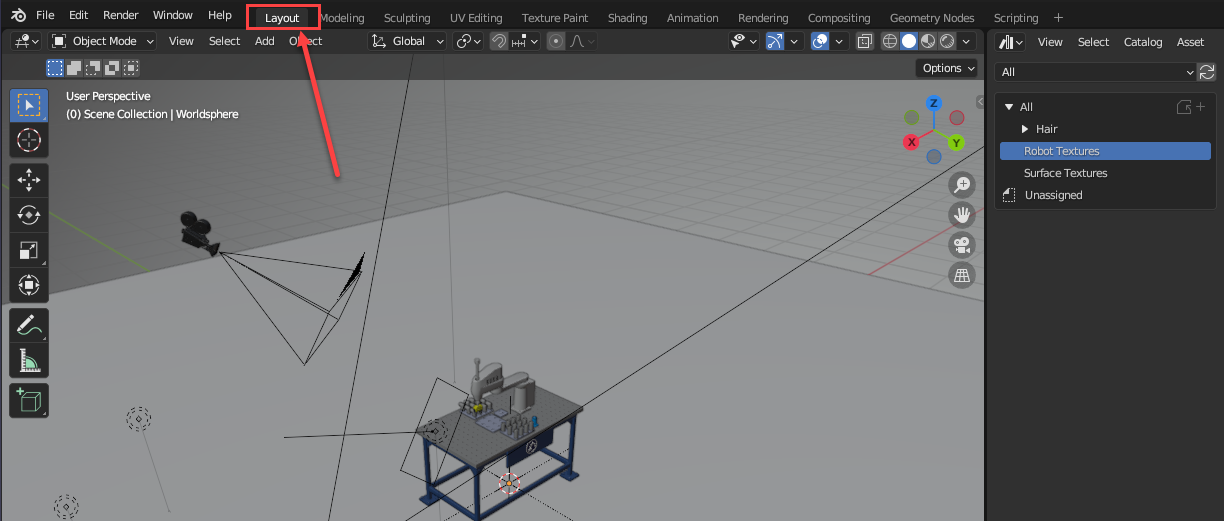
1.进入"Layout"选项卡,您应该能在中心看到您的机器人工作站。
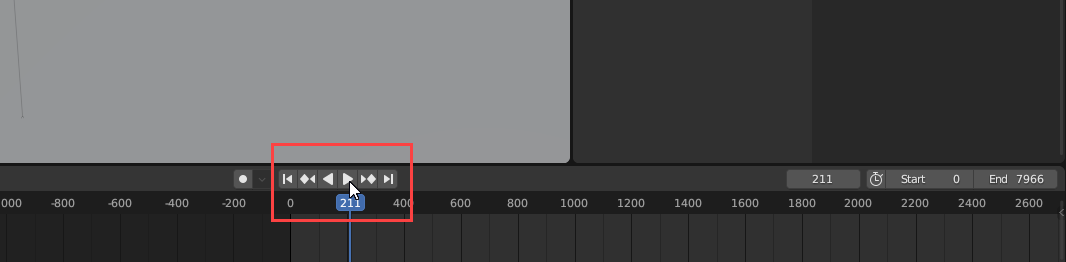
2.在屏幕底部找到"Play"按钮并点击它。
- 机器人应开始运动。如果没有,请返回导出和导入步骤,确认您没有遗漏任何一步。
将仿真渲染导入Blender 4.X
您必须先完成上一节的操作,将项目导入Blender 3.6 LTS。由于Blender核心机制的变化,目前尚无法直接导入Blender 4.X。虽然我们建议您继续使用Blender 3.6,但您仍可以按照以下步骤,将项目迁移到您所选择的版本。
在您的仿真成功导入Blender 3.6 LTS后:
1.保存您的项目(可以保存到与之前相同的位置)。
2.关闭Blender 3.6 LTS,打开您安装的最新Blender 4.X版本。
3.直接打开您的项目并保存。
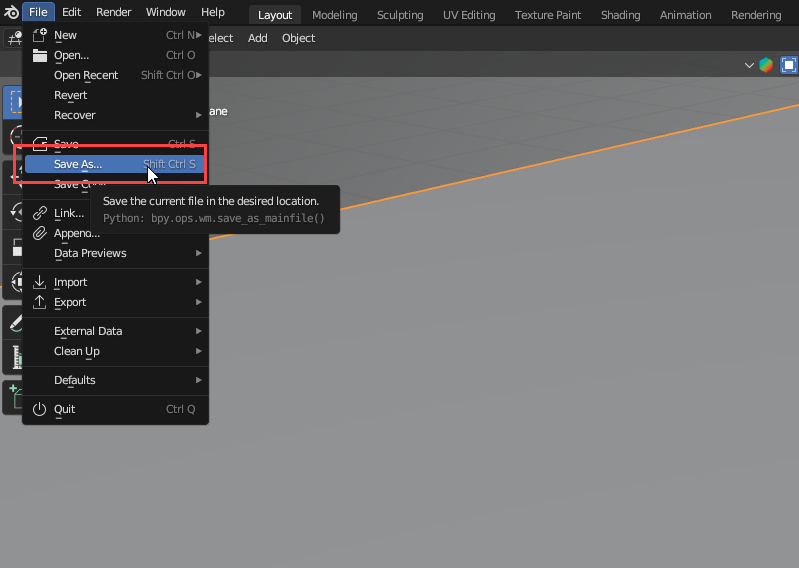
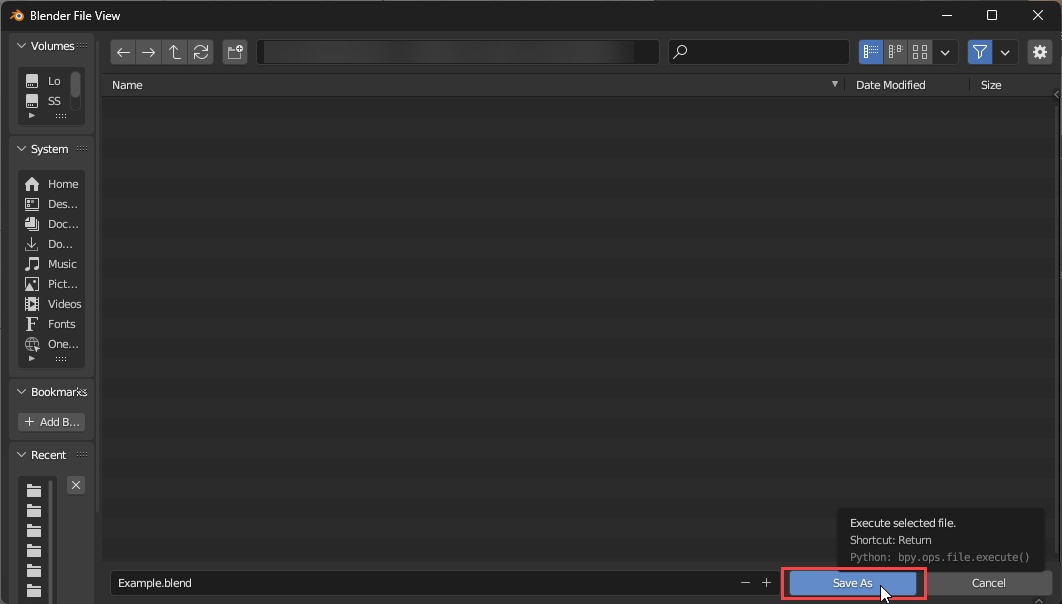
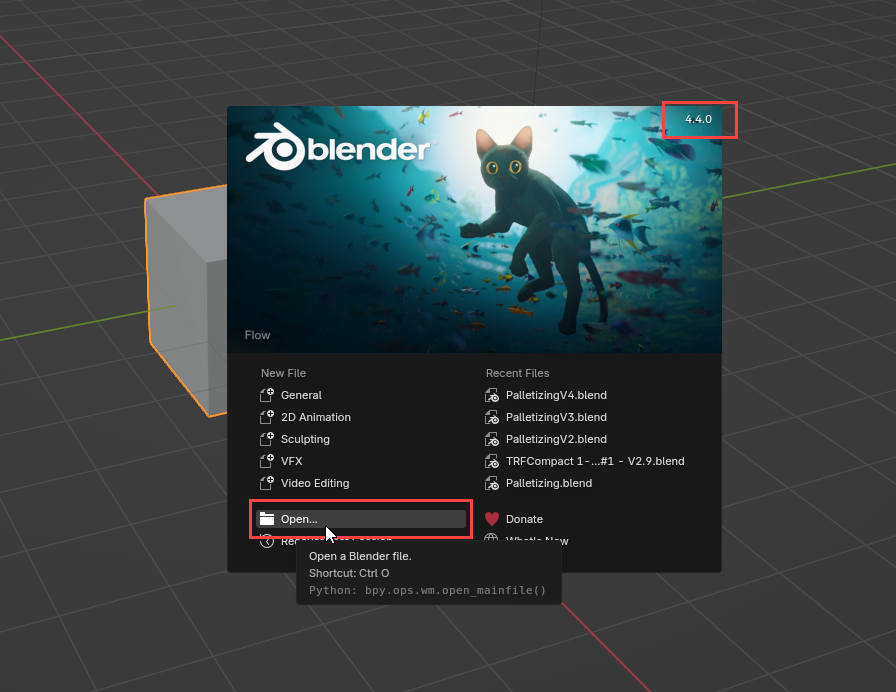
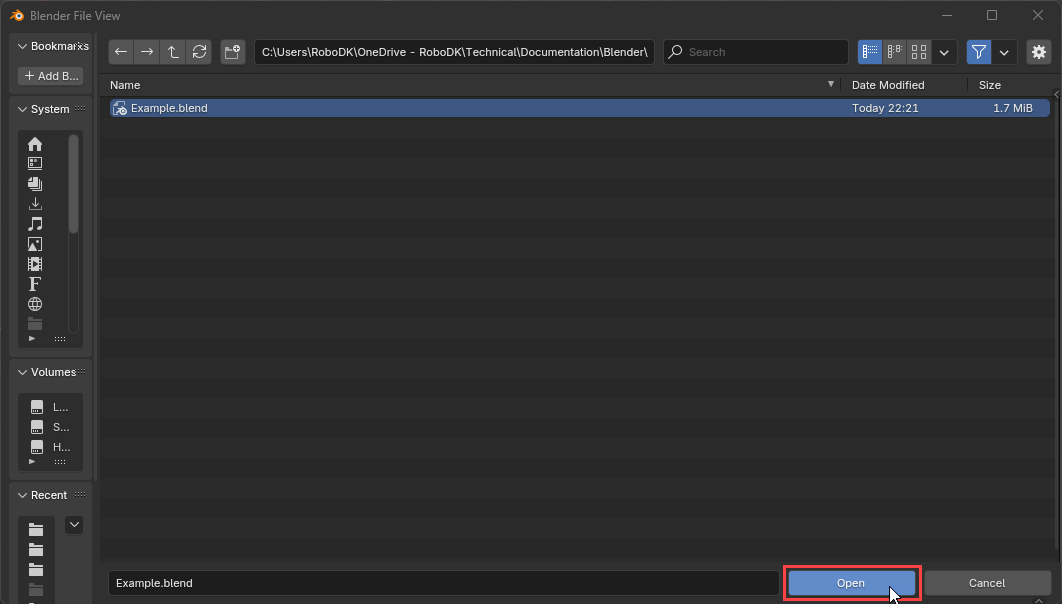
现在,您应该可以在您所选择的Blender版本中运行仿真了。
使用RoboDK Studio灯光预设场景
灯光预设场景为您的动画添加光照提供了一个起点。RoboDK Blender插件内置了一个预设场景——Studio Lighting(工作室灯光)。
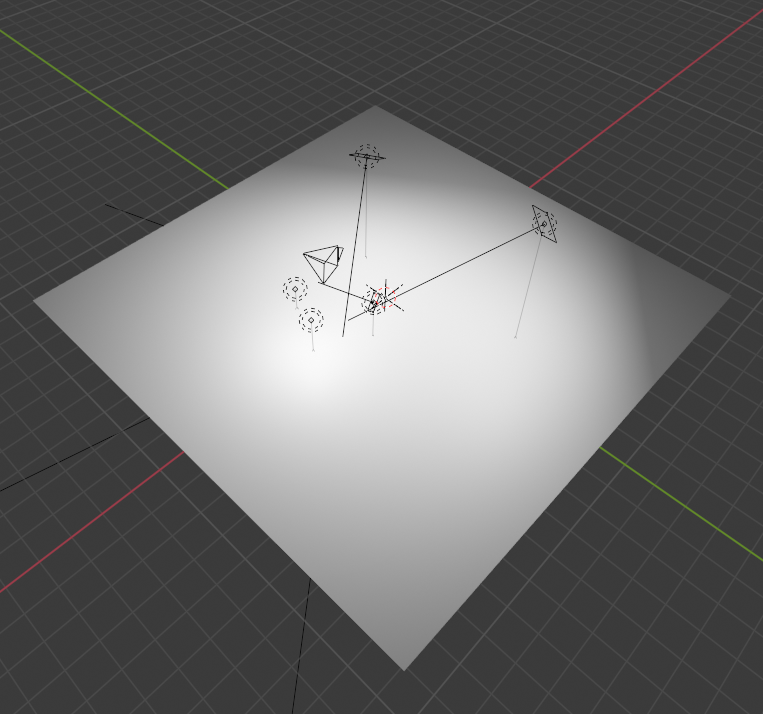
请按照以下步骤使用RoboDK灯光预设:
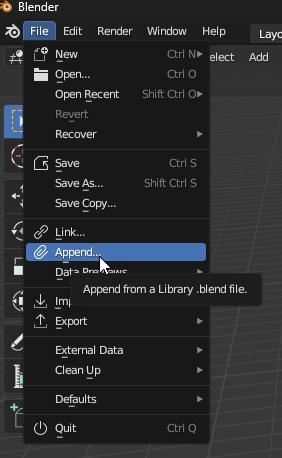
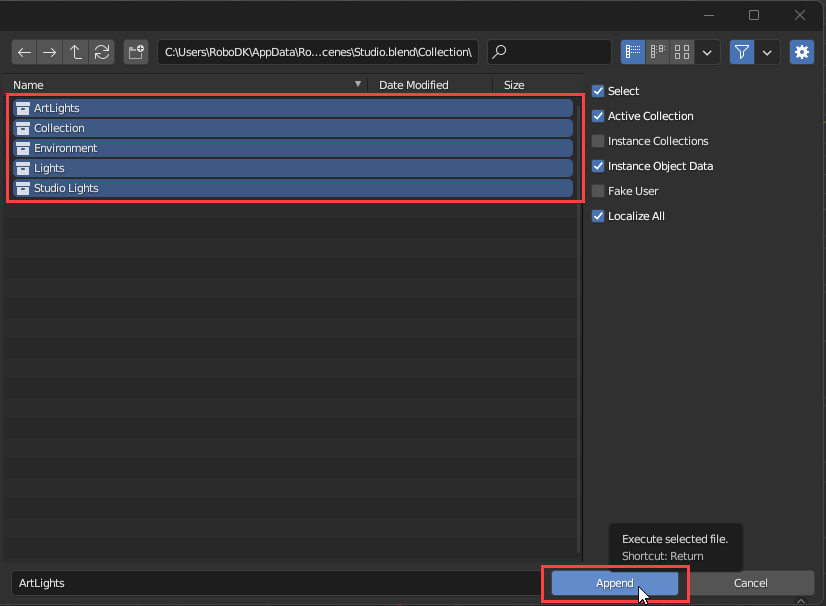
1.在Blender中,使用File → Append ,浏览到插件的安装路径。
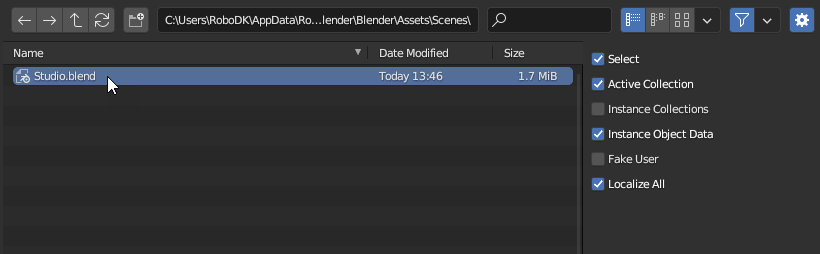
2.在 …\Blender\Assets\Scenes 中,选择Studio.blend文件。
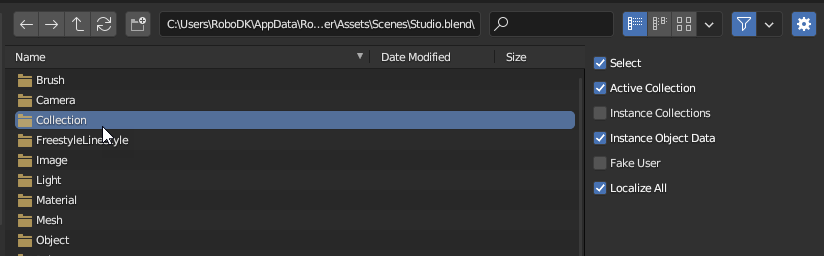
3.进入Collection(集合),全选内容并点击Append(追加)。
Note:请勿编辑原始的Studio.blend文件,否则您将需要重新安装该插件。
使用RoboDK预设材质
Blender插件内置了可直接使用的机器人贴图(如ABB、FANUC、KUKA、Universal Robots等)以及表面材质(塑料、纸板、钢材等)。
请按照以下步骤应用机器人材质:
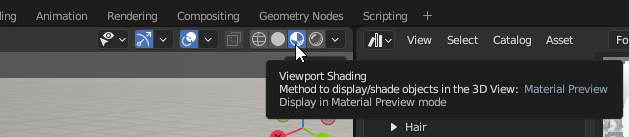
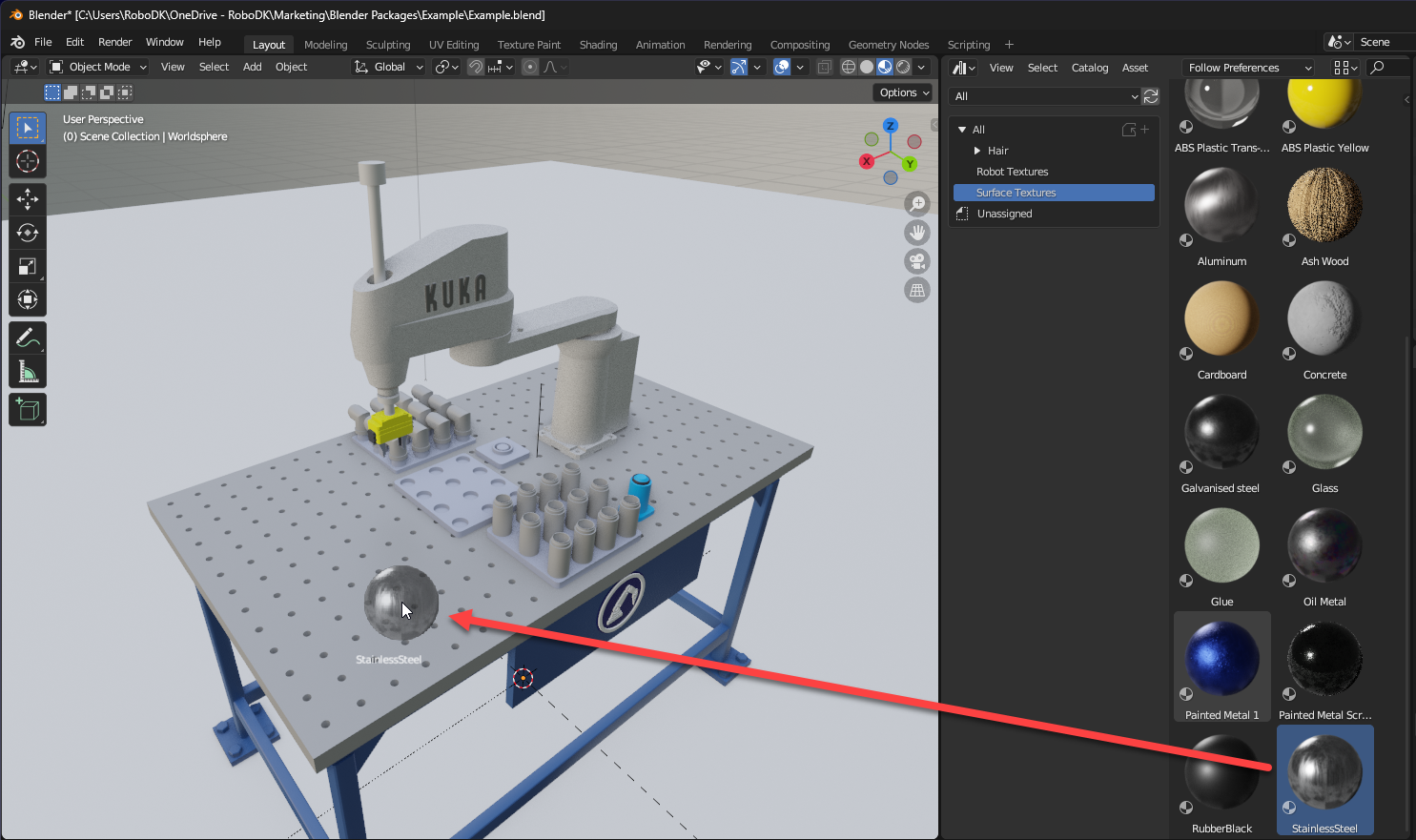
1.首先,确保视口着色模式设置为"Material Preview"。
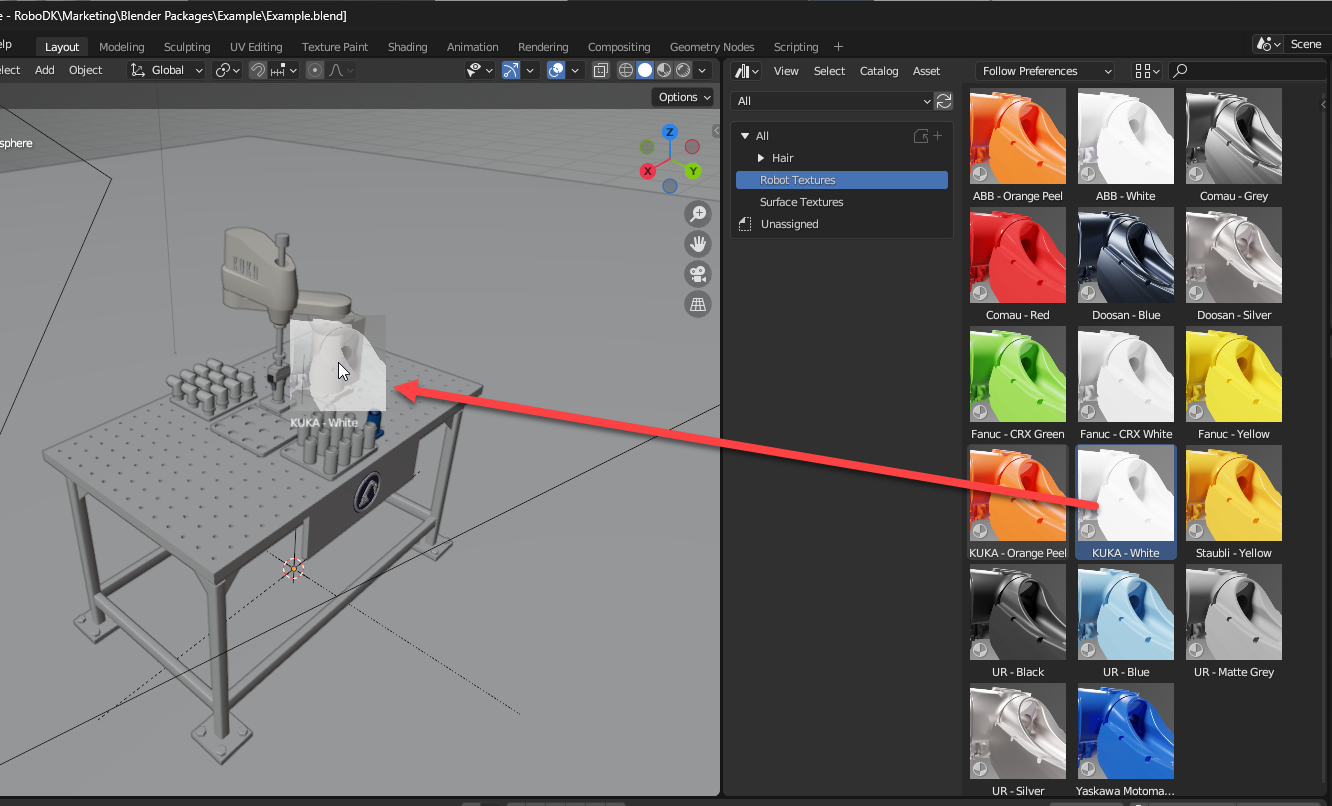
2.找到"Asset Browser"(也可以通过按"Shift+F1"打开)。
3.点击"Robot Textures",将所需的贴图拖放到机器人表面上。
4.点击"Surface Textures",将所需的贴图拖放到工作站中的各个物体上。
5.要预览效果,按"F12"渲染视频的一帧画面。
Tip:您可以复制贴图并更改其颜色。
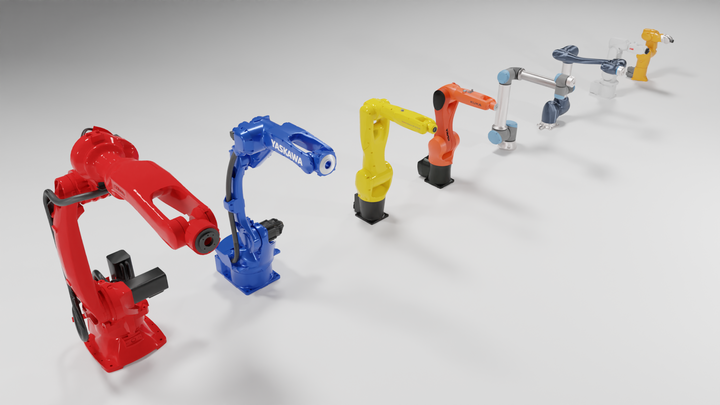
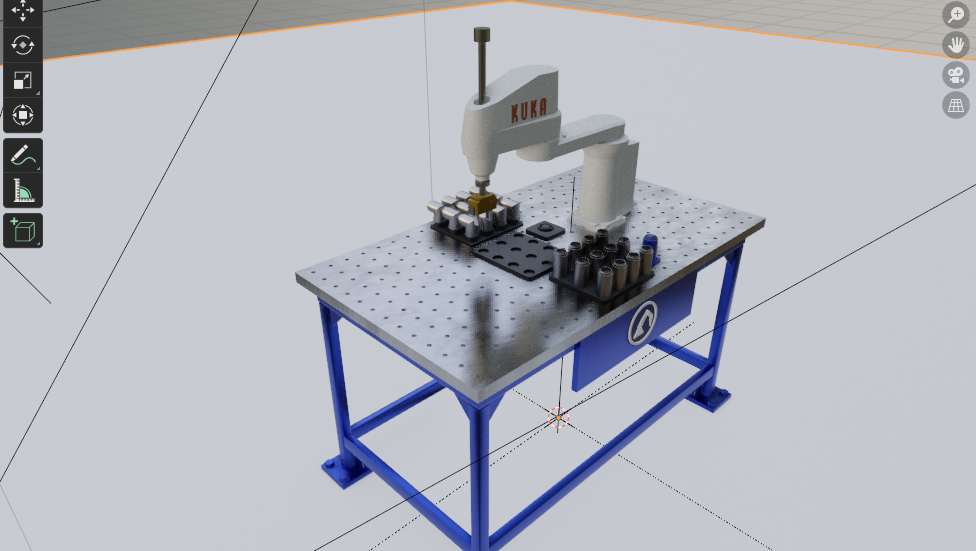
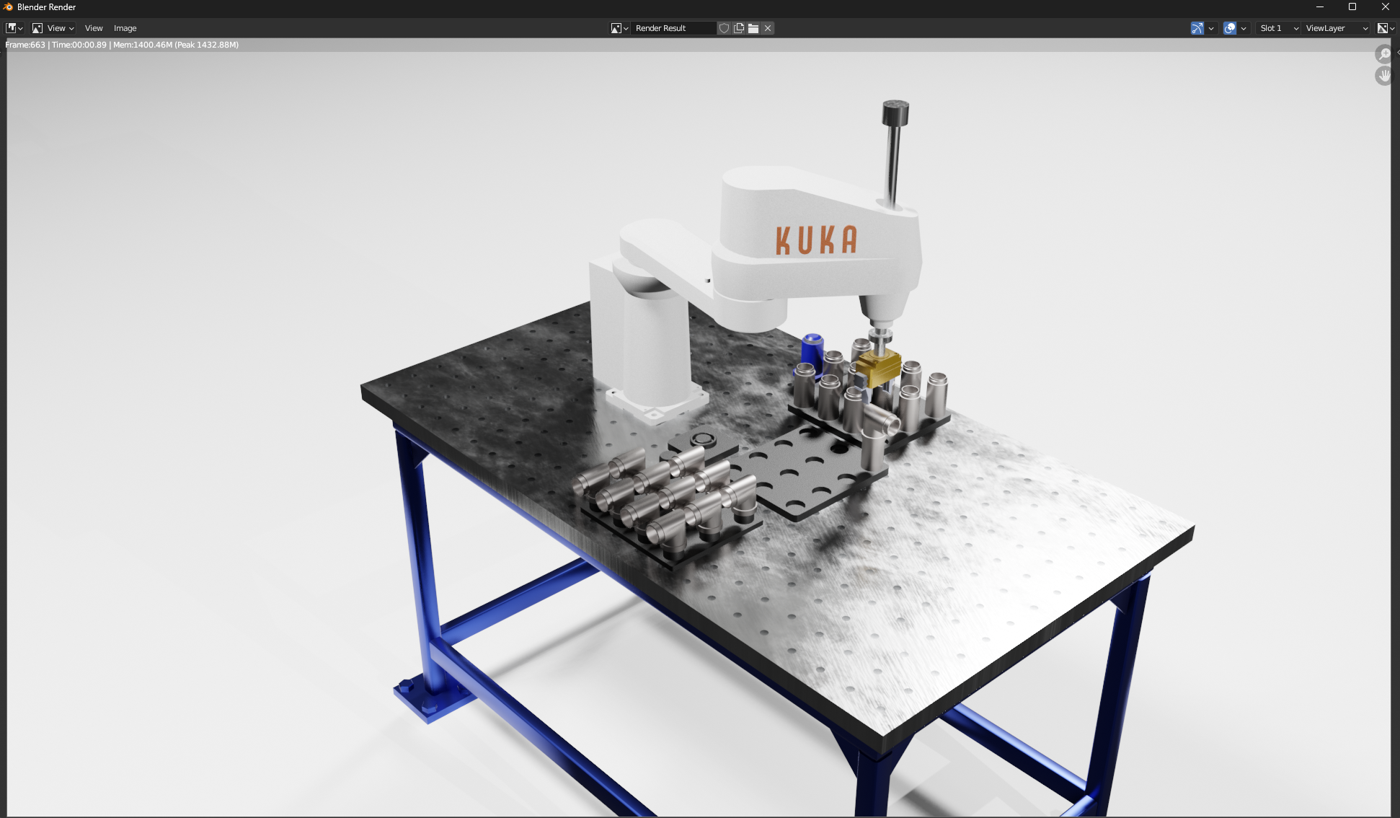
使用渲染功能预览最终效果非常重要。以下是视口预览与渲染图像预览的对比示例:
渲染
本节将指导您在Blender中生成动画的视频渲染输出。
请按照以下步骤生成Blender动画的输出:
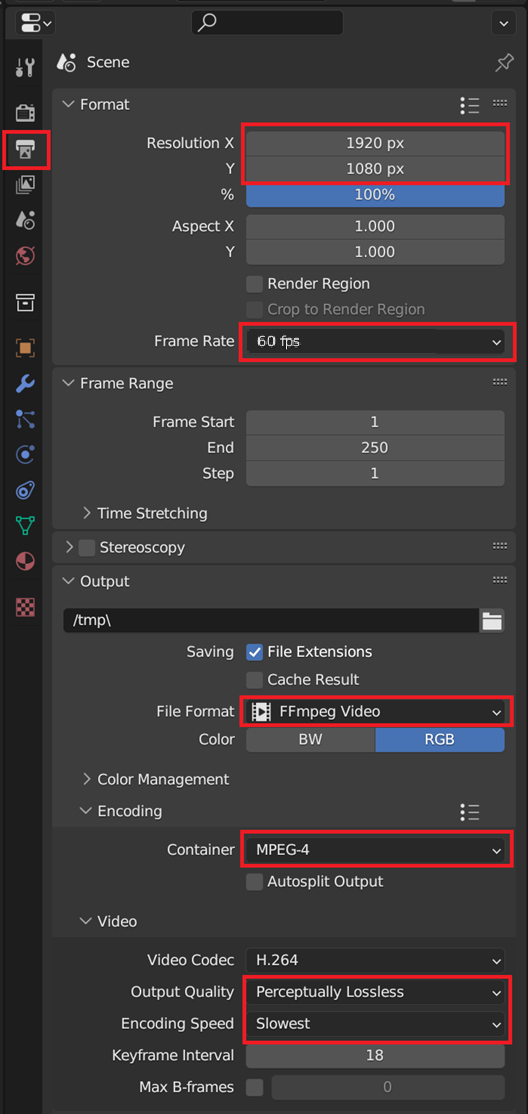
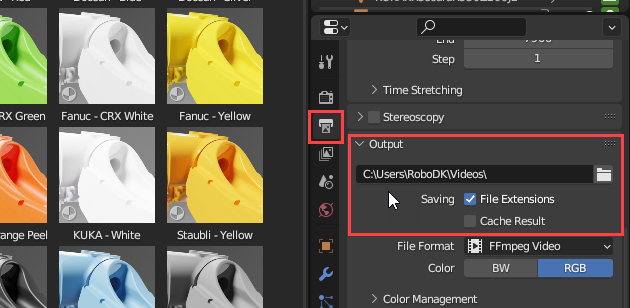
1.在侧边栏打开"Output"属性面板(打印机图标)。
2.在"Format"中设置分辨率和帧率。
3.在"Output"中将文件格式设置为FFmpeg视频。
4.在"Encoding"中将容器格式设置为MPEG-4。
5.在"Video"中将输出质量设置为"Perceptually Lossless",编码速度设置为"Slowest"。
- 确认输出路径为您所需的路径(默认路径为/tmp/)。
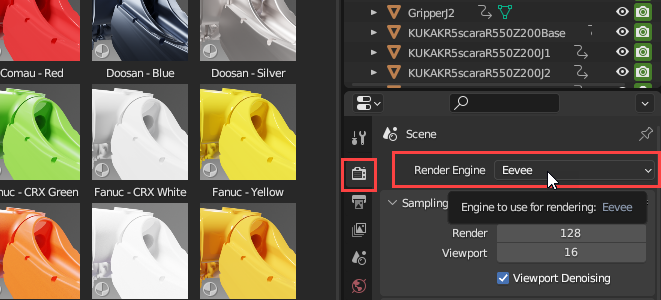
7.点击上方名为"Render"的相机图标。
8.在Eevee和Cycles渲染引擎之间选择一种。下方提供了一些示例设置。通过Render → Render Animation 或按CTRL+F12渲染您的动画。
Note:Eevee引擎的真实感不如Cycles,但渲染所需时间大大减少。您可以比较两者,选择更适合您需求的引擎。
Note:您可以在Blender中进一步微调材质、渲染选项等,以获得最佳效果。RoboDK未针对此提供专门的教程,但Blender拥有活跃的社区,其中有大量教程可供参考。
Cycles示例设置:
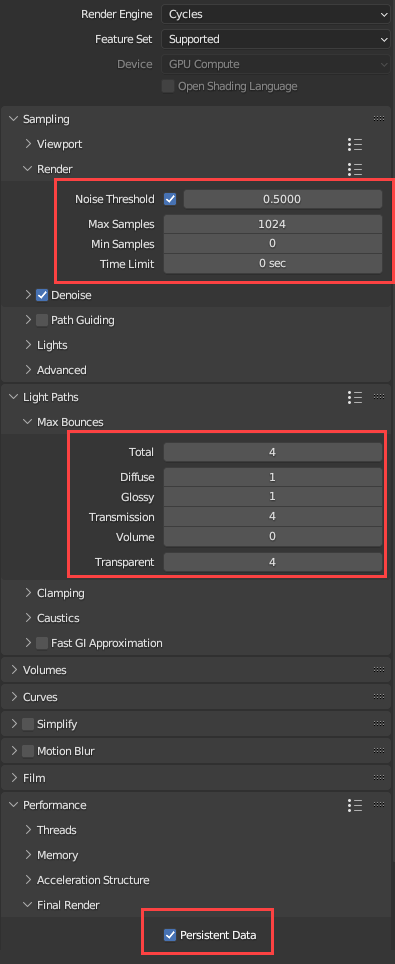
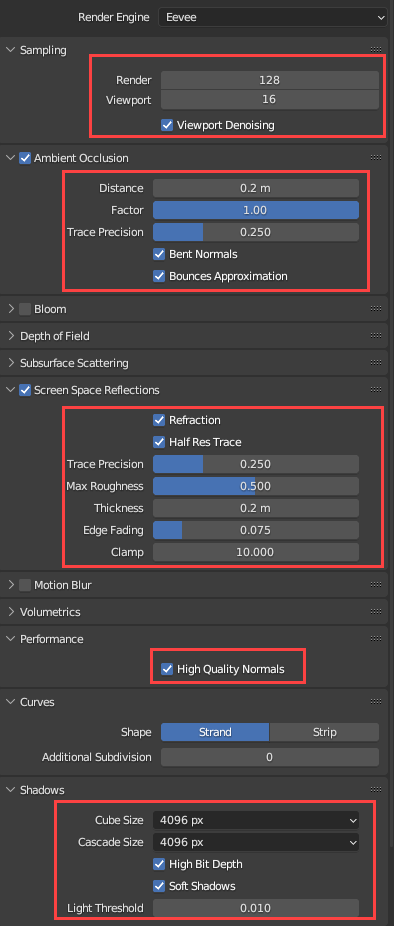
Eevee示例设置: