材料去除模拟
材料去除模拟是动态分步可视化机加工过程。它详细模拟工具如何切割工件或毛坯,使您能观察每个机加工阶段。
使用RoboDK CAM正确模拟材料去除需遵循以下步骤:
1.必须定义刀具。
2.若工作站内存在多个机械臂,需关联机器人或数控机床。
3.指定毛坯物体。
4.启用切割模拟功能。否则模拟将不执行材料去除操作。
链接机器人
使用"链接机器人"按钮上的下拉箭头调出可用机器人菜单,并将模拟链接至其中一台。若按钮处于选中状态(机器人已链接),再次点击将导致机器人与模拟断开连接。
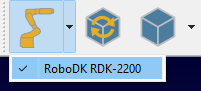
也可通过工作站树的上下文菜单实现机器人与模拟的关联。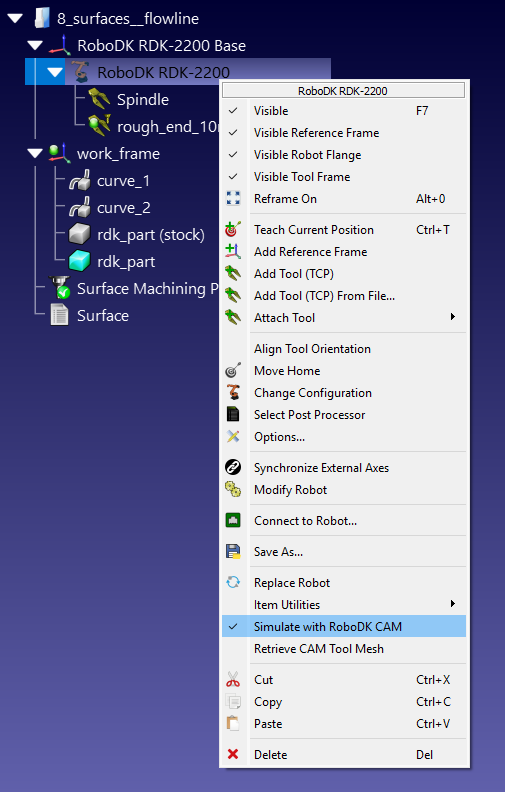
机器人与仿真建立链接后,RoboDK窗口中的任何机器人动作都将被仿真器作为工具运动重复执行。无论该动作源自RoboDK程序、Python脚本还是鼠标手动操作。
注:CAM-Link机器人菜单中也提供机器人链接命令。
毛坯物体定义
在RoboDK工作站树中右键点击库存物体,选择"设置CAM初始库存网格"。
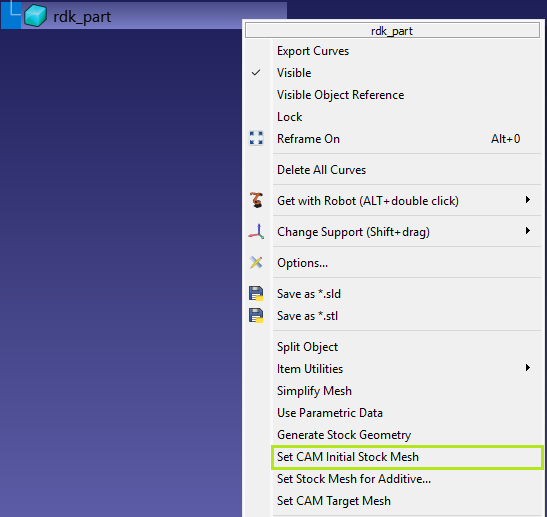
注意:指定毛坯物体的过程可能需要相当长时间且不可中断。开始转换前请确保项目已保存。
生成毛坯物体
在RoboDK工作站树中右键点击毛坯物体,选择生成毛坯几何体。
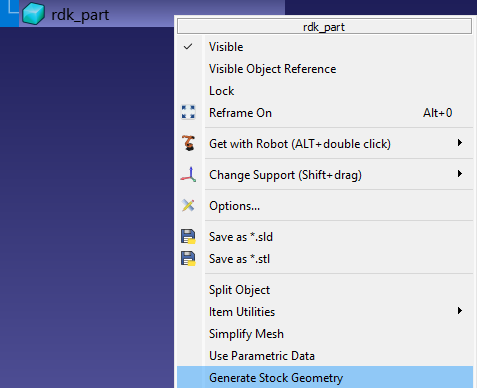
该命令将启动毛坯创建工具,该工具使用原始模型形状进行生成过程。
生成毛坯有三种方法:
1.边界框 – 边界框选项卡
2.包围圆柱体 – 圆柱体选项卡
3.缩放 – 源模型选项卡
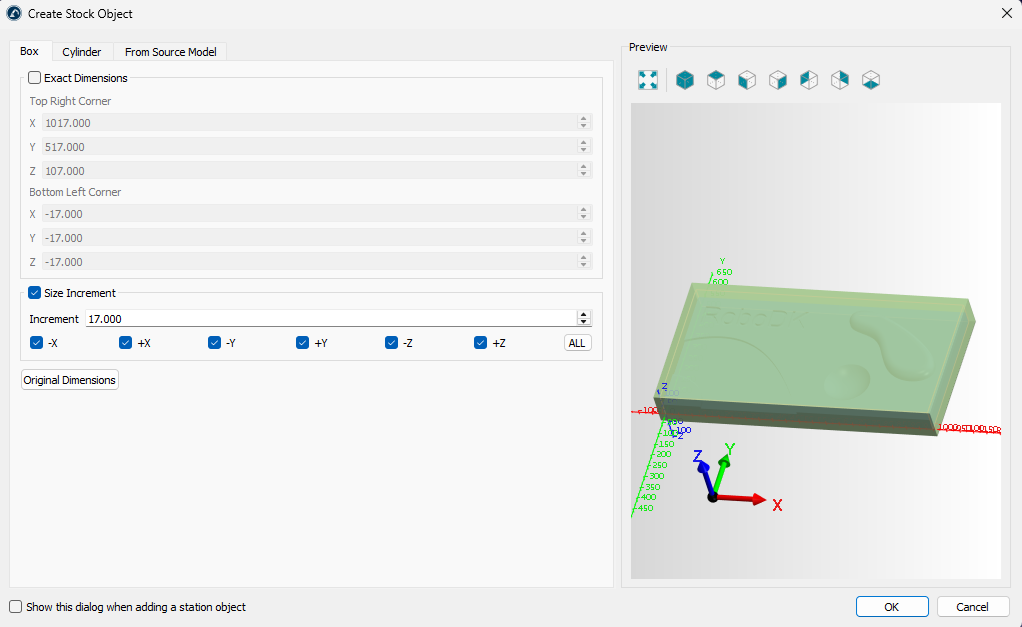
在"箱子"选项卡中,可精确设定包围箱尺寸,或通过提取原始尺寸(使用"原始尺寸"按钮)并放大特定维度来生成。
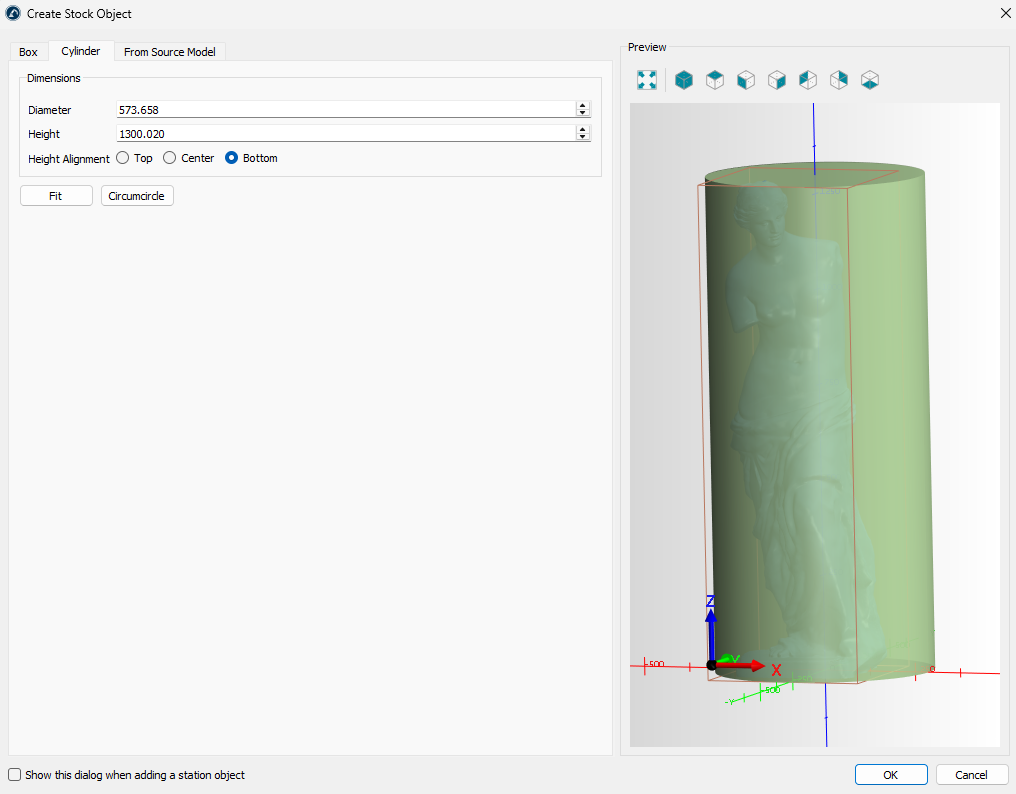
圆柱体选项卡可创建包含原始模型的圆柱体形状毛坯。
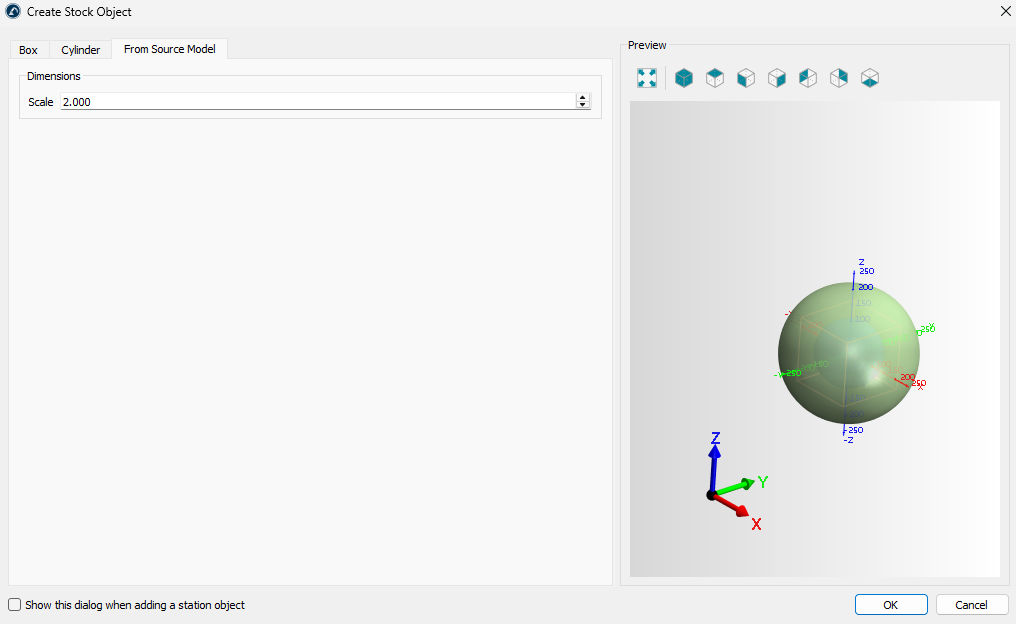
源模型缩放选项卡支持创建按比例缩放的原始模型形态的毛坯。
毛坯视图
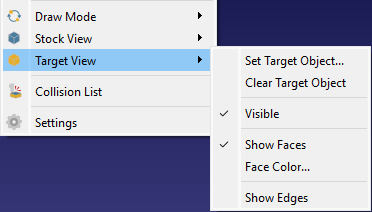
定义完成后,毛坯模型将显示在RoboDK场景中其他模型的顶层。可通过工具栏的毛坯视图子菜单控制模拟视图:
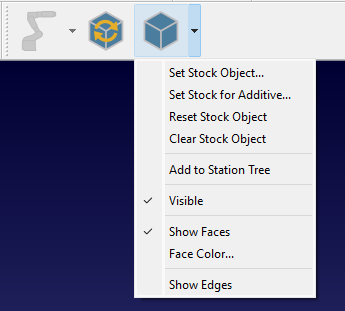
设置毛坯物体 – 定义/重新定义毛坯物体。
为增材对象设置毛坯——定义/重新定义增材毛坯物体。
重置毛坯物体 – 将毛坯恢复至初始状态。
清除毛坯物体 – 删除毛坯物体。
添加到工位树 – 将当前状态的毛坯作为模型复制到RoboDK工位树中。
可见性 – 切换毛坯可见状态。
显示面 – 显示毛坯面。
面颜色… – 设置面的默认颜色。
显示边界 – 显示毛坯边界。
注意:所有与毛坯相关的命令也可通过CAM-毛坯视图菜单访问。
激活材料去除模拟
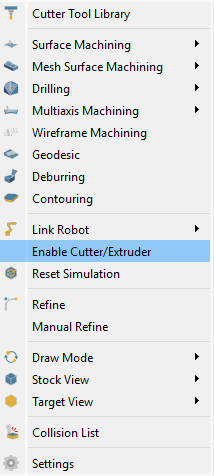
材料去除模拟默认自动启用。但您可通过CAM-启用刀具/挤出机命令手动控制。
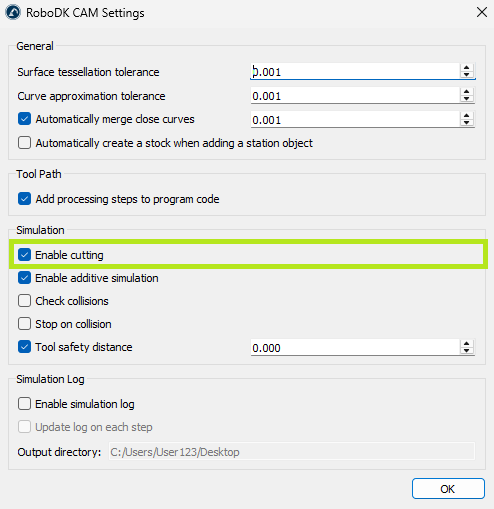
同时需确认CAM-设置-模拟-启用切割设置是否处于激活状态。
重置模拟
模拟重置命令将使毛坯恢复至初始状态。

注意:通过CAM-重置模拟也可执行此操作。
目标视图
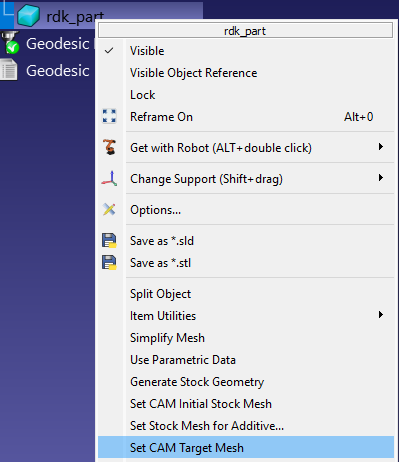
您可以将毛坯的当前状态与目标模型进行比较。为此,您需要先通过CAM-目标视图-设置目标物体设置目标模型,然后应用CAM-绘图模式-偏差图。
设置目标物体时,也可在工件树中右键单击模型,选择"设置CAM目标网格"命令。
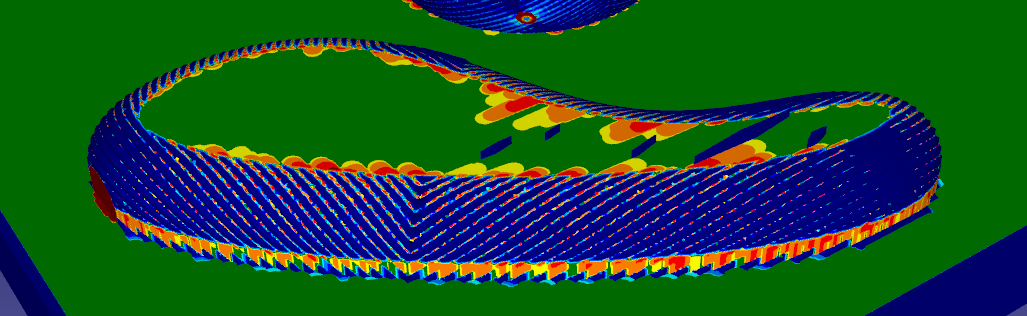
偏差图
偏差图通过色彩梯度显示相对差异:绿色表示无差异,红色表示最大差异。
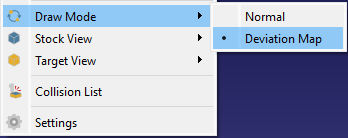
选择 CAM-绘图模式-偏差图 可显示偏差图。
碰撞列表
碰撞列表显示刀具非切割部分(如支架)与工件在机加工过程中发生的碰撞顺序。
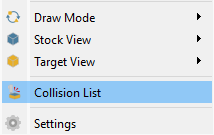
选择CAM-碰撞列表 可显示碰撞列表。
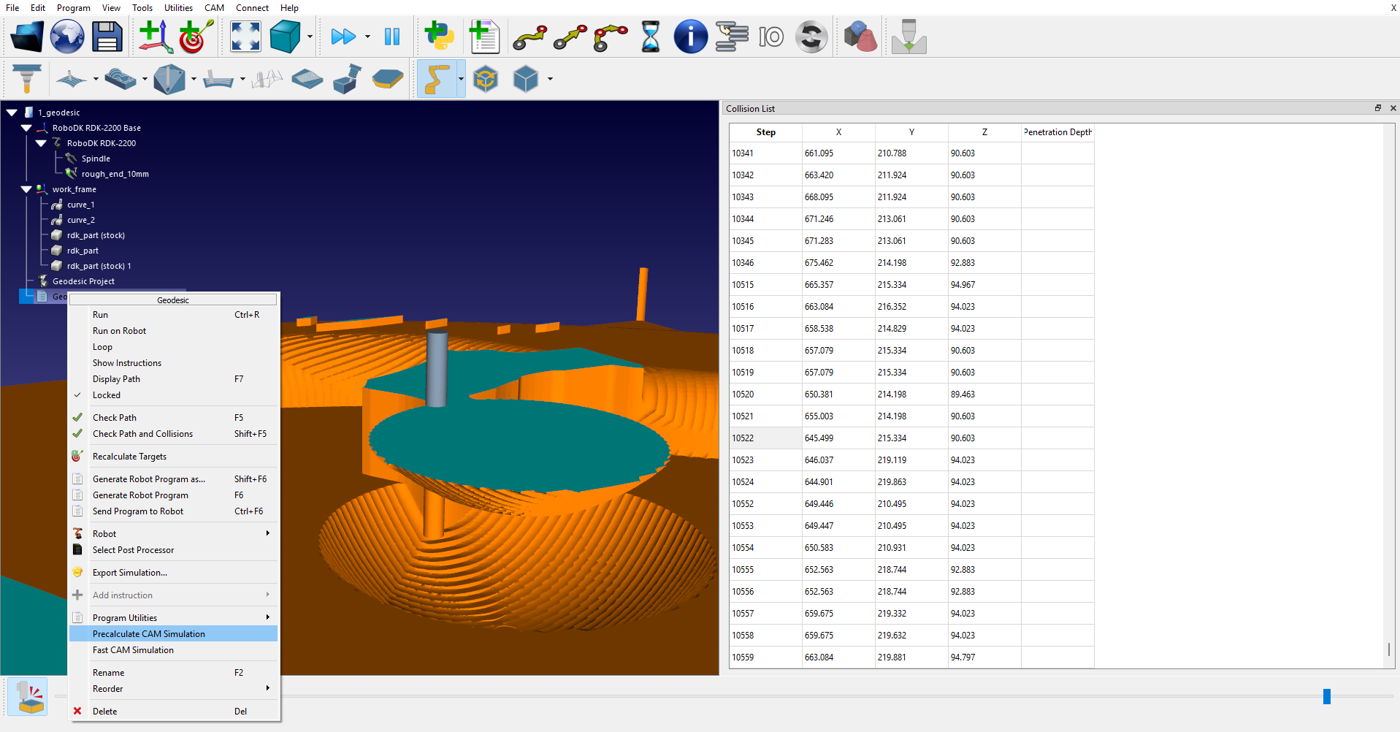
注意:为碰撞检查列表实用程序提供必要数据,请先在生成的程序上单击鼠标右键,然后选择“预计算 CAM模拟”命令。
优化/手动优化
启用优化选项后,可在模拟过程中获得更高质量的曲面可视化效果(这可能影响渲染性能)。
使用手动精炼命令,按下后可立即改善表面可视化效果。
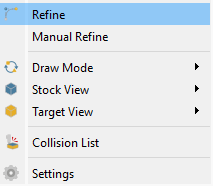
选择CAM-精炼 / CAM-手动精炼执行精炼操作。
快速CAM仿真
您可以运行快速材料去除模拟。操作方法:在目标程序上右键点击,选择"快速CAM模拟"命令。


