CAM
在RoboDK CAM工具栏中,可选择适合任务的机加工策略。

选定所需策略后,CAM项目将自动创建。
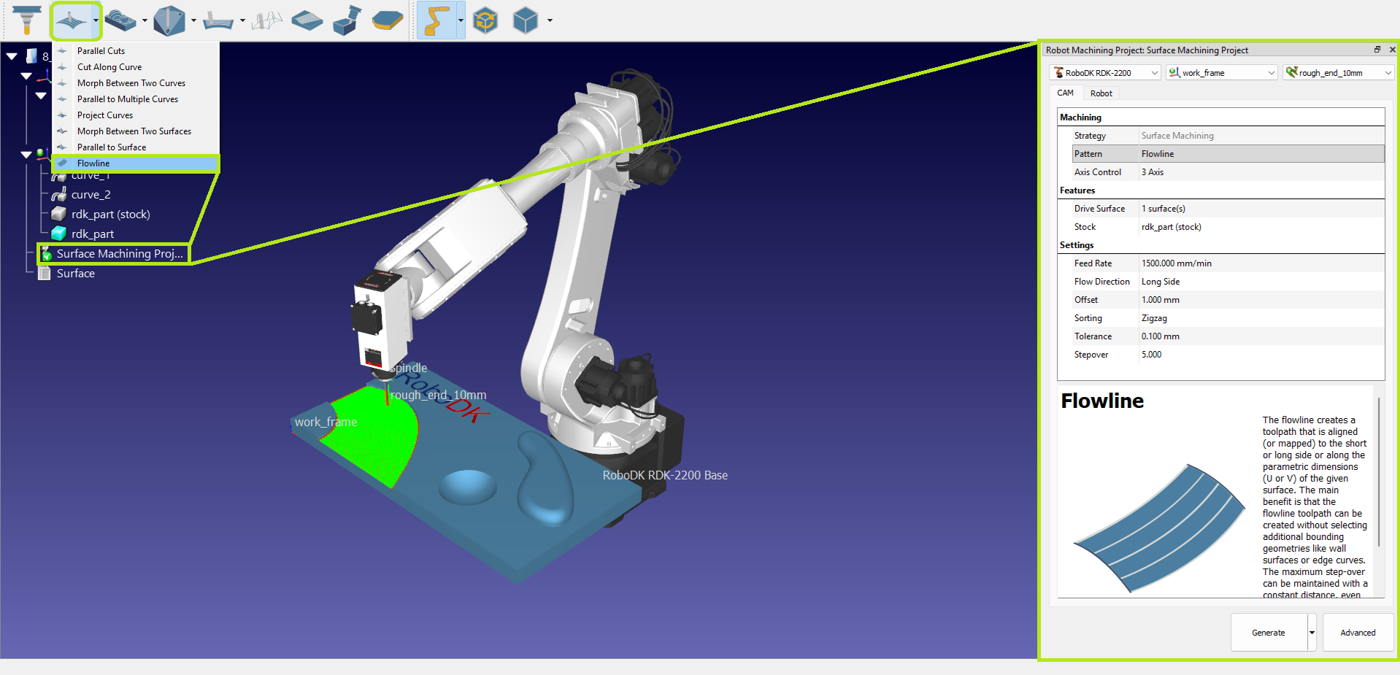
CAM设置
CAM项目设置窗口包含顶部区域及CAM与机器人选项卡。机器人、参考坐标系和刀具在窗口顶部区域选择。默认选中创建CAM项目时处于活动状态的元素。

CAM选项卡
CAM项目菜单中的CAM选项卡包含本节所述的机加工设置及其他策略设置。
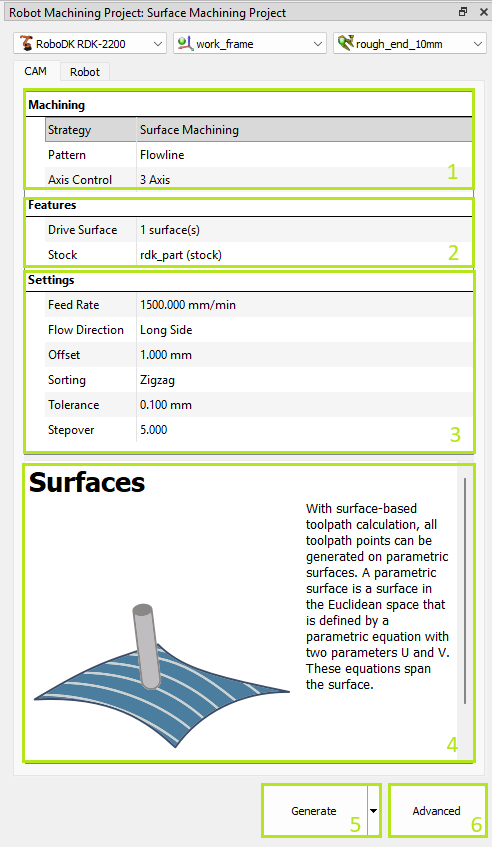
1.机加工设置 – 显示所选策略组并支持在机加工模式间切换。此外可选择轴控制模式。
2.特征设置——显示零件与毛坯的选定特征。此选定为计算刀具路径的必填项。
3.策略特定设置。
4.提示 – 点击参数时显示。
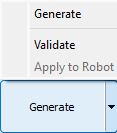
5.刀具路径生成按钮——计算刀具路径并应用于选定机器人。通过"验证"和"应用至机器人"子选项,可对复杂路径分离计算与应用操作。
6.高级策略设置。
特征选择
在特征选区中,可选择策略所需的几何特征。根据策略类型,需选择曲面、曲线或点。双击特征设置行即可启动选择工具。
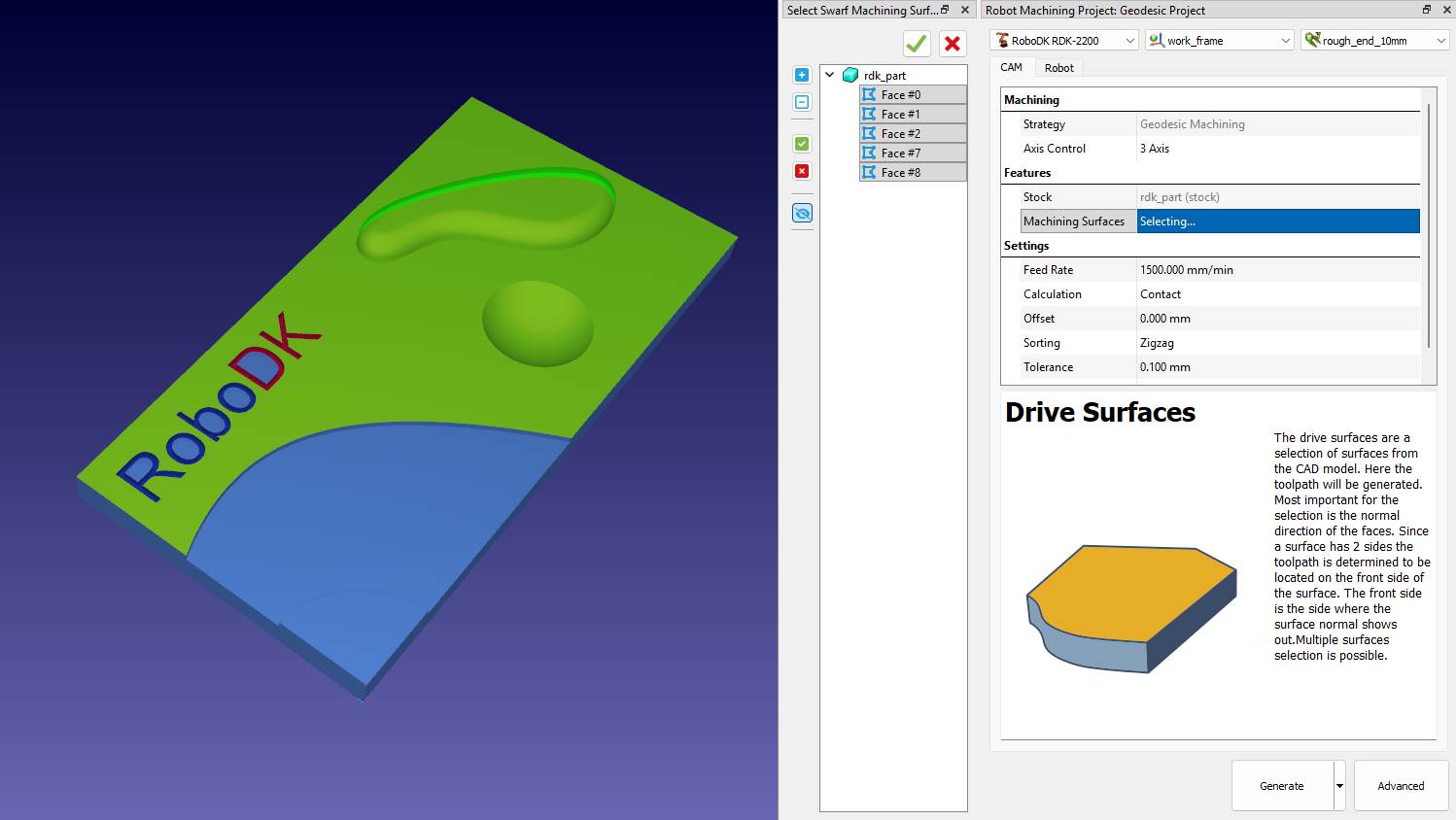
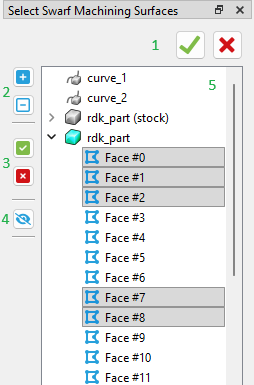
1.应用选择 / 关闭选择器
2.显示树状结构元素
3.展开树状结构时全选 / 清除选择
4.显示/隐藏所有特征
5.特征树状视图
点击选择器线可检查所选几何特征。
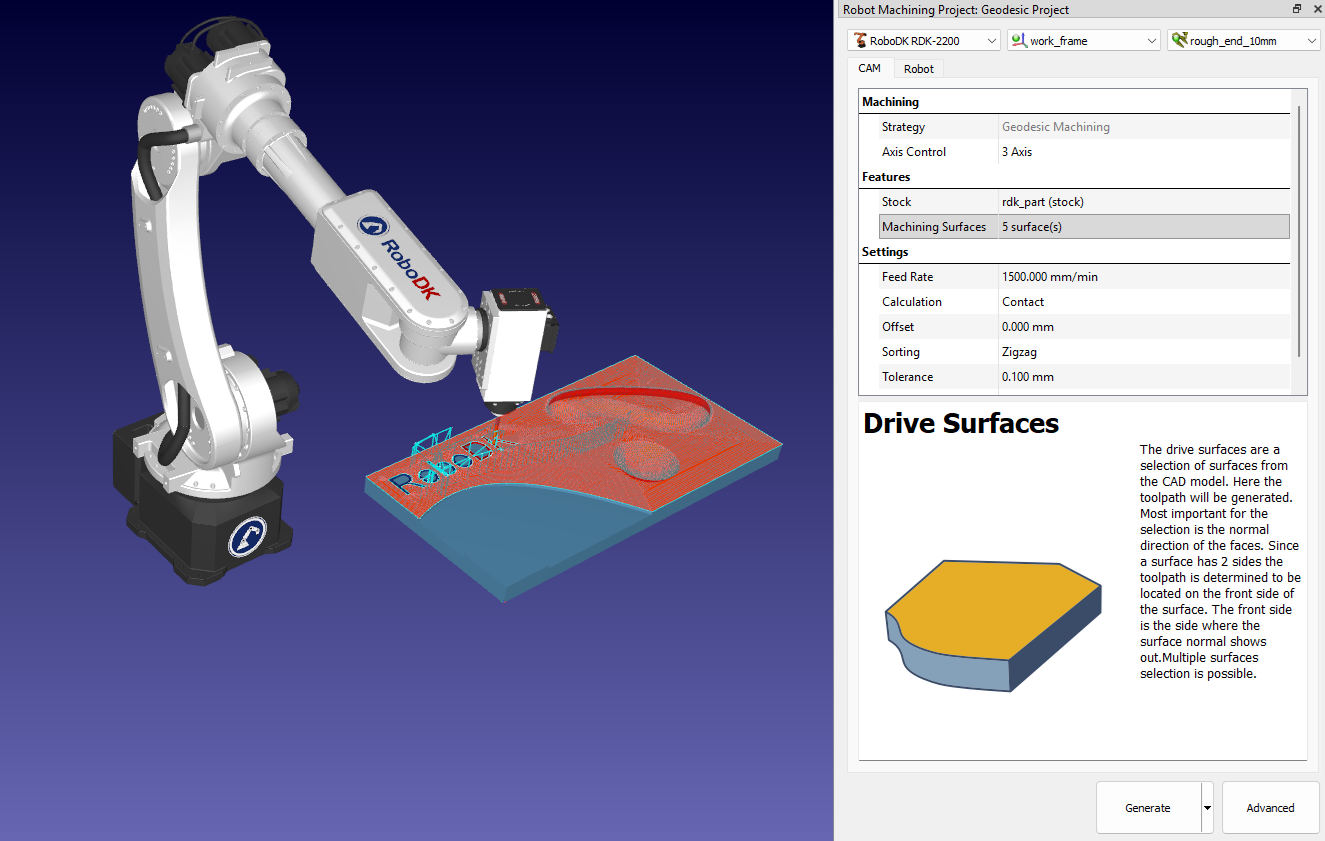
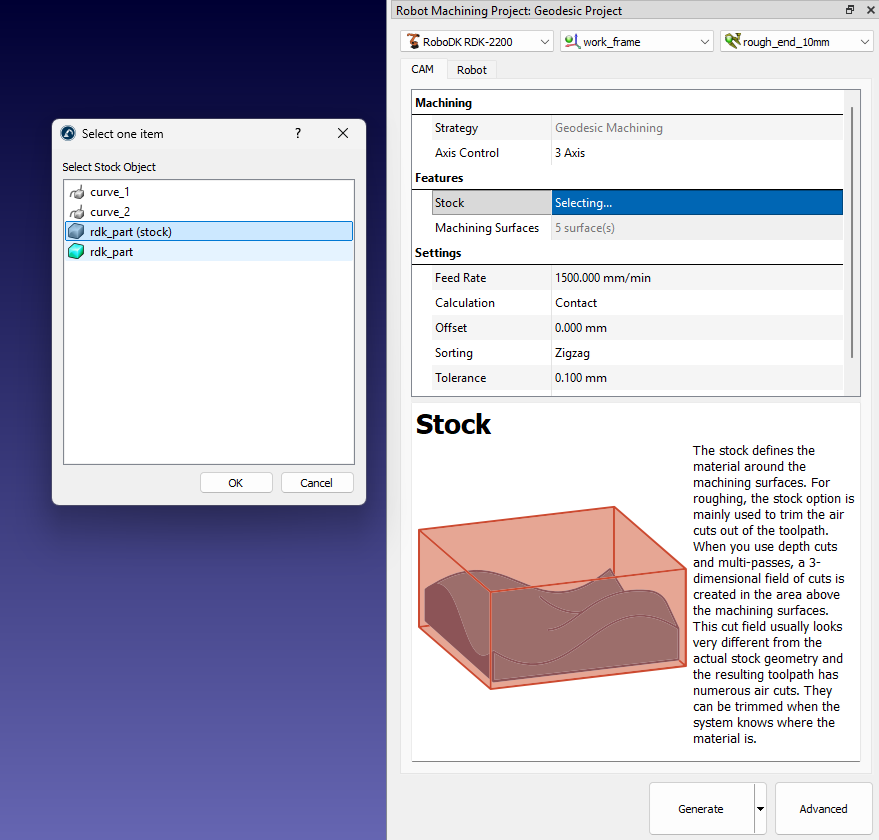
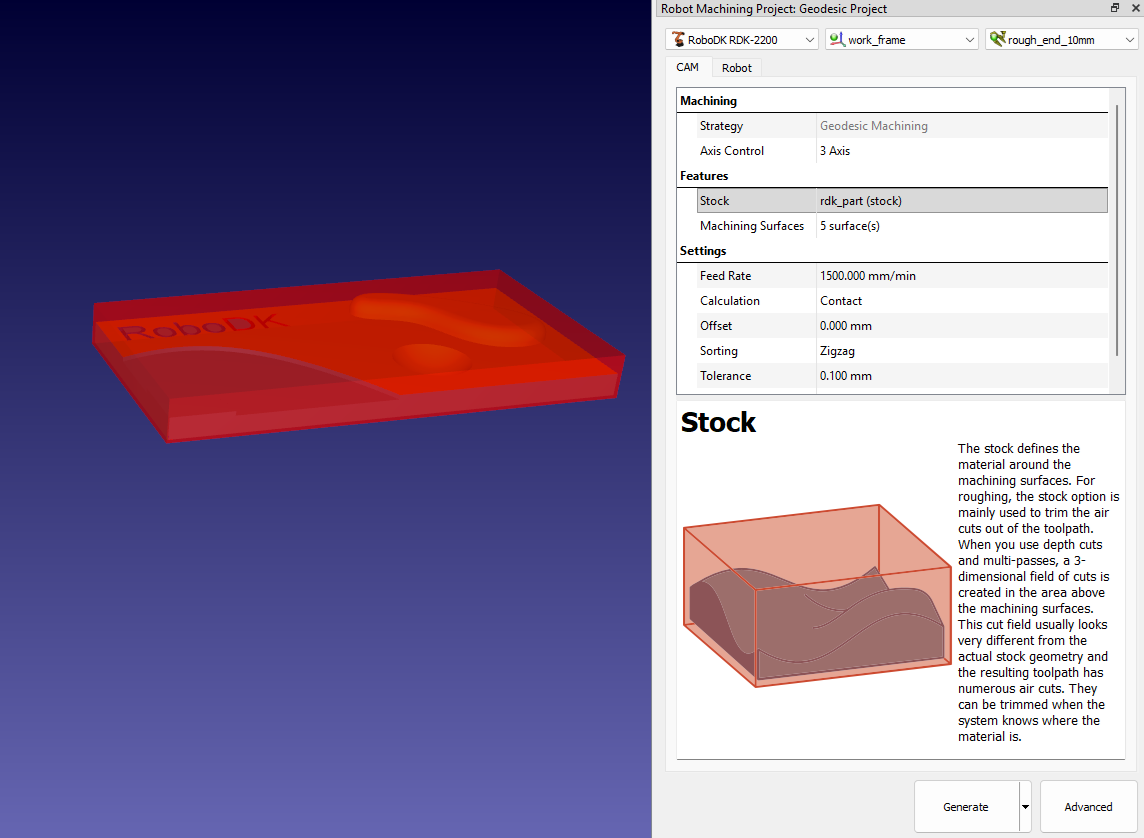
此外,您可指定用作毛坯的模型。
机器人选项卡
CAM项目菜单中的机器人选项卡包含与机器人运动相关的设置。
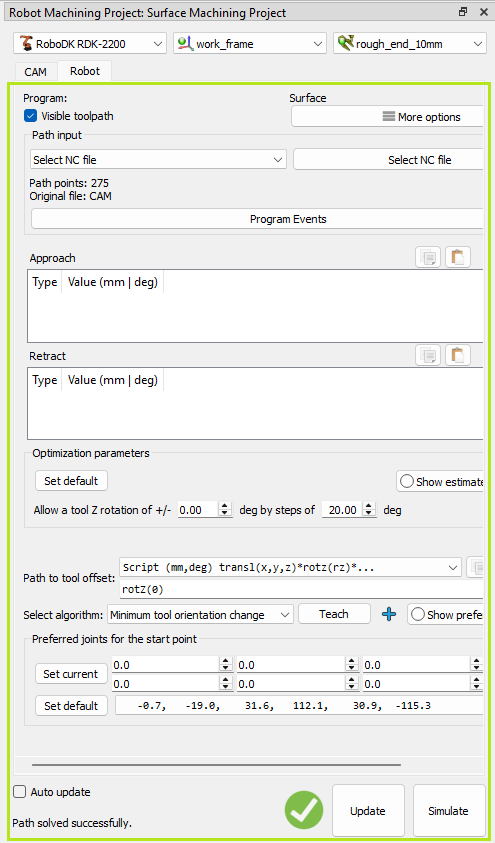
这些设置与RoboDK中机器人加工项目设置中的设置相同。


