Mastercam
在Mastercam中打开三维模型并启动切削仿真。本案例的金属模具件已通过Mastercam工具生成切削路径。
为简化演示,实际加工中的多道工序已被大幅缩减。真实场景下路径密度更高,刀具运动轨迹将更密集
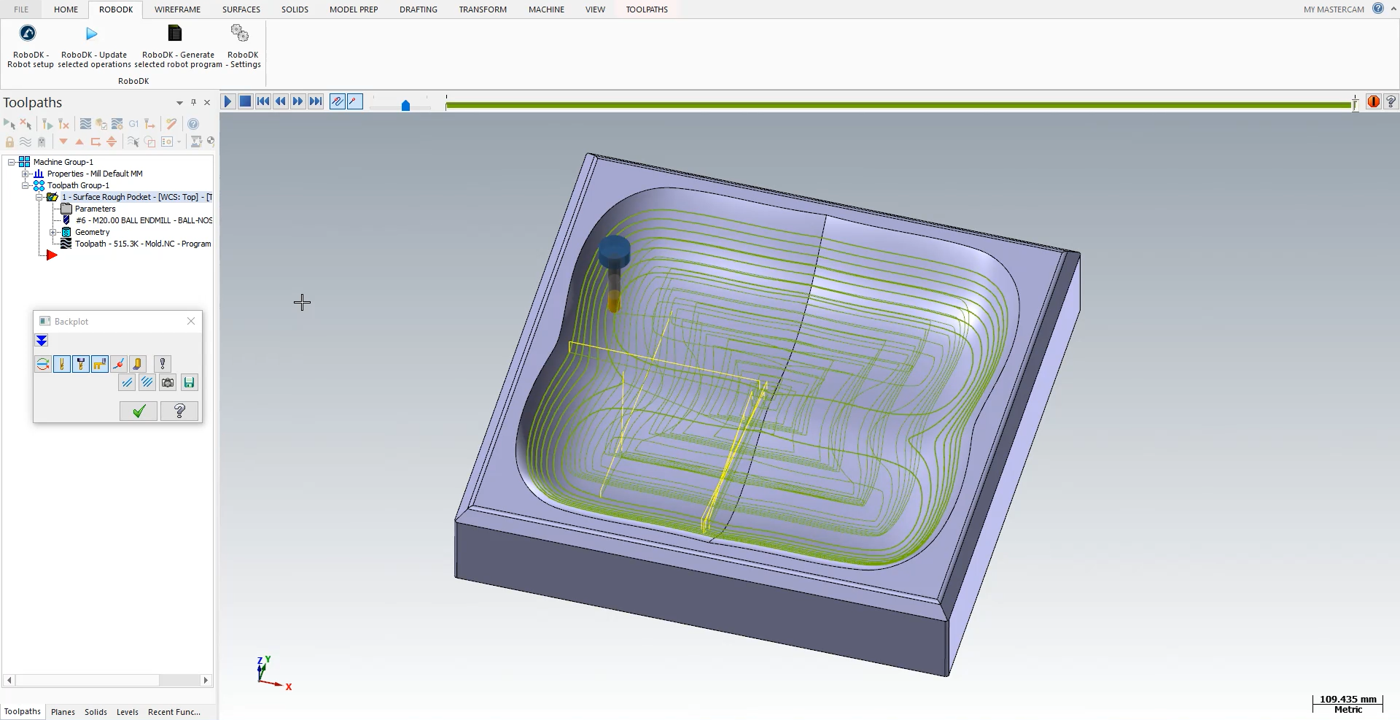
Mastercam 切割仿真会向你展示工具在程序中需要做的每一个动作。
按以下步骤将工件导入RoboDK:
1.点击RoboDK标签页➔Robot setup
2.选择Load Part。
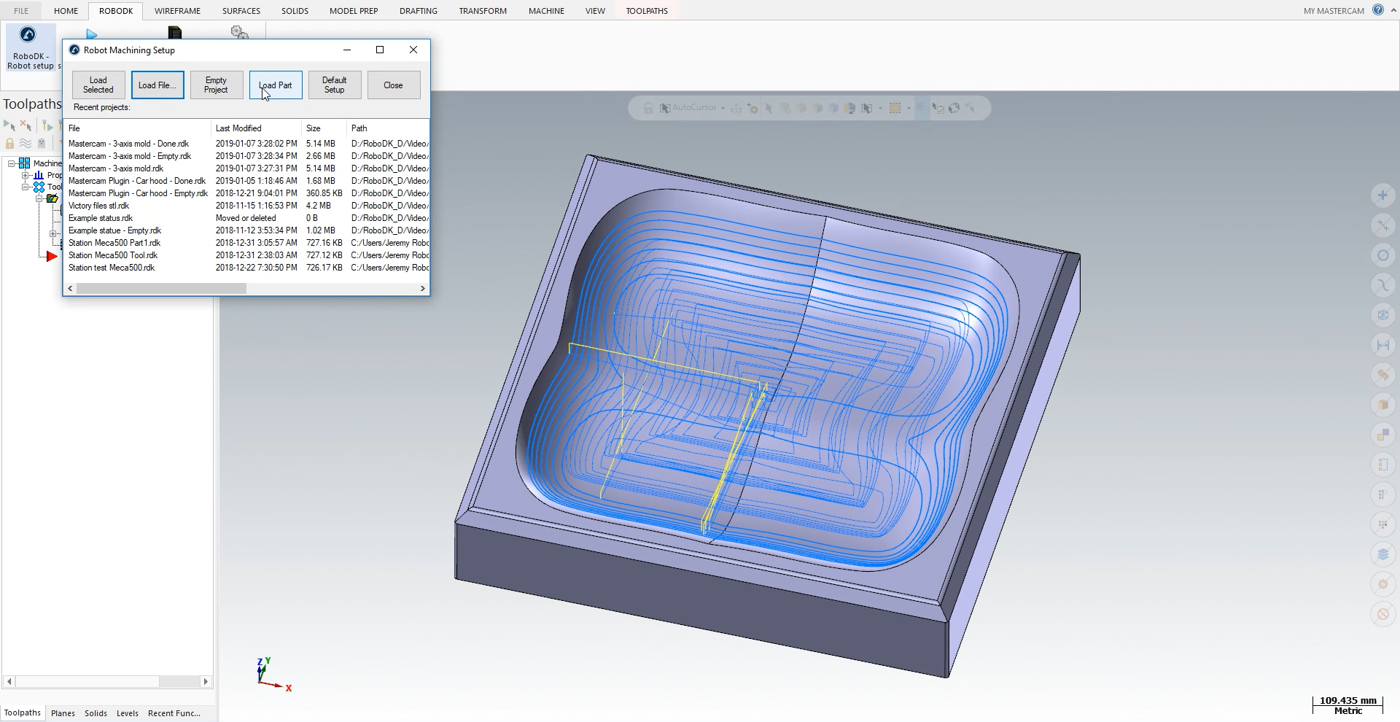
在 RoboDK 工作站台面的激活参考坐标系(机器加工参考系)上,工件将自动定位到工作站台面的加工坐标系上。
下一步是将切割路径从 Mastercam 导入 RoboDK。
1.在 Mastercam 中选择RoboDK 选项卡。
2.选择RoboDK – Update selected operations。
3.返回RoboDK界面。


