Mold Machining
简介
本案例将指导您运用Mastercam插件在RoboDK中创建一个简单的3轴加工项目。该案例对搭载切割工具的安川(Motoman)机器人进行仿真和编程,将其作为三轴机床进行简易模具加工。您将学习如何将数控机床程序转化为机器人仿真和机器人程序。
视频:使用Mastercam进行三轴模具加工的机器人编程 https://www.youtube.com/watch?v=tArHbCS2HK8。
通过RoboDK的Mastercam插件,您可以直接从Mastercam快速将机器人加工项目创建到RoboDK中。该插件支持直接从Mastercam编程来自80余家制造商的1000余种机器人型号。
本插件兼容NCI格式(Mastercam原生预处理文件)及标准APT CLS/G代码文件。购买RoboDK许可证后即可免费使用该插件。
提示:更多Mastercam插件信息,请参阅RoboDK-Mastercam插件章节。
3 轴模具机器人加工
启动项目时,请先在默认资源库中选择RoboDK的3 轴模具机加工案例。
RoboDK 设置
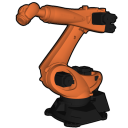
本案例采用安川(Motoman)GP180机器人、安装在主轴上的切割工具,以及用于固定工件的台面。
提示:按照本指南一步步学习如何在 RoboDK 中创建机器人工作站。
加载工作站:
1.选择:文件 ➔
2.从RoboDK 的示例部分找到3 轴模具机加工示例:
C:/RoboDK/Examples/ Plugin-Mastercam-3-Axis-Mold-Machining.rdk.
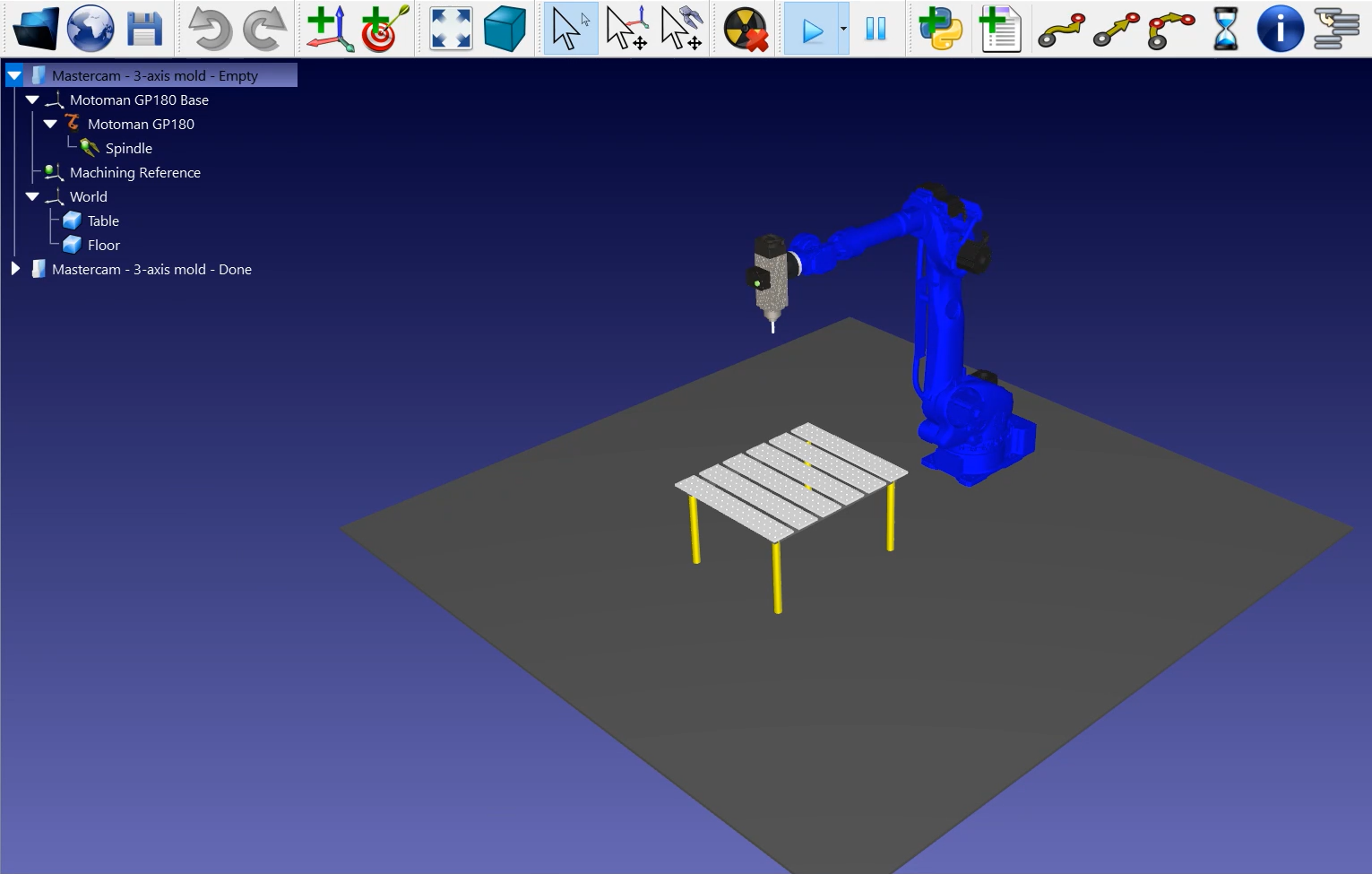
加载工作站后,即可打开Mastercam并载入项目文件:
C:/RoboDK/Other/Plugin-Mastercam/Examples/Mold.mcam
Mastercam 中的机加工刀具路径
在Mastercam中打开三维物体并启动切割仿真。在本例中,该三维物体是一个金属模具件,已使用Mastercam工具创建了切割路径。
为简化本例,机加工该零件所需的走刀次数已大幅减少。实际上,模具中会有更多的线条或切割路径,多到您根本无法真正看清工具的运动过程。
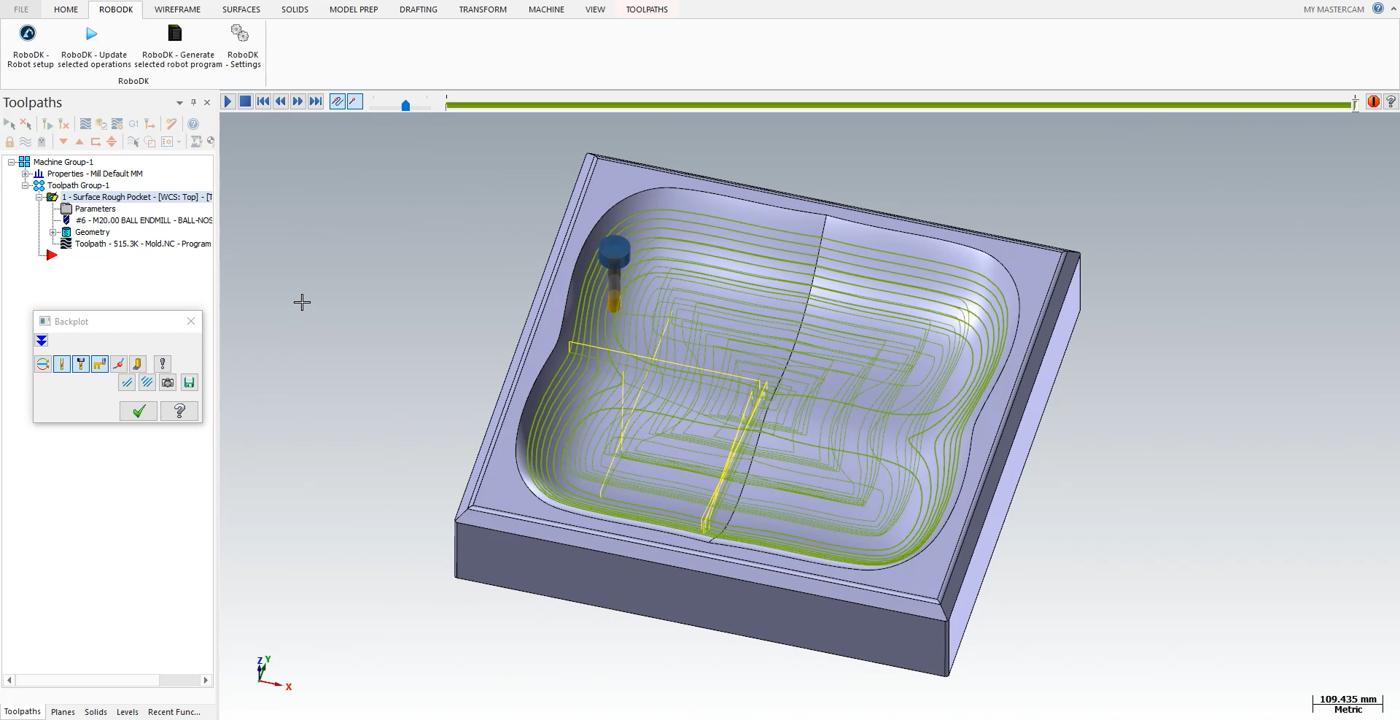
Mastercam 切割仿真会向您展示工具在程序中需要执行的每一个动作。
按以下步骤将工件导入RoboDK:
1.选择RoboDK选项卡,然后选择RoboDK – Robot setup。
2.选择Load Part。
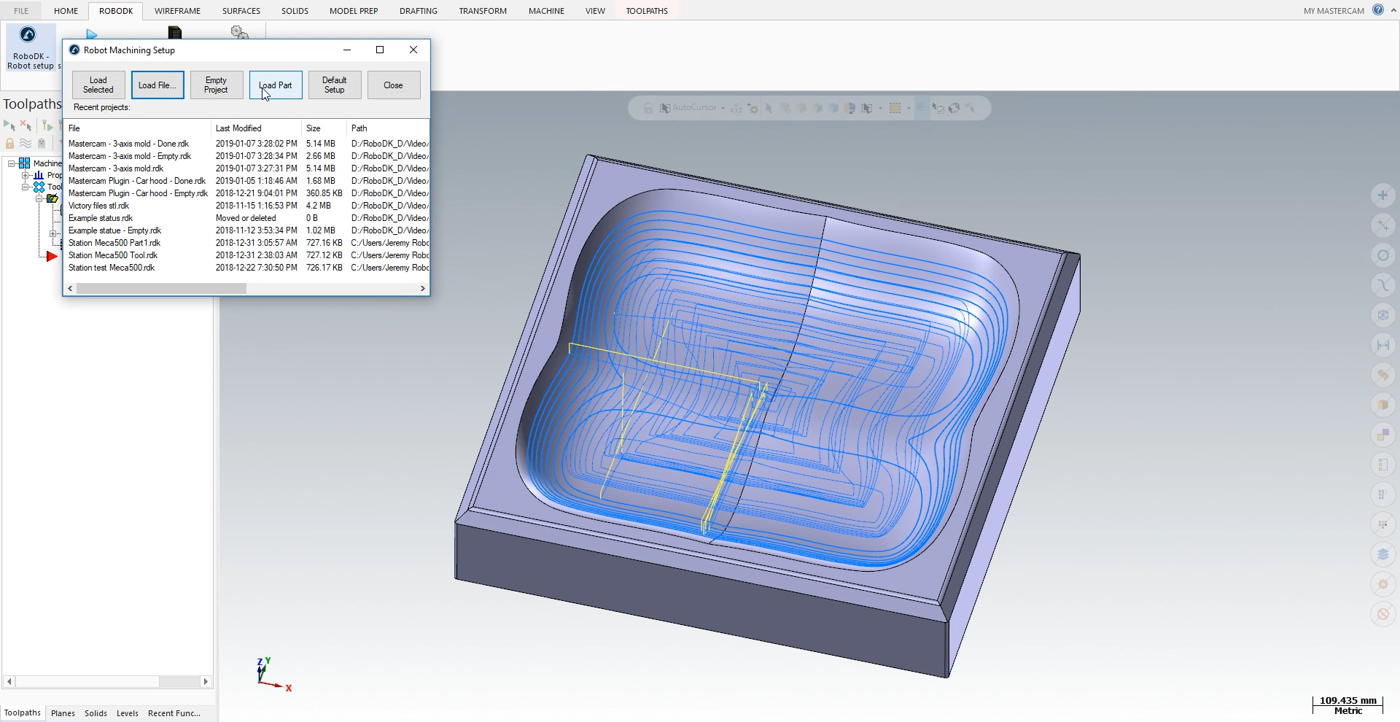
您应该会看到工件已加载到RoboDK工作站台面上的激活参考坐标系(Machining Reference)上。
下一步是将切割路径从 Mastercam 导入 RoboDK。
1.在 Mastercam 中选择RoboDK 选项卡。
2.选择RoboDK – Update selected operations。
3.返回RoboDK界面。
RoboDK 中的机器人加工
在 RoboDK 中导入机器人加工路径后,您应能看到机器人加工刀具路径附加到 RoboDK 工作站的模具参考坐标系上。在 Mold Settings 中,请确保选择正确的机器人、参考坐标系和工具。
您还可以调整切割路径前后的趋近和退出移动的值。在本例中,100 mm 即可。若存在碰撞风险,可在机器人工作范围内任意增大这些值。
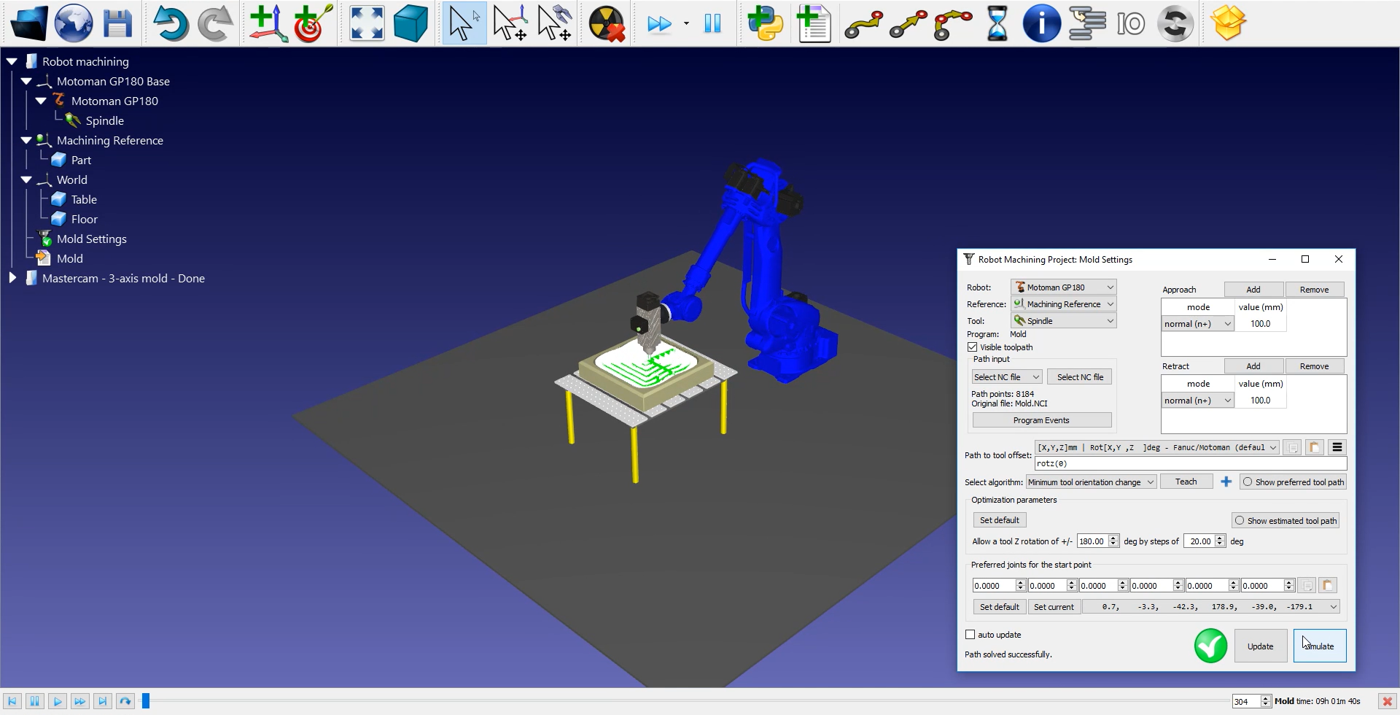
下一步是通过选择 Mold Settings ➔更新➔仿真,来验证路径部分的执行顺序是否正确。在本例中无需重新调整顺序。
Note:在 RoboDK 中,按住空格键或点击菜单中的快进按钮,可轻松加速仿真。
Note:您可以沿路径调整工具的方向。在本例中,您可能想要的唯一修改就是围绕工具的 Z 轴旋转工具,但建议使用标准方向。
请按照以下步骤调整工具方向:
1.双击
2.选择显示优选的工具路径。如下图所示,将出现一些工具虚影,它们表示工具沿路径的位置。
3.向上滚动鼠标滚轮,将 rotz (0) 值修改为 90 度。您将看到 rotz 值随之变化,工具虚影的位置也随之改变。
4.选择更新➔ 仿真。
要生成机器人程序,请确保使用正确的后处理器。双击 Motoman GP180 机器人,然后点击选择后处理器➔ Motoman。
最后,右击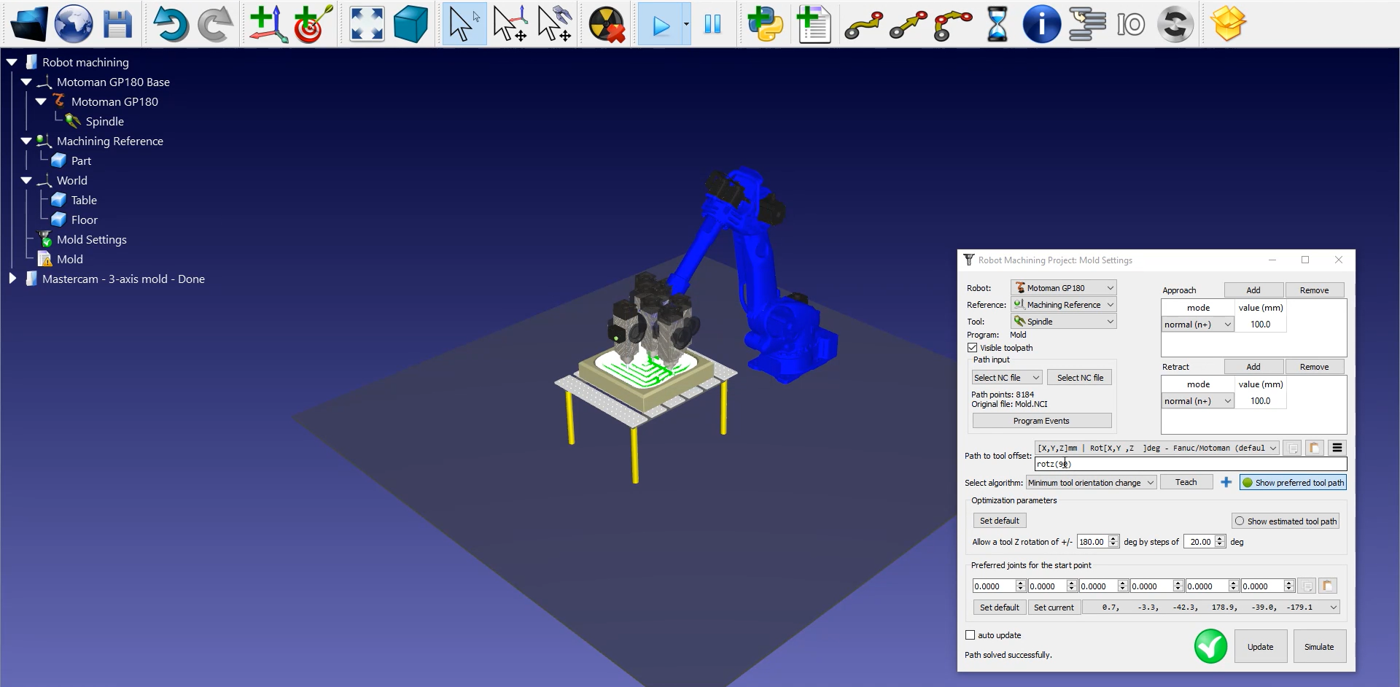
安川(Motoman)JBI 文件现已准备就绪,可传输至机器人控制器。