机器人加工项目(
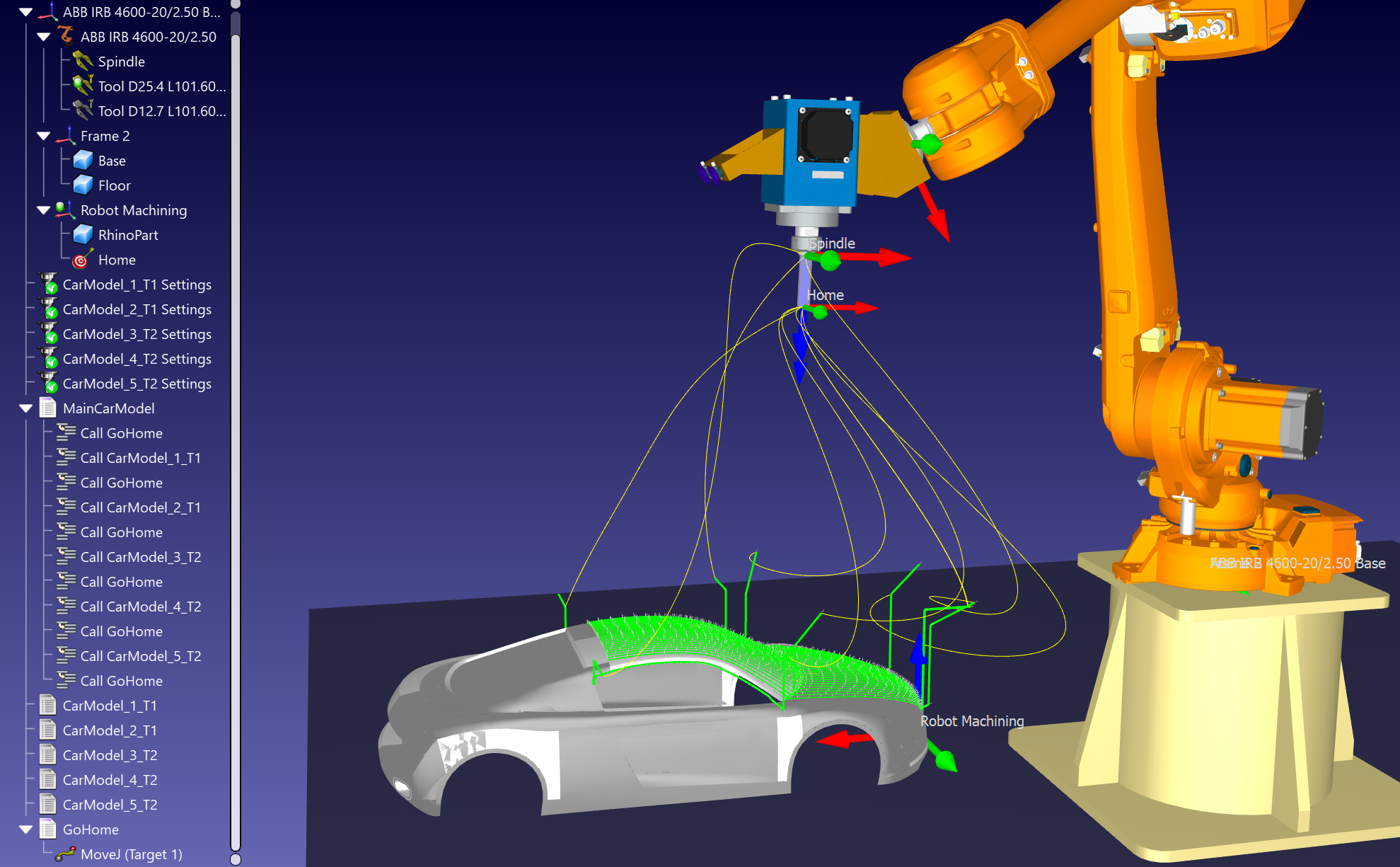
本节展示如何自定义机器人设置和加工刀具路径以成功完成机器人加工。RoboDK中的加工项目允许你将任何通用5轴制造操作转换为机器人仿真和机器人程序。
你会注意到每个加工操作在RoboDK中都被自动拆分为独立的机器人加工项目。默认情况下,库卡(KUKA)机器人单元会随加工程序一起加载,这是因为我们通过RhinoCAM使用自定义bat文件导出的结果。
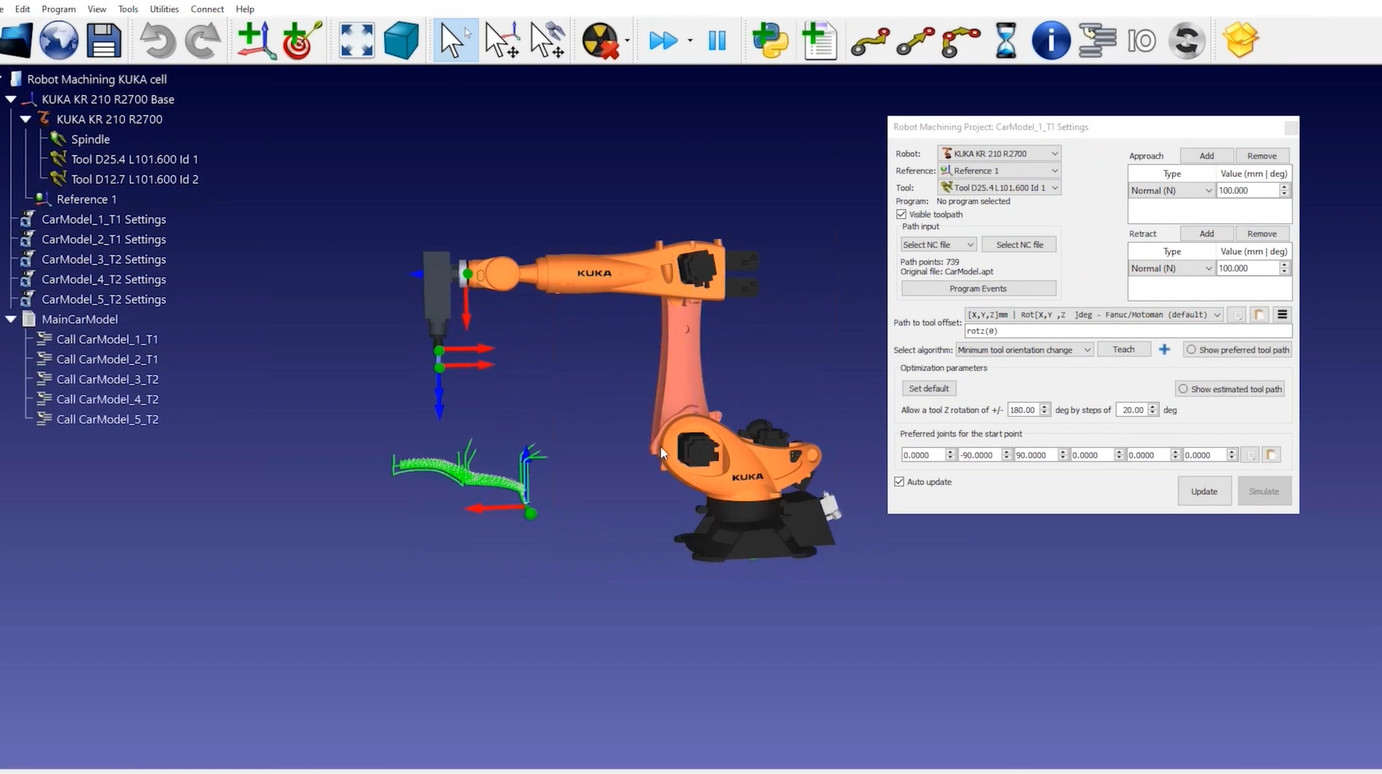
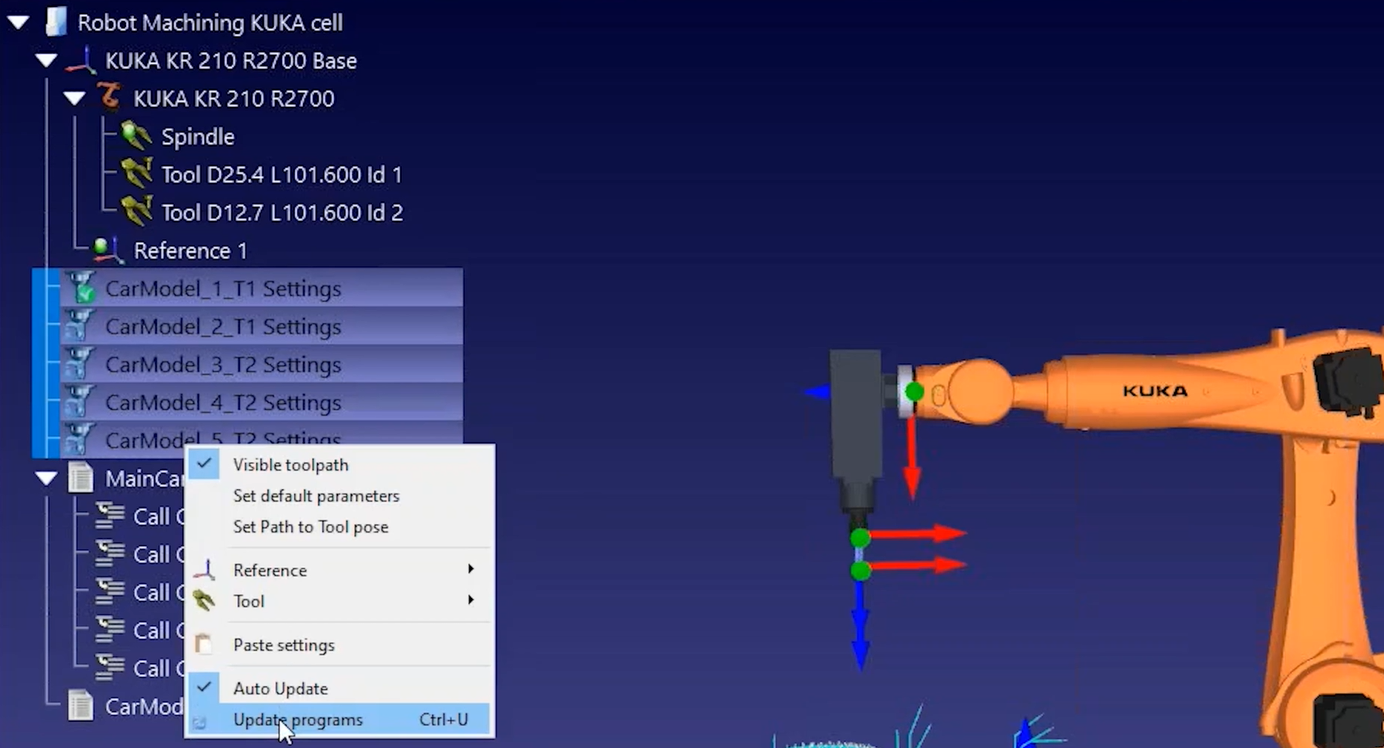
1.你可以选择每个机器人加工项目的选项:更新,或批量选择机器人加工刀具路径后点击:更新程序在RoboDK环境中生成对应机器人程序。
2.也可以通过批量选择程序后点击:生成机器人程序直接创建。
选择机器人
本节展示如何创建新的机器人单元。
按以下步骤构建用于机器人加工的新机器人单元:
1.选择:文件➔ 新建工作站。
2.可以通过选择:文件➔ 打开机器人库来访问资源库。
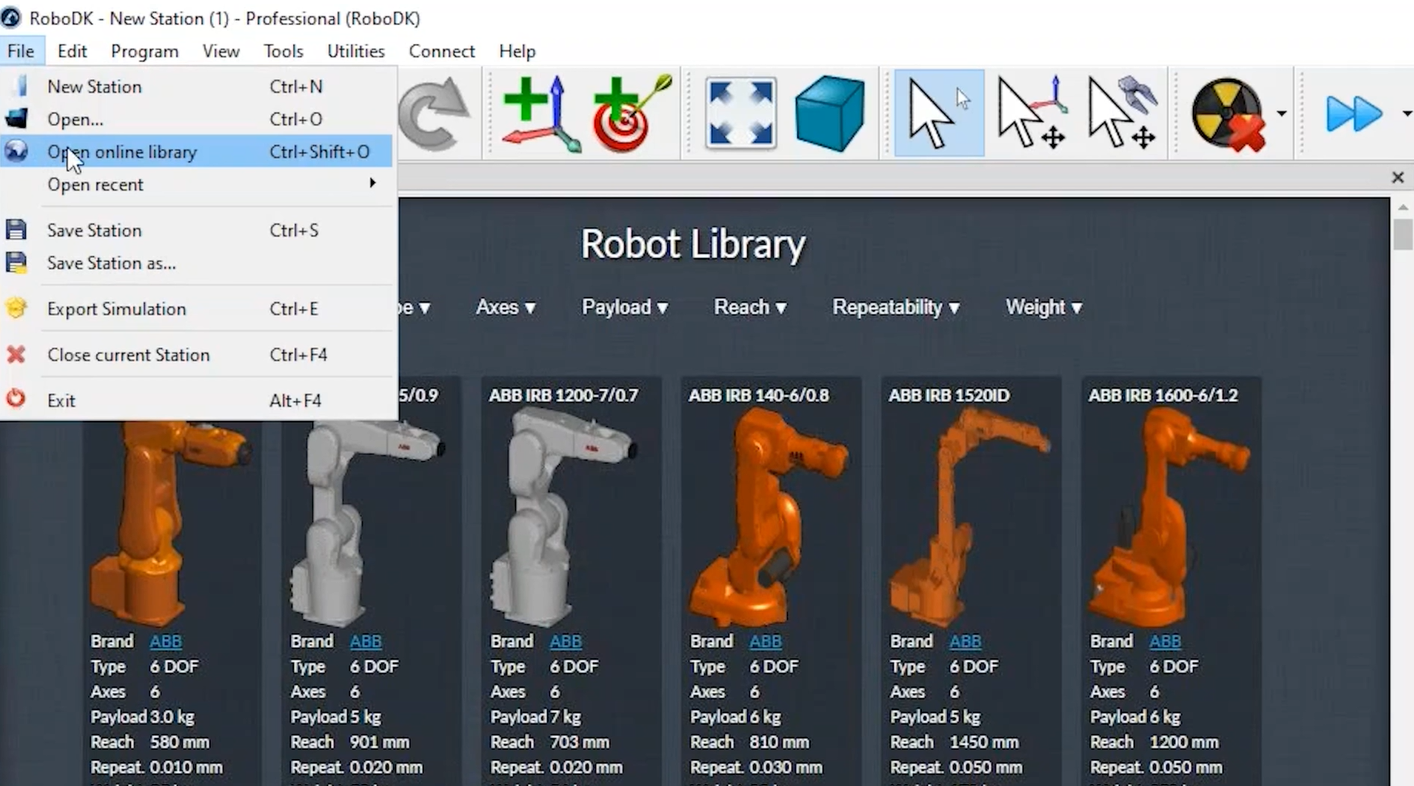
3.找到机器人后,选择:Download,即可在项目中打开机器人。
Note:每个机器人在加载时都会自带其机器人基座作为坐标系。
Tip:您也可以加载STEP、IGES、STL等格式的3D模型。要打开新文件,可以将其拖放到RoboDK中,或选择文件➔打开。更多关于构建RoboDK项目的技巧请参阅入门指南章节。
Tip:创建机器人加工项目后,可以通过右键单击机器人并选择"替换机器人"轻松更换机器人。然后可以从资源库中选择一个机器人。这种方法比重建整个机器人单元并重新建立链接更简便。
创建机器人加工坐标系
您可以在菜单栏选择:程序➔添加参考坐标系,为机器人加工夹具创建一个新的坐标系。
Tip:也可通过工具栏对应按钮添加参考坐标系。
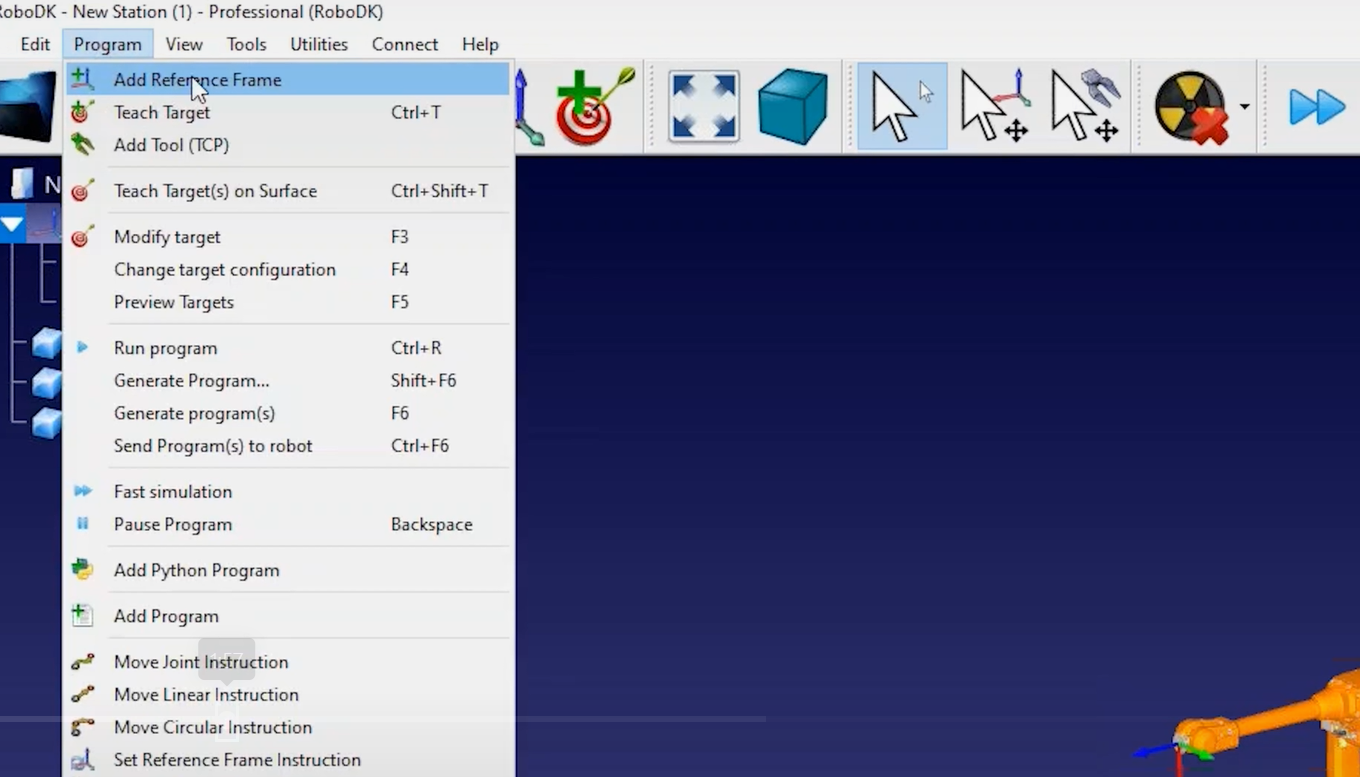
Note:将加载的物体拖放到树状图中新坐标系下可建立关联。
Tip:若加载了工具3D模型,将其拖放到机器人条目下,RoboDK会自动将其转换为工具。详见入门指南。
Tip:双击工具可调整几何位置参数。
按以下步骤正确定义工具(TCP):
1.输入已知工具坐标(支持多种厂商特定的姿态格式)。
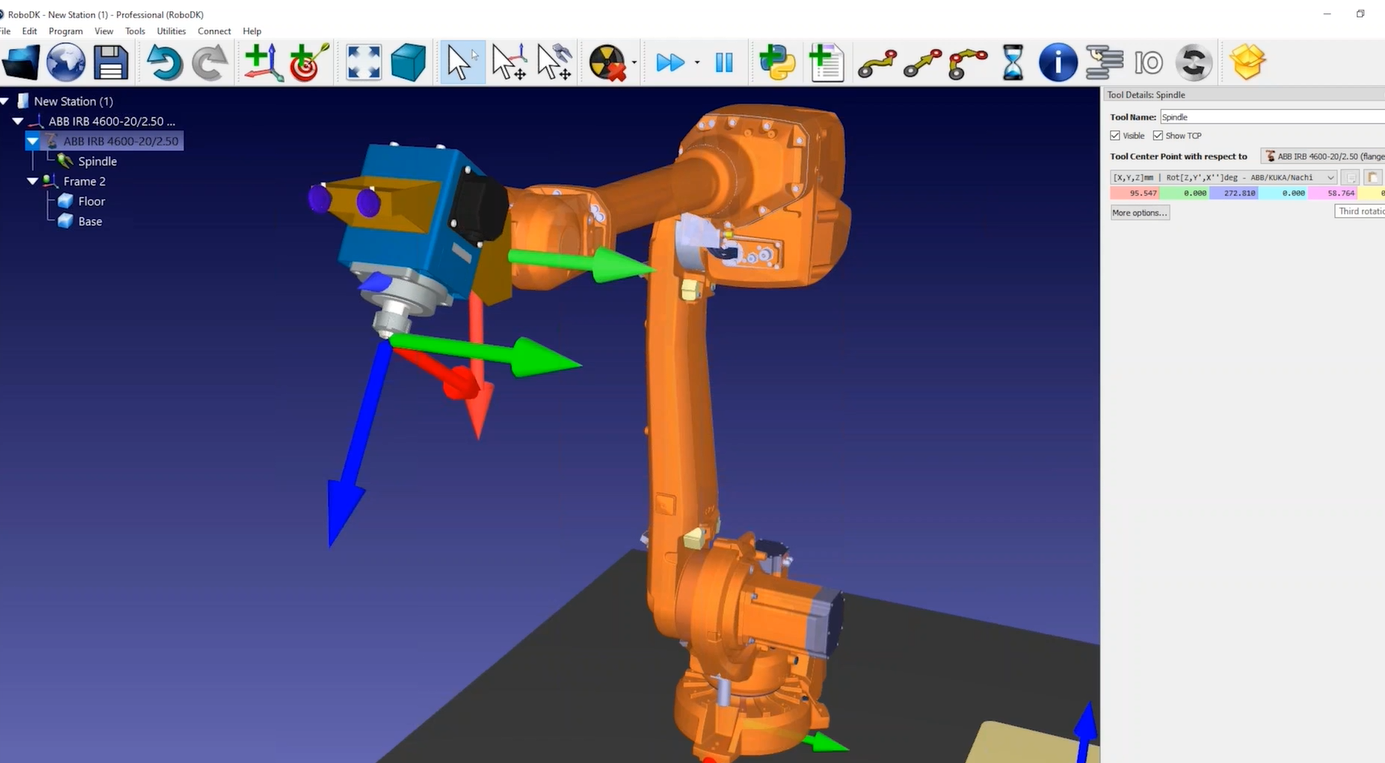
2.按住ALT键可移动机器人或任何坐标系。
3.同时按住ALT+Shift键可调整TCP位置和方向。
Note:坐标系操作同理。若某坐标系代表世界坐标系,可双击将其坐标归零或右键选择"重置"。
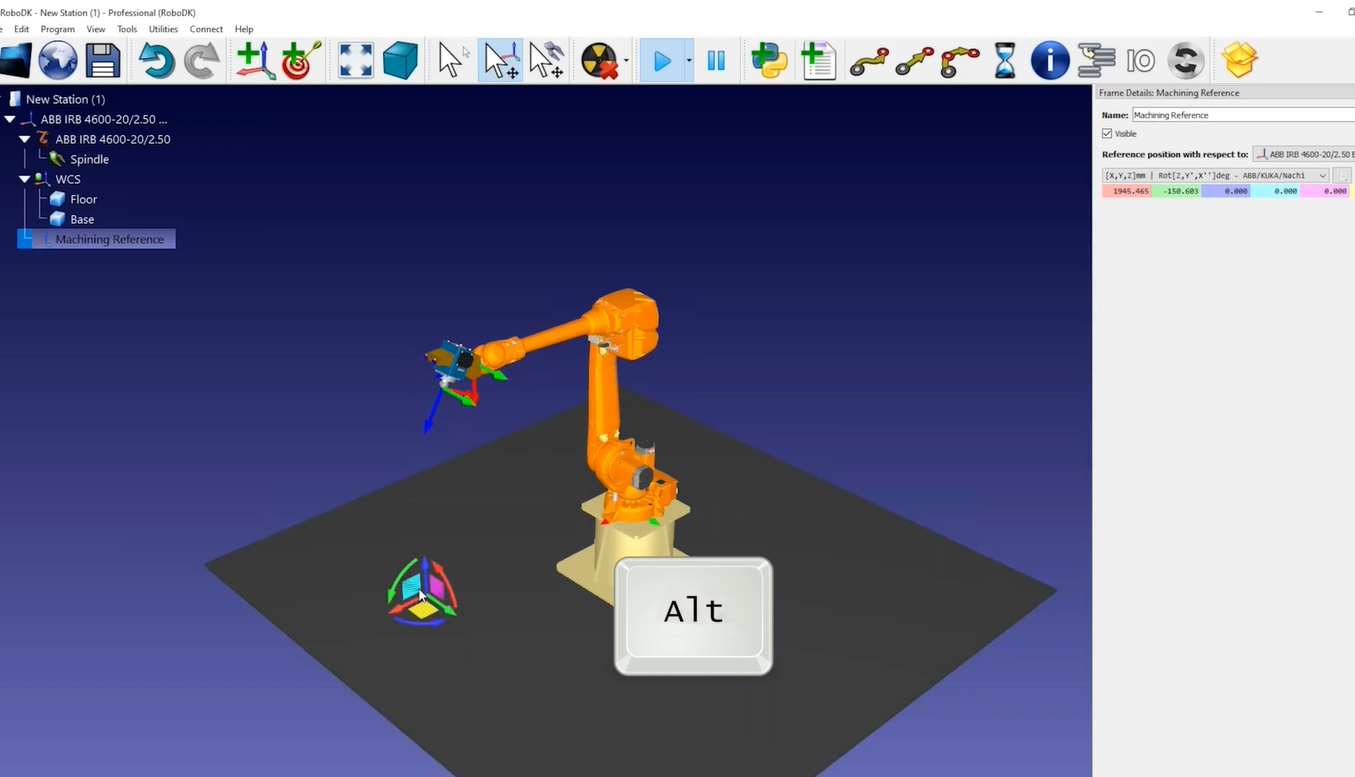
创建加工基准坐标系的步骤:
4.选择菜单栏:程序,然后选择:添加参考坐标系。
5.按F2或右键选择"重命名"修改树状图项目名称。
Tip:如果机器人底座不在机器人单元的原点,是否将坐标系关联到机器人底座会产生影响。双击坐标系输入坐标值时,需确保相对于正确的参考基准输入(通常为机器人底座)。
6.如果您可以自行选择零件的放置位置,按住ALT键可将坐标系移动到理想位置。
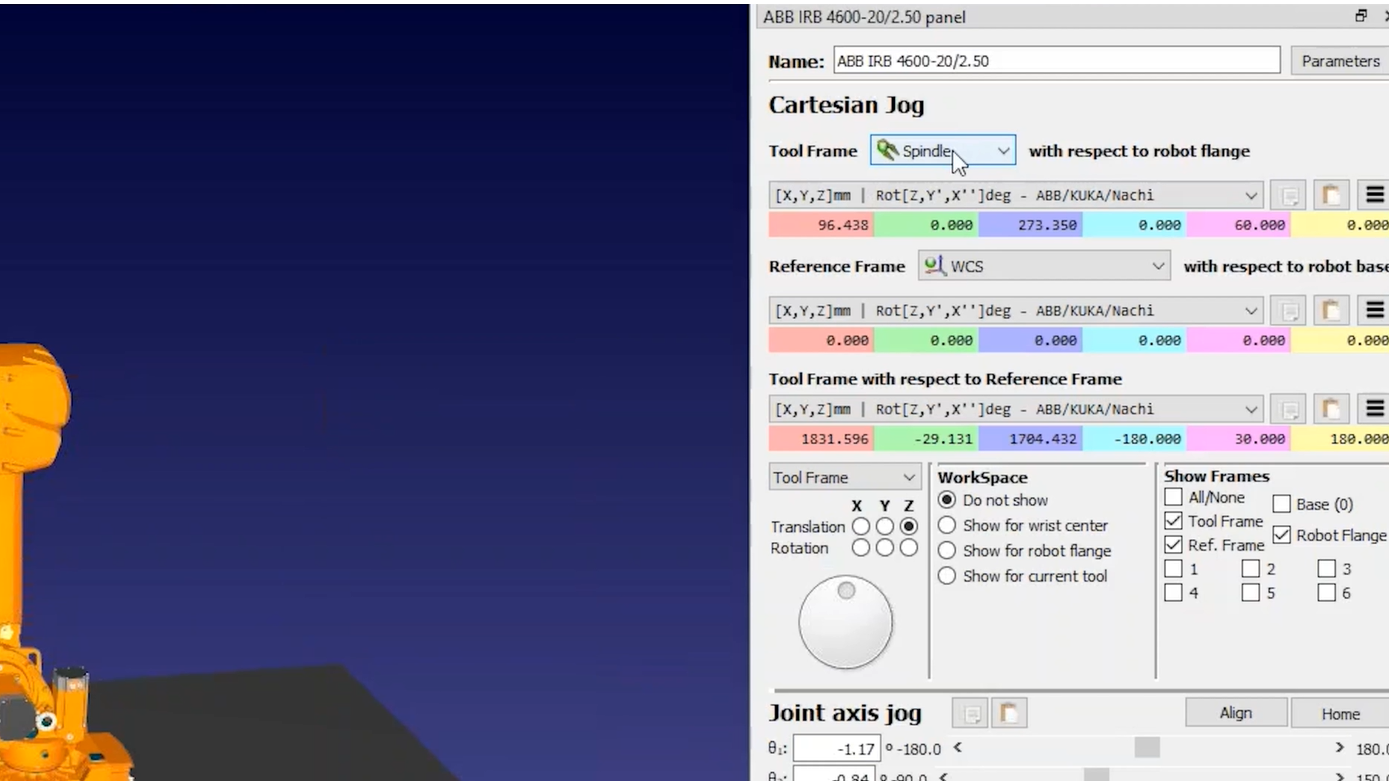
7.双击机器人可查看当前使用的工具和坐标系。对于机器人的某一给定位置,机器人面板显示值应与机器人控制器显示值一致。
保存机器人单元的步骤:
8.构建好机器人单元后,选择:文件➔保存工作站,将所有设置和3D模型保存为单一RDK文件。
9.在RoboDK中加载加工程序文件,RoboDK会自动为每个加工操作创建一个机器人加工项目。
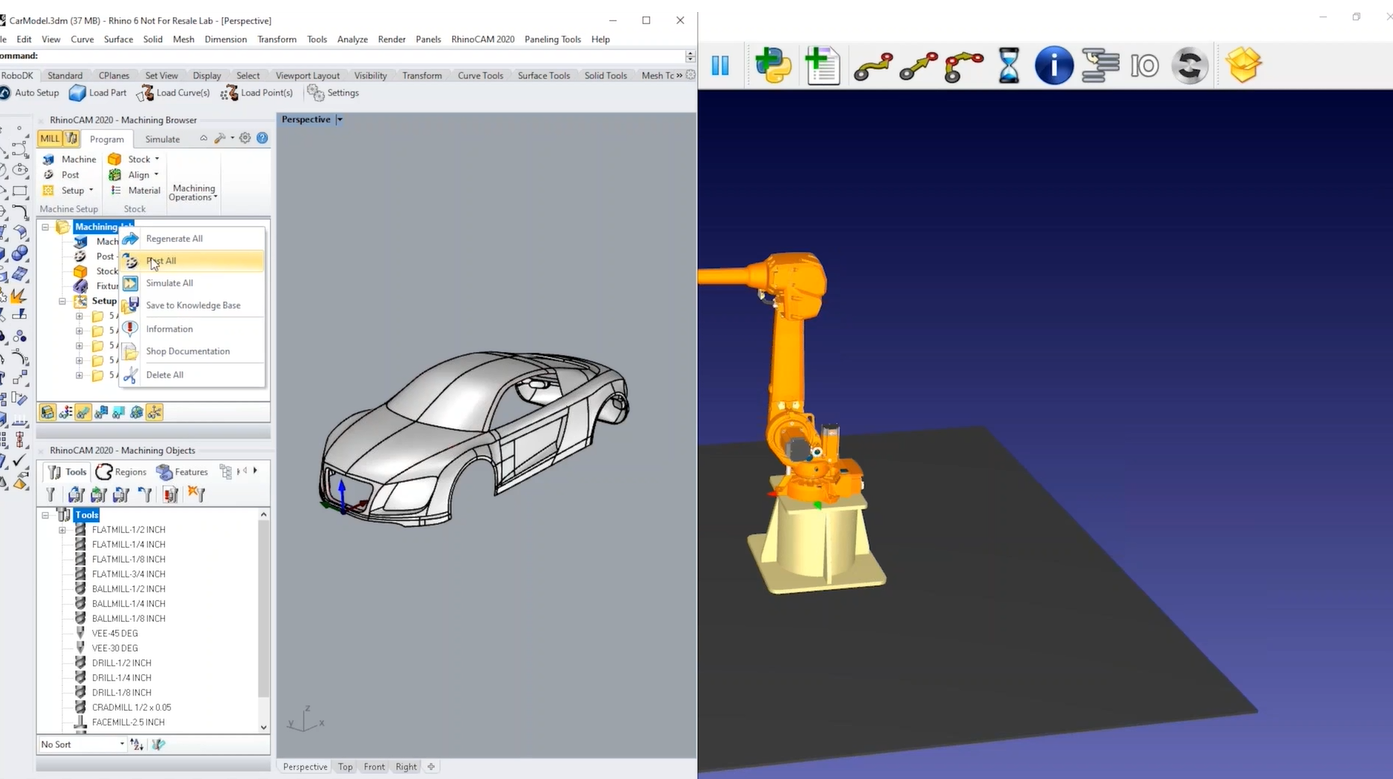
10.点击"更新"查看RoboDK能否使用默认设置找到可行路径,也可批量更新所有操作。
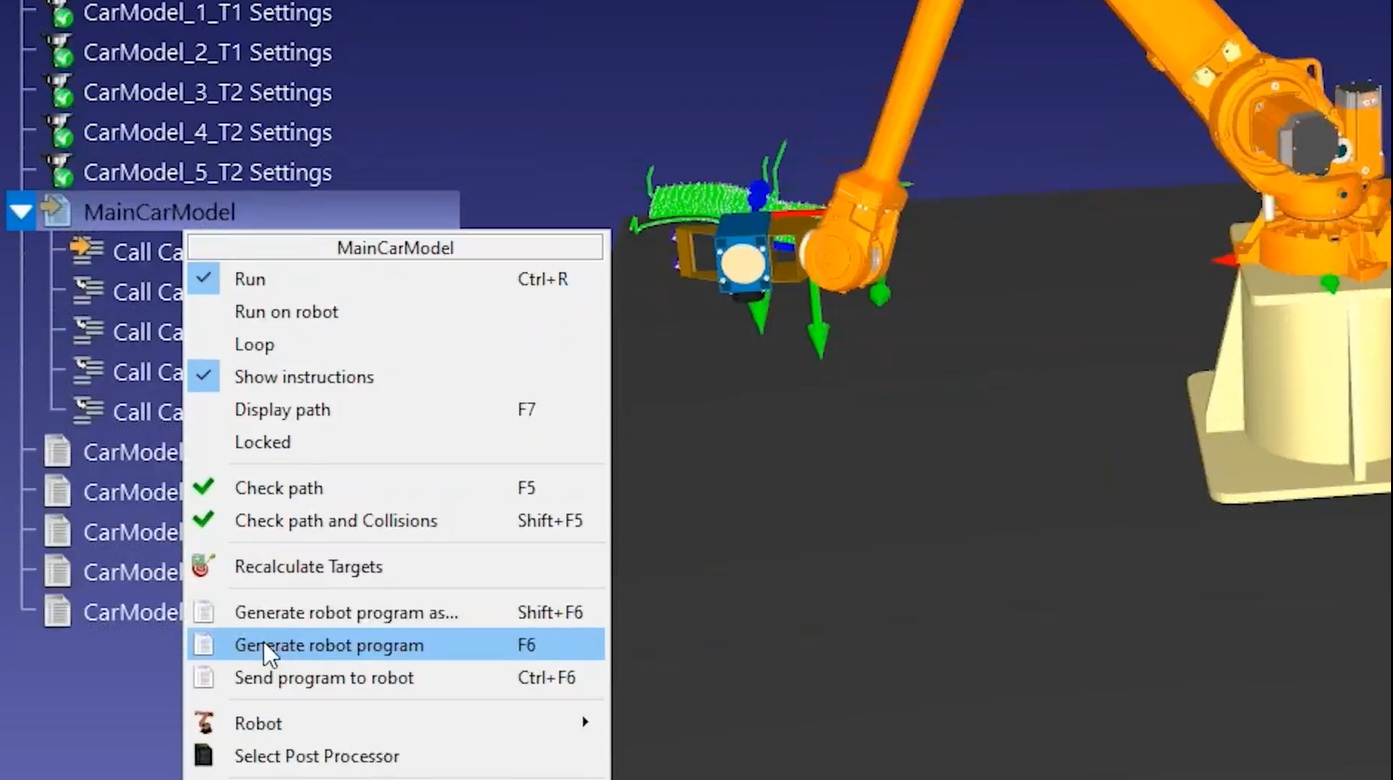
11.仿真验证通过后,右键程序选择:生成程序,创建控制器所需文件。
自定义工具方向
通过示教首选方向,您可以沿机器人加工程序轻松自定义工具方向。
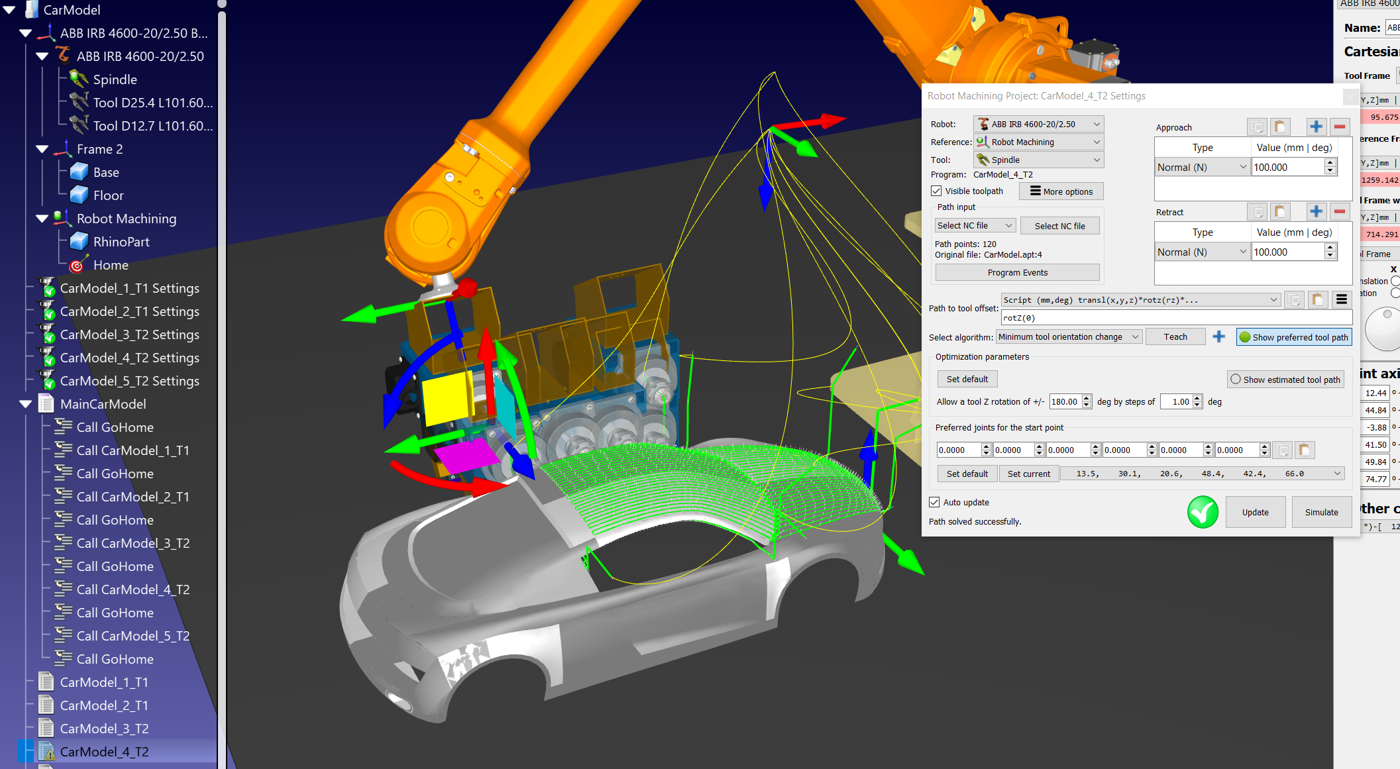
在本示例中,我们可以改进最后2个加工操作的工具方向:
1.双击第4个加工操作打开参数设置。
2.运行仿真并在路径任意点暂停。
3.点击"显示优选的工具路径"按钮,查看RoboDK将尝试让机器人遵循的工具方向。
4.按住Alt键抓取机器人工具,然后拖动蓝色圆形箭头绕工具的Z轴旋转。将工具方向调整到您希望遵循的方向。
5.在机器人加工菜单中选择"示教",以便沿路径采用该方向。选择"示教"即告诉RoboDK您希望遵循当前的工具方向,设置将随之调整以匹配该方向。
6.点击"更新"重新计算路径。
选择"仿真"运行仿真(或双击生成的程序)。
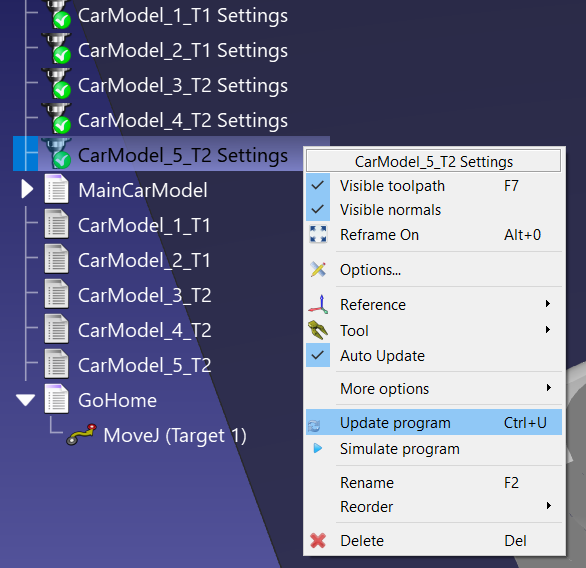
7.如果结果符合您的预期,可以复制设置并将其粘贴到另一个刀具路径中:右键单击机器人加工设置并选择"复制设置"。然后,右键单击新的机器人加工设置并选择"粘贴设置"。再次右键单击最后这个机器人加工项目并选择"更新程序",以更新与该机器人加工作业关联的程序。
机器人加工任务间的安全过渡
为使机器人加工任务之间的过渡更加安全,可以让机器人在每次加工操作后移动到趋近位置。
按照以下步骤创建一个名为GoHome的新程序,并在每个加工任务完成后移动到该位置:
1.选择程序➔ 添加程序或选择工具栏上的相应按钮,创建新程序。
2.按F2 键将程序重命名: GoHome 。
3.选择刚刚创建的程序。
4.将机器人移至安全位置,选择:程序➔添加关节运动指令,或选择工具栏上的相应按钮。如果之前已选中该程序,此操作将在该位置创建一个新目标,并添加一条移动到该目标的关节运动指令。
Tip:在入门部分了解更多有关如何创建目标和程序的信息。
5.然后,右键首个程序调用指令,选择:添加指令➔程序调用指令,即可使机器人在每次加工操作之间移动到该初始化位置目标。
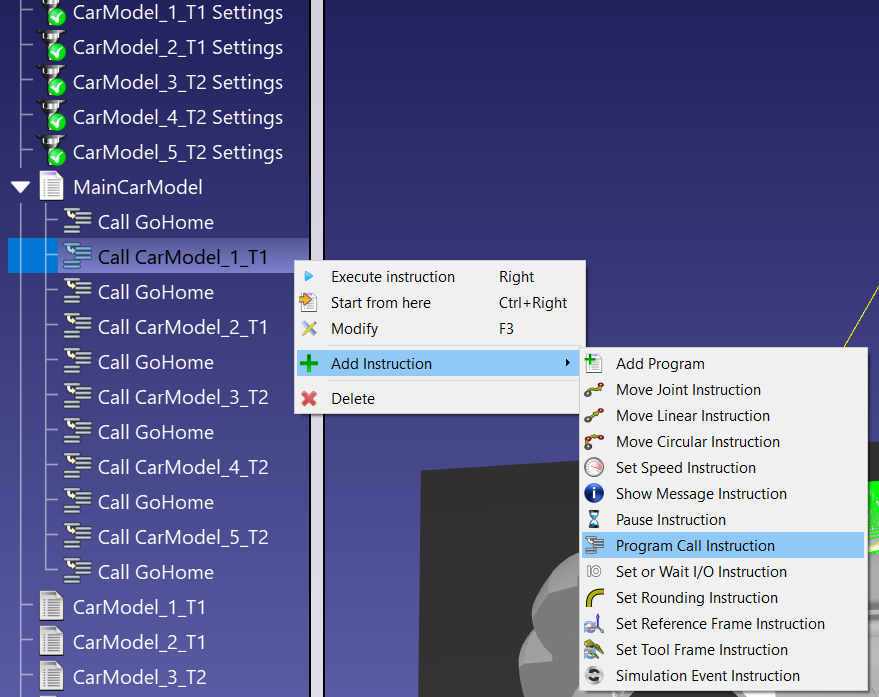
6.输入要转到的程序名称(GoHome),选择确定。
Tip:若无法添加指令,请先按Esc停止程序仿真。
7.复制/粘贴该指令快速完成程序编排。
8.右键主程序选择:显示路径,即可看到以黄色线条显示的机器人工具路径。这有助于直观判断趋近目标的位置是否适合您的项目。