点胶示例
要开始此项目,您首先需要在默认资源库中选择 RoboDK 的点胶示例。
设置工作站
该示例使用了川崎(Kawasaki)RS007N 机器人、点胶工具、工件、油底壳以及用于固定工件的夹具。
提示:按照本指南一步步学习如何在 RoboDK 中创建机器人工作站。
加载工作站:
1.选择:文件 ➔
2.从RoboDK 的示例文件夹找到点胶示例:
C:/RoboDK/Examples/Plugin-SolidWorks-Liquid-Dispensing.rdk.
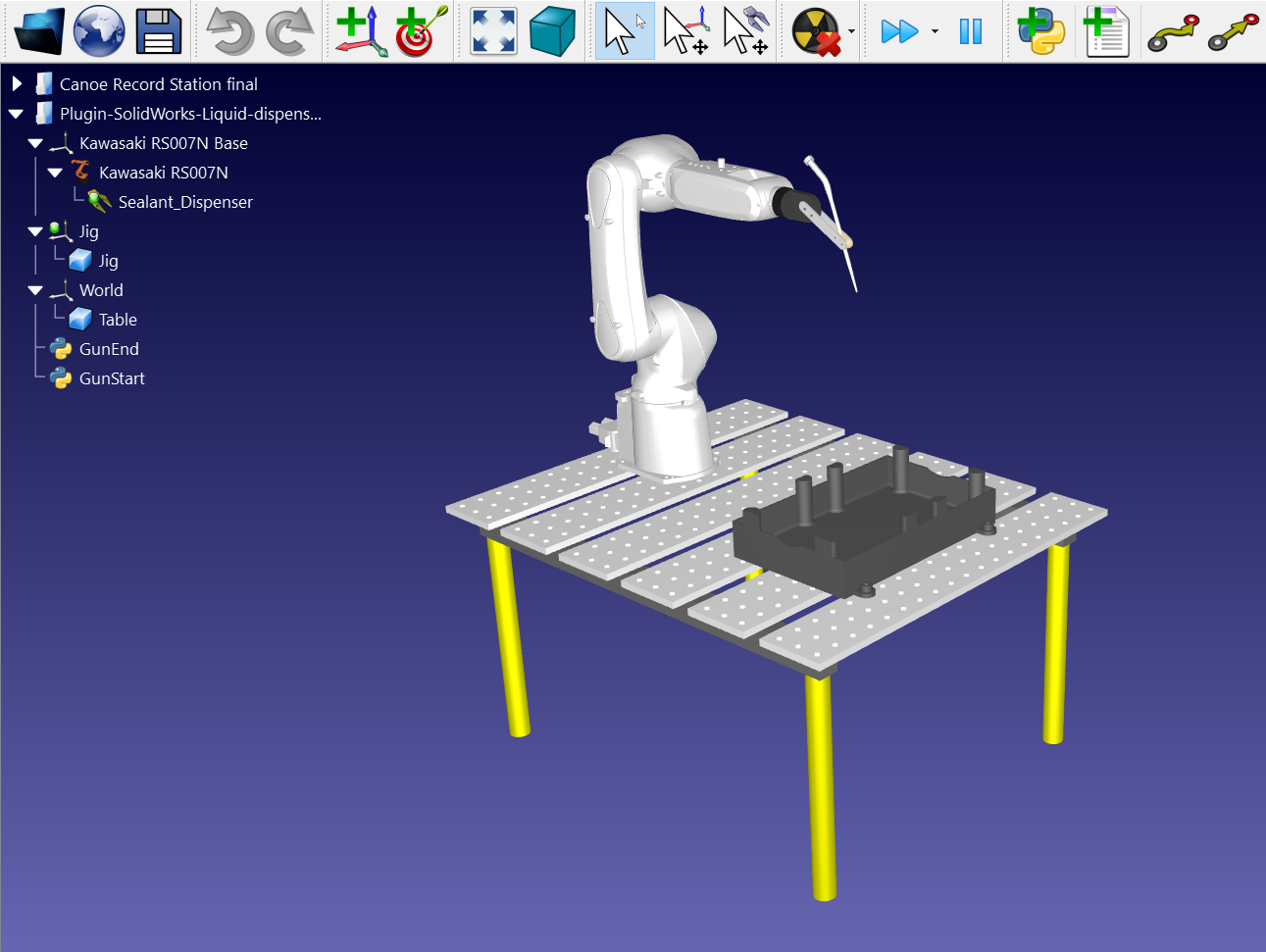
现在您已经加载了工作站,可以打开 SolidWorks。
绘制SolidWorks 2D 草图
在 SolidWorks 中打开3D物体。在本例中,3D物体是一个油盘,其顶部有一个需要填充的凹槽。
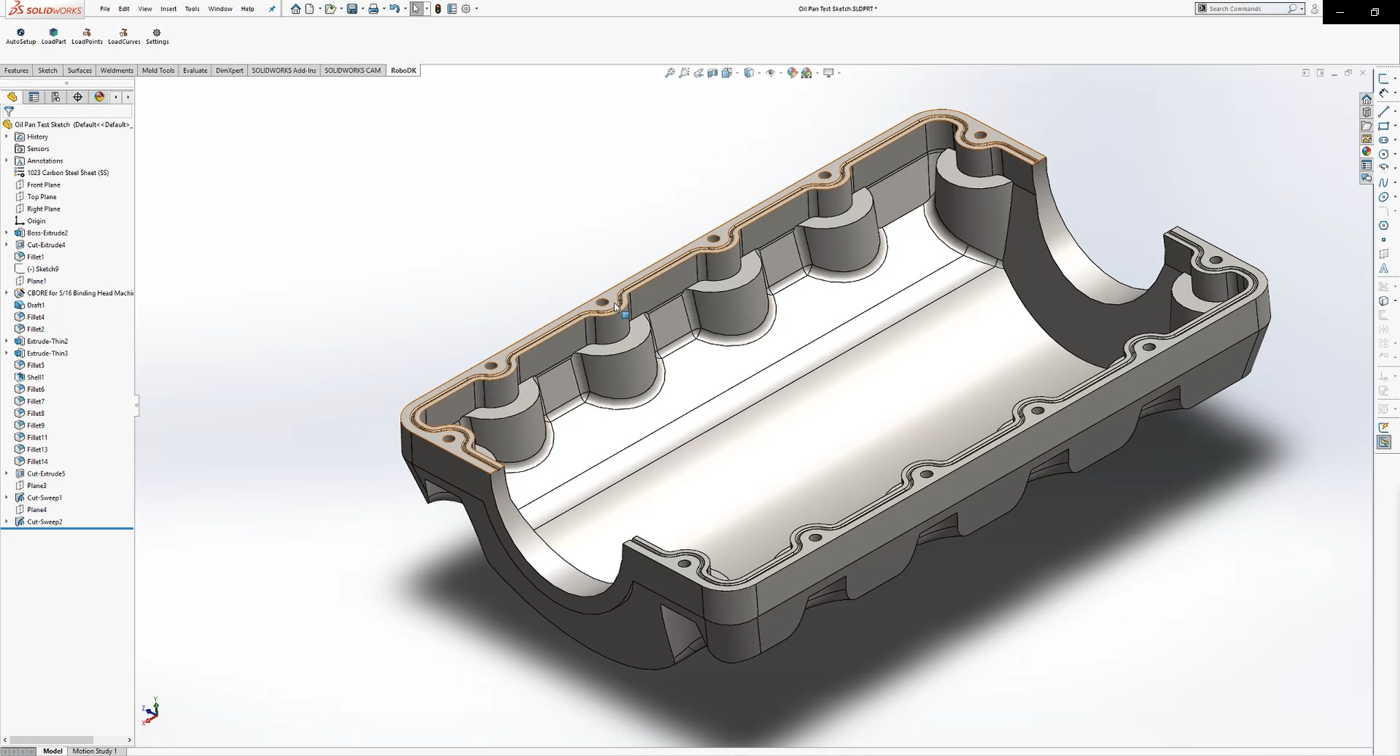
本项目的目标是在顶部表面高度处将密封胶涂布在凹槽中心,而不将密封胶涂到凹槽两侧。这样,密封胶可以平顺地流动。
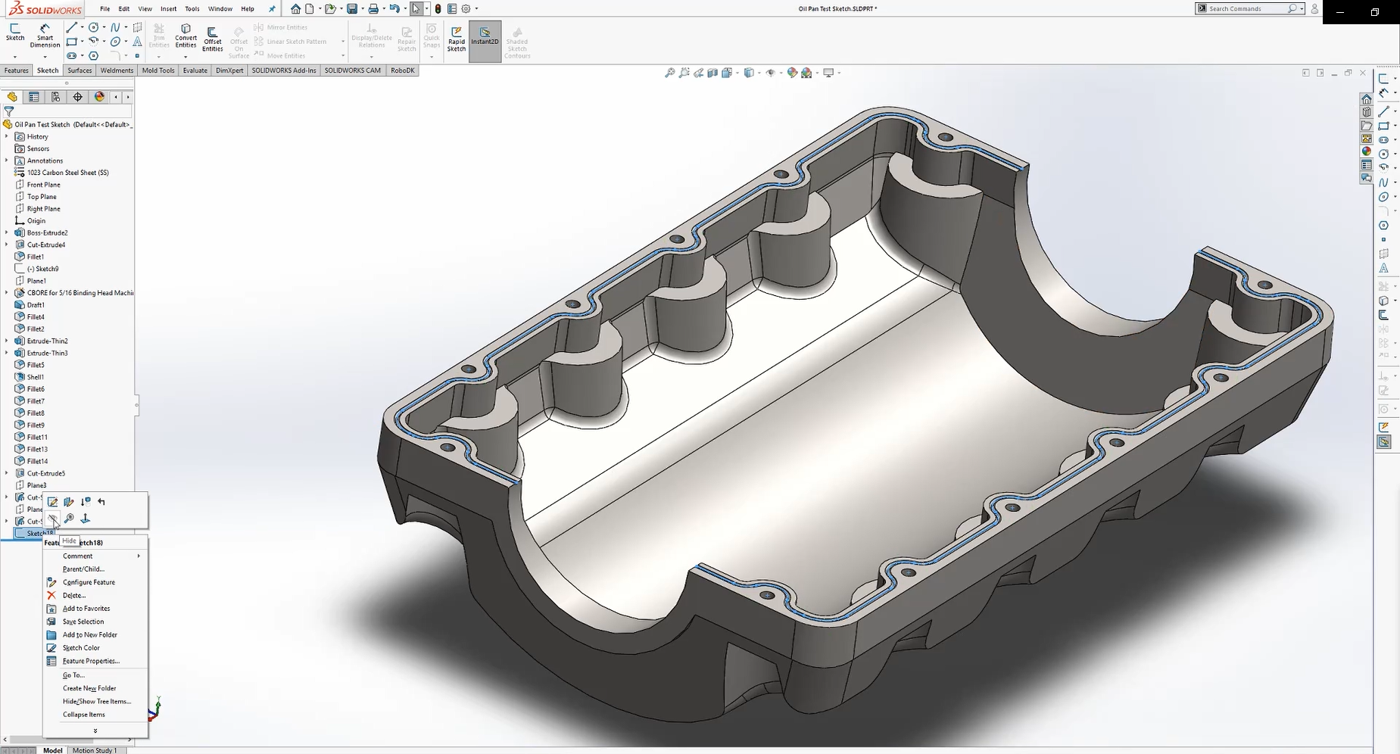
这正是需要使用 2D 草图的地方。首先必须在平面顶部创建一个新草图:
1.选择:Sketch 选项卡,点击Sketch按钮创建新草图
2.选择3D物体的其中一条边缘
3.在其上单击右键,然后按:Select Tangency,自动选择凹槽的整个边缘
4.选择:Offset Entities按钮,输入槽宽半值(本案1.5mm)
这样,机器人就有了完整的工具路径。对油盘的另一侧重复同样的操作。确保草图如下图所示可见,以便使用 RoboDK 的插件选择草图。
按照以下步骤将草图加载到 RoboDK 中:
1.选择:RoboDK 选项卡,然后选择
2.输入您希望在 RoboDK 中使用的 Object Name。本例中为 Oil Pan(油盘)。
3.输入您希望导出的Reference Name。本例中为 Jig。
4.关闭 "Settings"窗口或选择 "OK"。
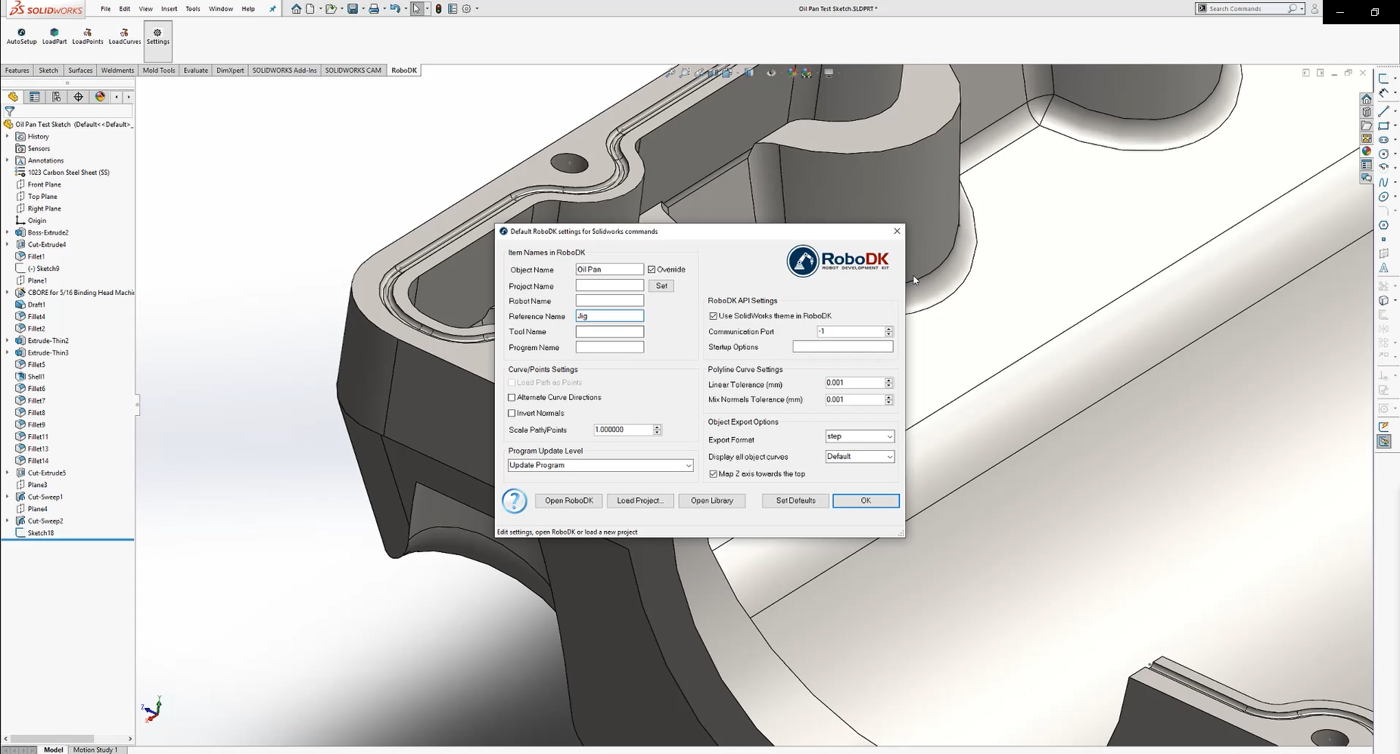
5.在 SolidWorks 中选择
6.选择草图的所有线条和顶面,然后按 OK。
7.选择
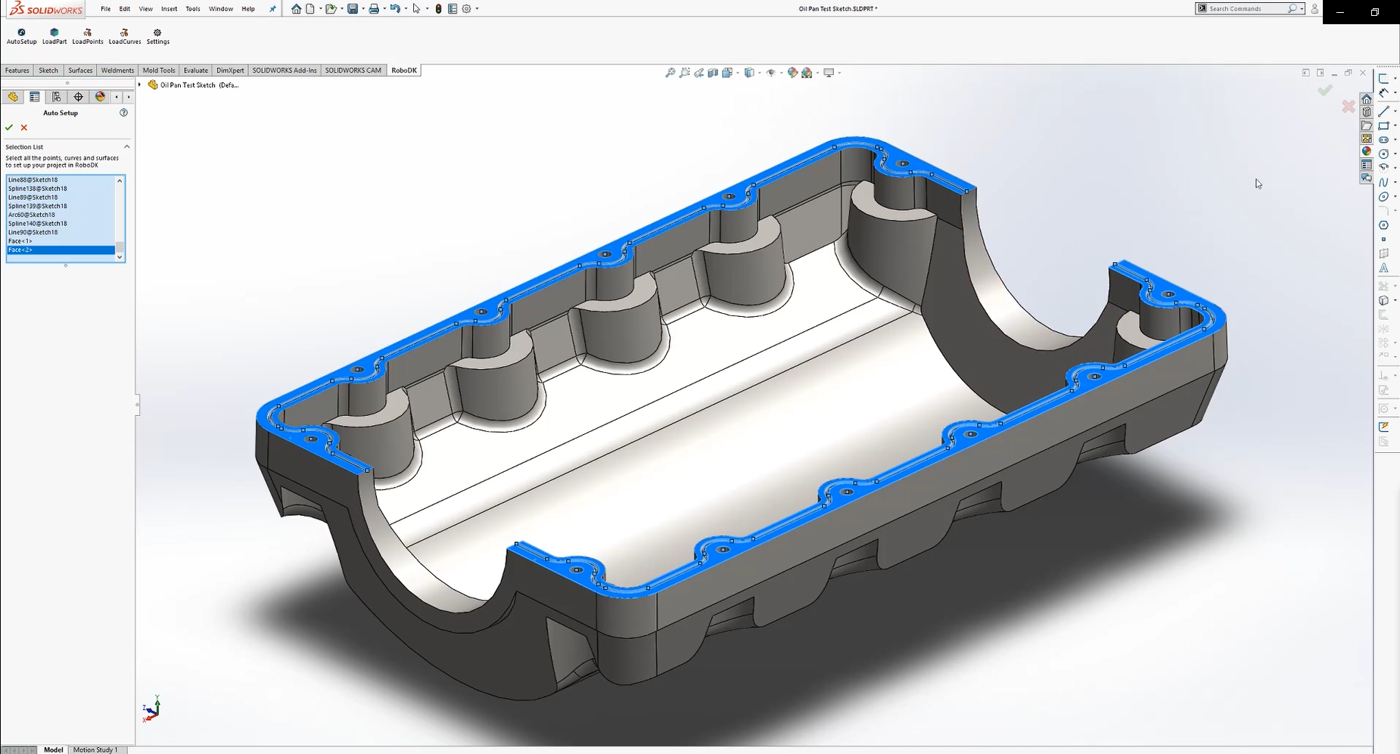
您会看到工件加载到激活参考坐标系(Jig)上,并在 RoboDK 中看到一个新的曲线追踪项目,该项目沿工具路径运行。
RoboDK 工作站
接下来,您可以点击工作站的曲线跟踪项目
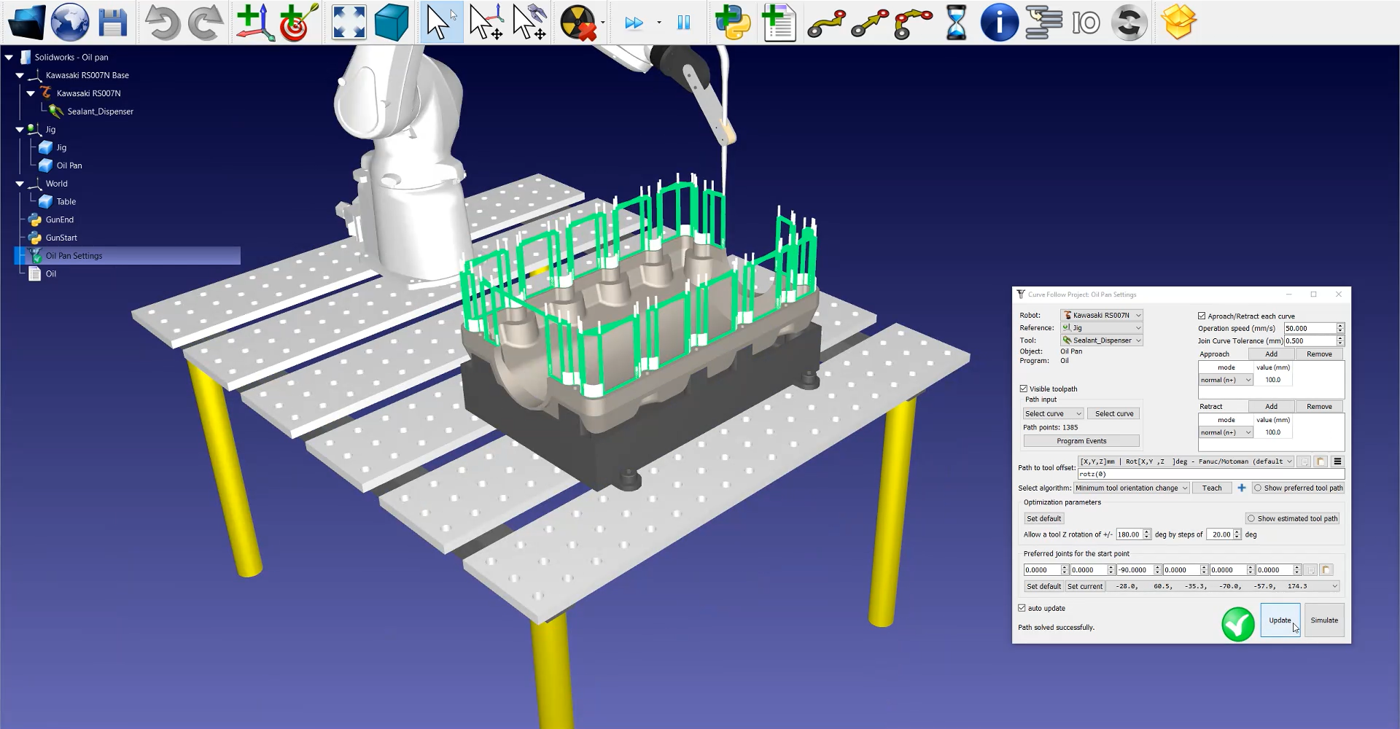
如果要重新排序或反转路径部分的方向,请按照以下步骤操作:
1.单击曲线跟踪项目:
2.右键单击工作站的空白区域,选择:复位选择。
3.前往路径的起点,选择第一段。点击右键,确保其指向正确方向,可以点击反转方向按钮。
4.选择:自动选择下一条曲线 或 自动选择所有,可按正确顺序自动选择路径的每一段。
5.最后选择:完成。这将返回 RoboDK 设置窗口。
工具姿态调整:
1.如下图所示,选择:显示首选工具路径,可以直观地看到工具沿路径移动的情况。
2.修改rotz 值。本例中设置为 -90°。
3.选择:更新➔ 模拟。
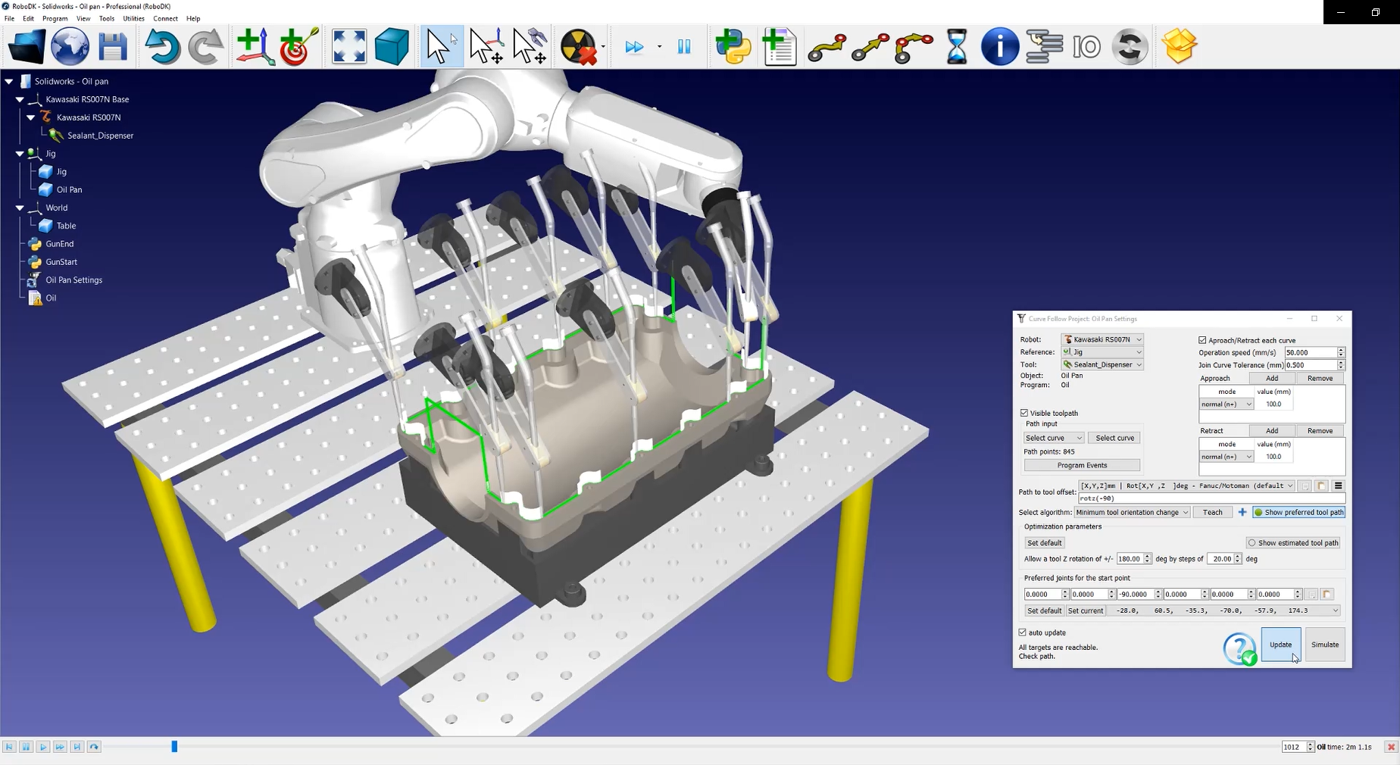
要生成机器人程序,请右键单击 Oil Pan ➔生成机器人程序,或按 F6 键。
.pg 文件现已准备就绪,可传输到机器人控制器。