方法
在Fusion 360中打开3D工件(本例为带孔冲压件)。
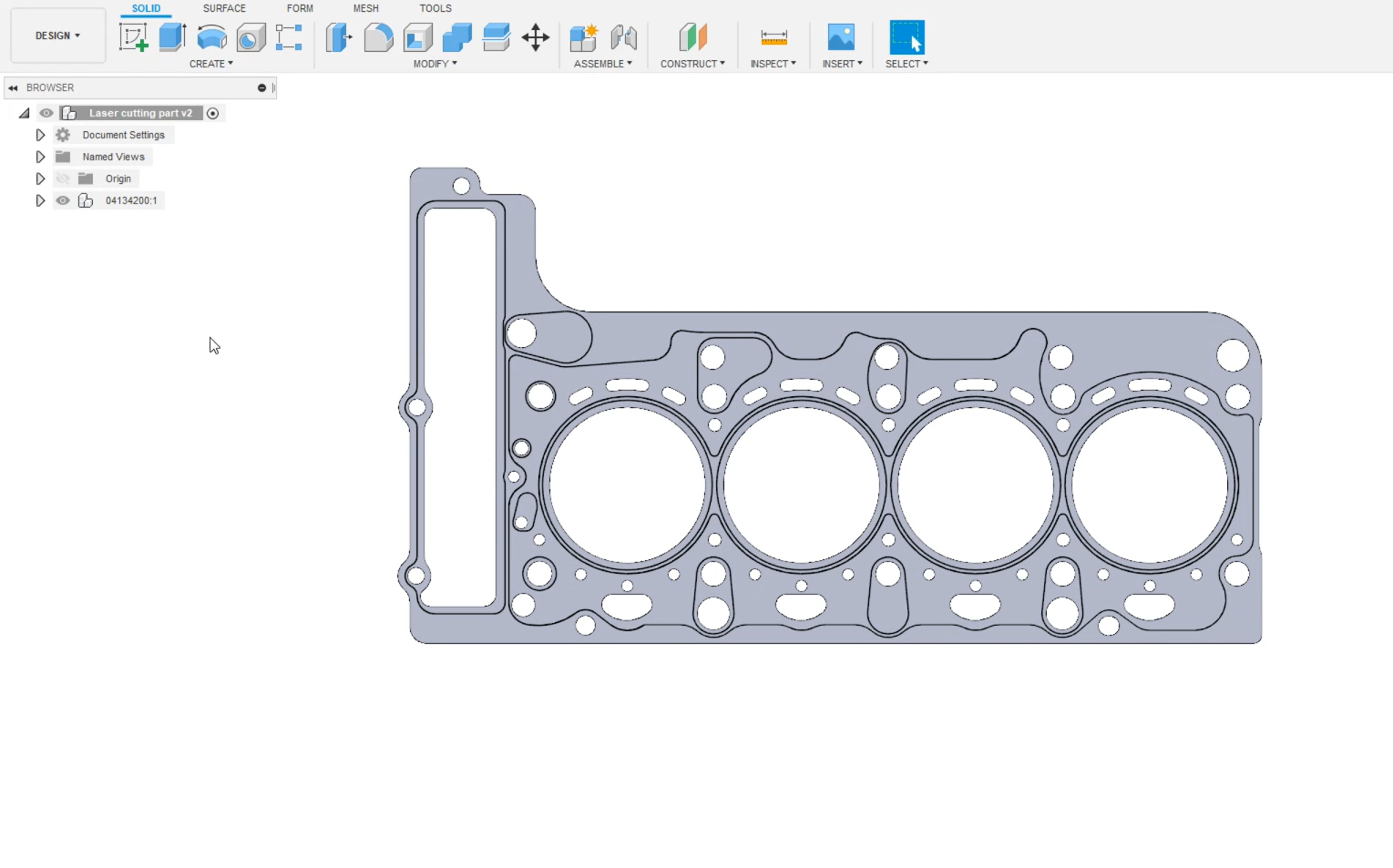
这个项目的目标是通过自动化编程实现所有孔洞的激光切割,避免手工编程耗时问题。
1.在Fusion中,选择左上角Design模板。
2.启用Tools选项卡中的RoboDK插件。
3.菜单栏中找到并点击
此时,工件已经导入到了RoboDK已激活的坐标系下方,你需要确认工件方位是对的,我们这个案例的话,工件的初始方位可能会调整。
Note:工件的方向由在 Fusion 360 中设计工件时的方向决定。
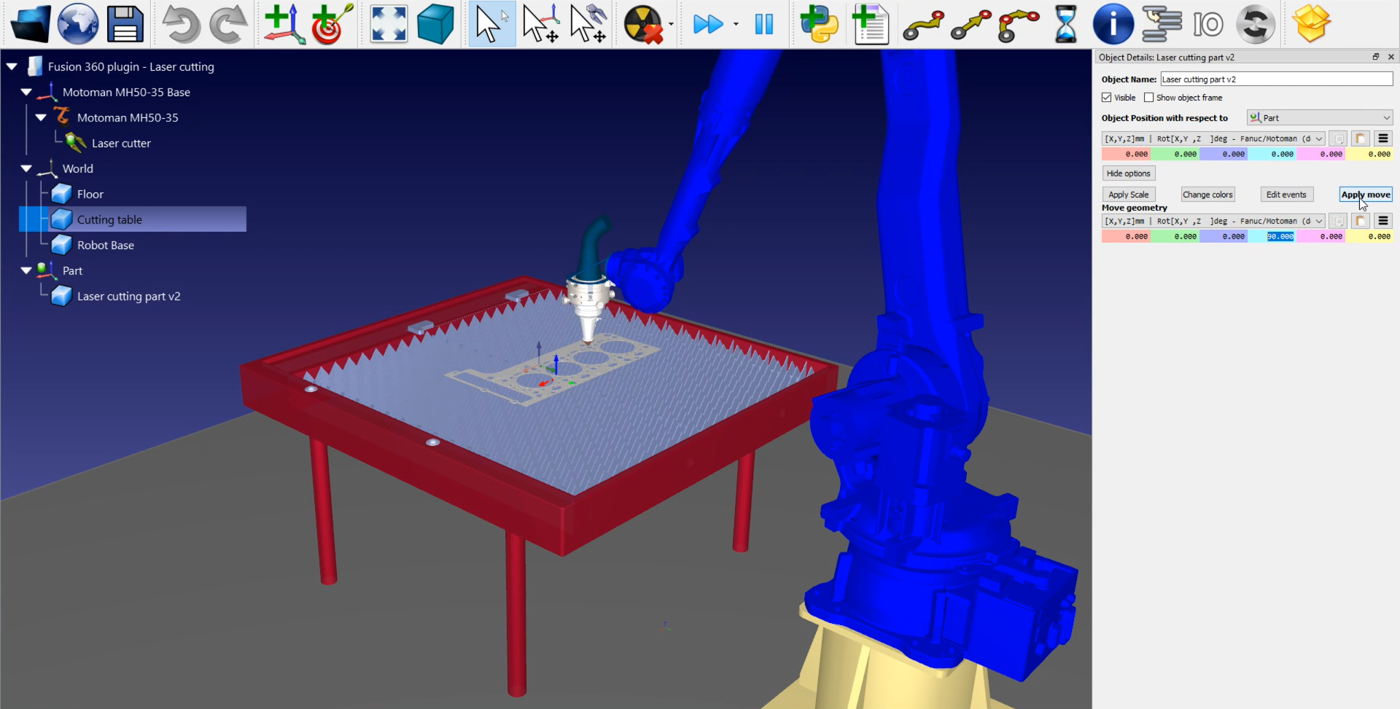
请按照以下步骤修改工件的方向:
1.双击
2.点击窗口中的更多选项。
3.如上图所示,有个移动几何模块,你需要在 X 轴(浅蓝色)输入:90。
4.点击:执行移动,保存该方向。
RoboDK插件在Fusion 360 中还有另一项功能,路径导入进阶设置:
1.返回Fusion 360。
2.在 RoboDK选项卡选择:Load Curve(s)。
3.在打开的菜单中:点击Curve旁的Select。
4.那么我们需要在下图中,鼠标点击在四大圆孔边缘完成选取。
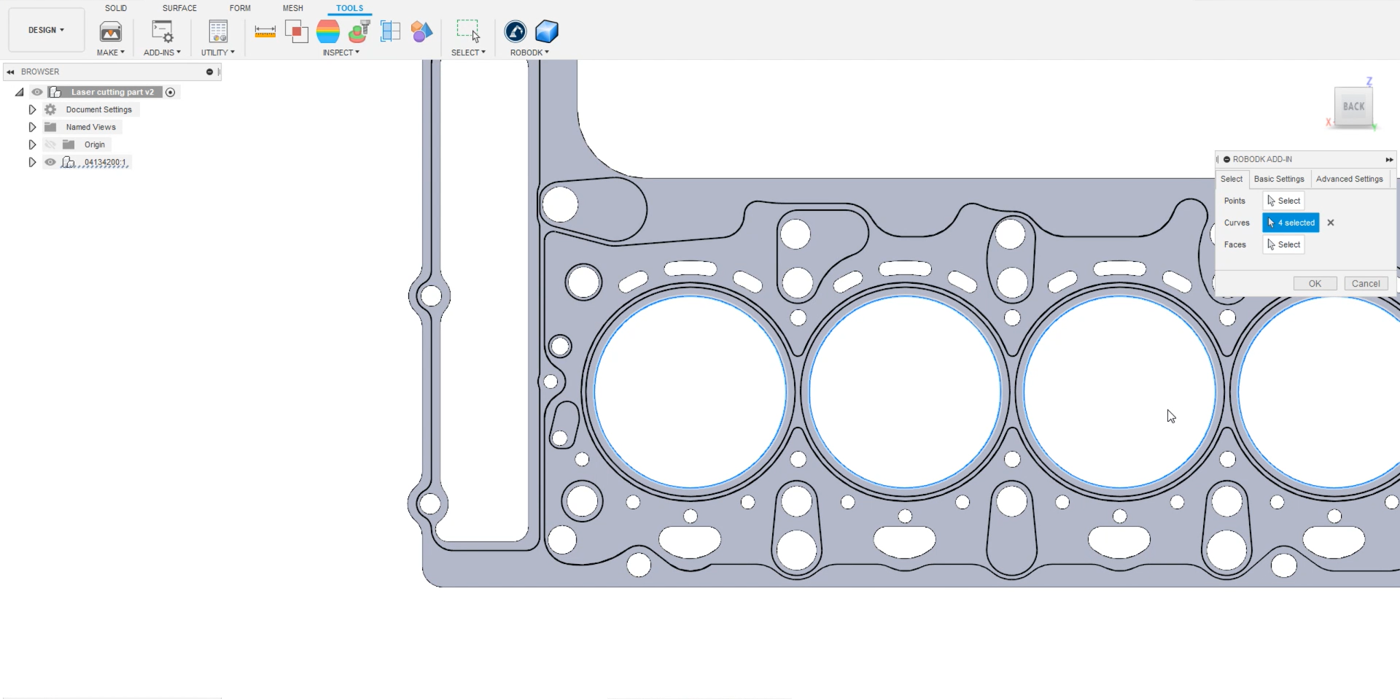
现在,你需要为 RoboDK 指定机器人工具的方向。
1.在Fusion的菜单中:点击Faces旁的Select。
2.那么我们需要在下图中,选取圆圈周边的区域。
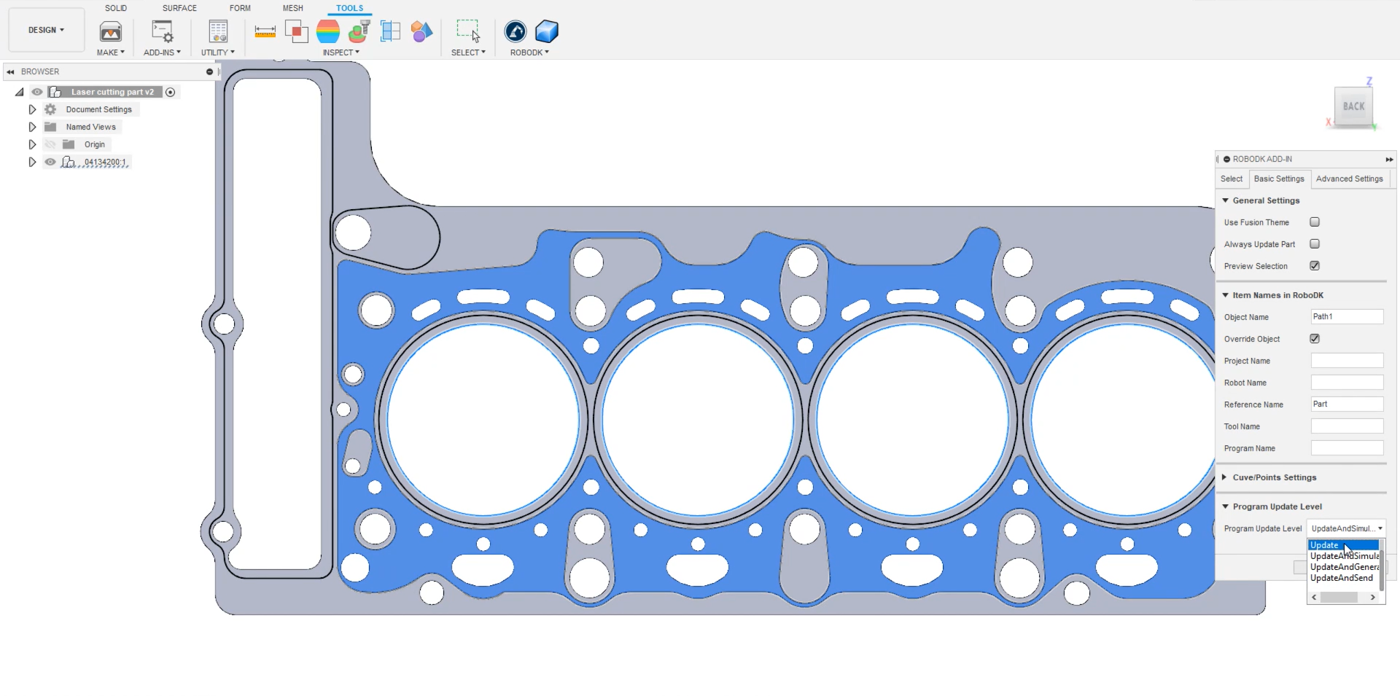
现在,你可以对设置进行配置:
1.在刚刚打开的同一菜单中选择选项卡:Basic Settings。
2.如果你希望保留 RoboDK 的默认行为,取消选框:Use Fusion Theme。
3.需要命名一个路径名称,那么我们可以在Object Name命名。在本例中命名为:Path 1。
4.输入你希望导出的Reference Name。在本例中,它被命名为:Part,与 RoboDK 工作站中的名称相同。
5.在Program Update Level中选择:Update,如上图所示,这是可选项。
6.点击 OK,完成保存。
Note:在选项卡:Advanced Settings,你可以找到Linear Tolerance,它的作用是控制发送到 RoboDK 的点数。路径点越密集,加工精度越高。
现在返回RoboDK ,你应该可以在 RoboDK 中看到导入的路径了。在此示例中,可能会再次出现方向问题,你需要像之前修改工件一样修改方向。
1.双击
2.选择物体详情菜单中:更多选项。
3.到移动几位位置,在 X 轴(浅蓝色)上输入 90。
4.单击执行移动,保存方向。
下一步是通过选择
1.双击曲线跟踪项目:
2.你需要在窗口中检查机器人、参照物和工具是我们需要的对象。
3.点击:选择曲线。
4.选择剩余的3个圆圈。
5.最后在界面的左侧栏,单击
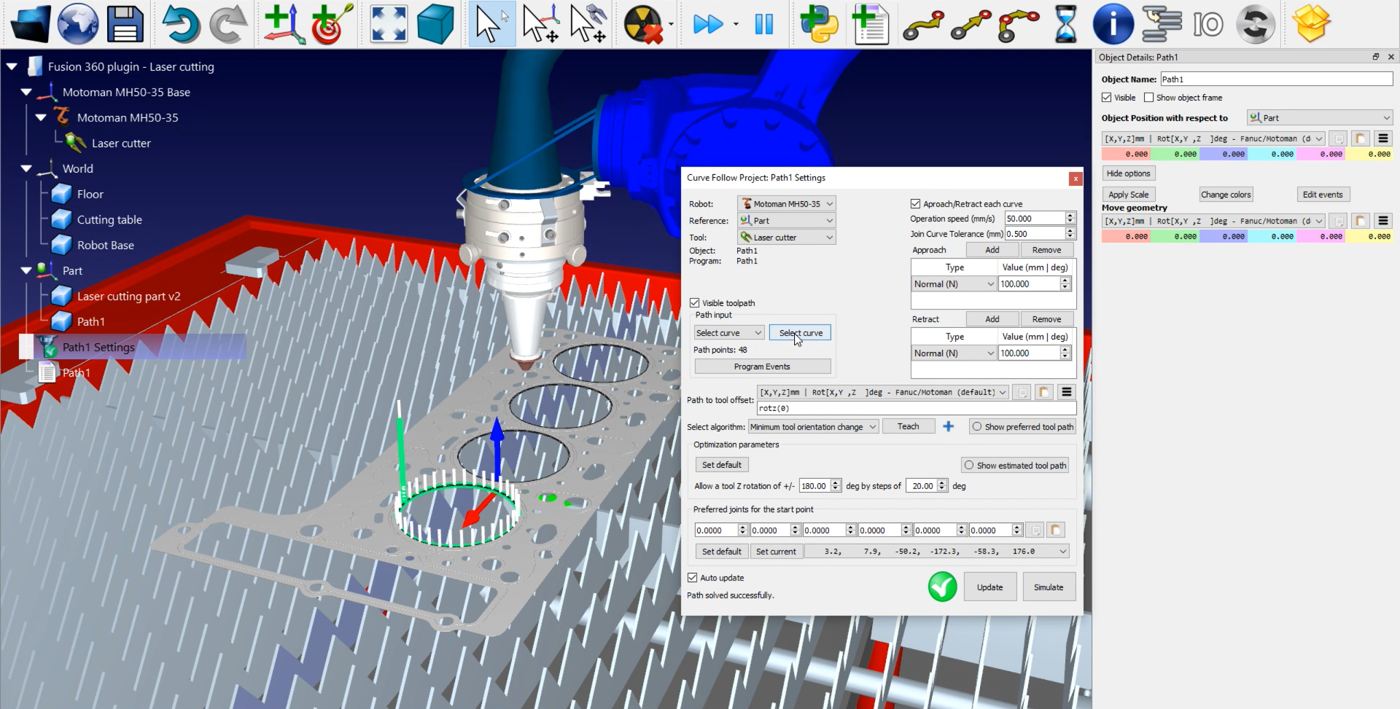
Note:你可以通过右键单击路径并选择反转方向,即可切换路径的方向。
或许你会发现路径中趋近和撤回都过于长了。
那么我们可以这样修改这个距离:
1.双击
2.调整趋近和退出模块里的数值,本例中,我们输入 25mm。
3.最后点击更新➔ 模拟即可。
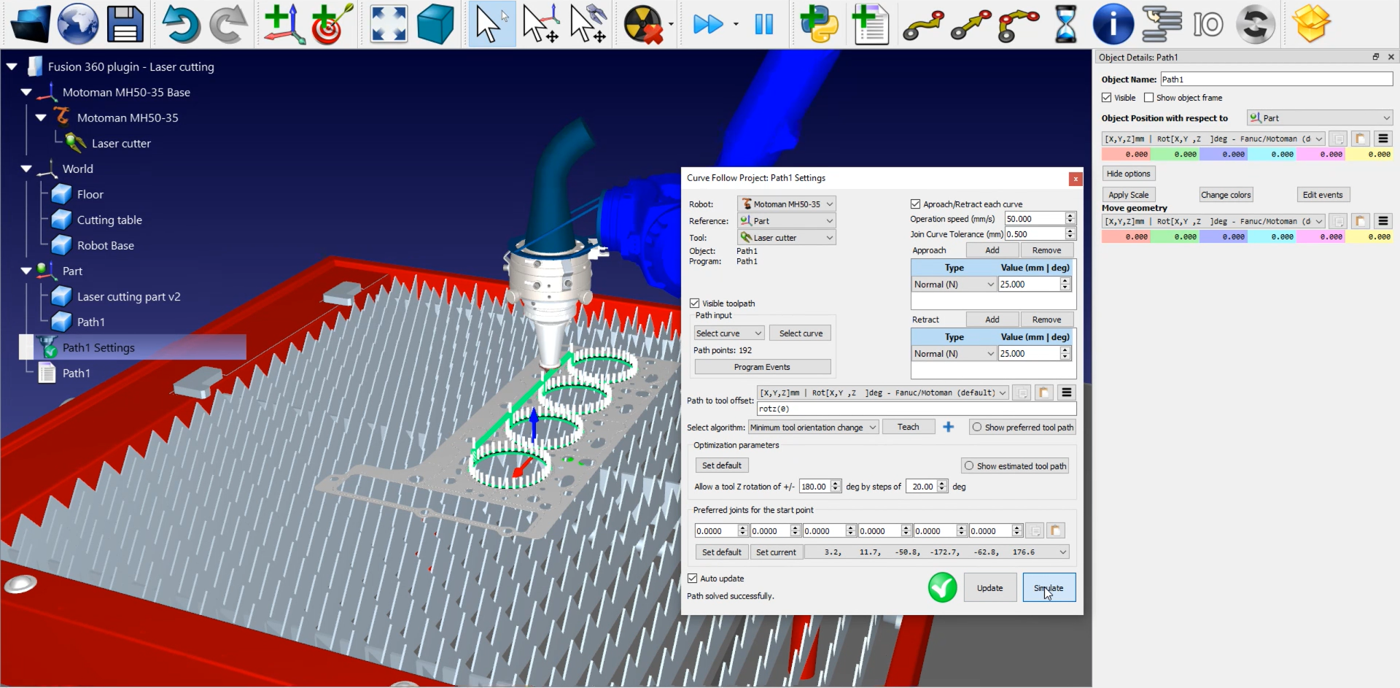
在这个例子中,激光会切割出太多材料,所以我们需要考虑激光的半径。
我们这样来设置激光半径:
1.返回 Fusion 360。
2.进入选项卡:Solid,然后点击菜单栏的创建Sketch.
3.然后在Sketch下方选择一个圆,点击顶部菜单中的Offset按钮,创建新路径。
4.我们需要知道激光束直径为 2 毫米,半径将为 1 毫米。如下图所示,在Offset position输入: 1。
5.那么剩余3 个圆也需要重复上述步骤。
6.单击OK完成设置。
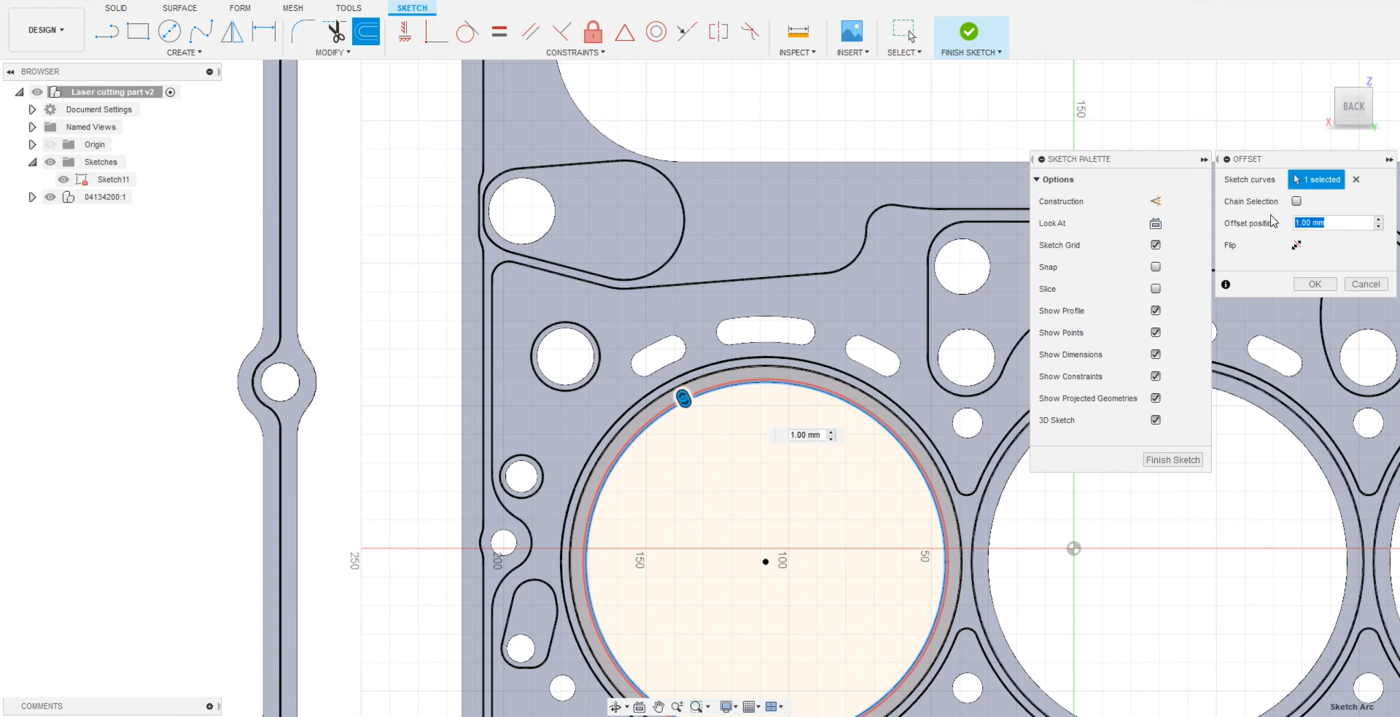
现在你可以将新做好的曲线同步到RoboDK。
1.在Fusion中,点击Tools选项卡。
2.单击 RoboDK➔ Load Curves。
3.点击Curves旁的Select,选取每个圆中的线。
4.点击Faces旁的Select,选取圆附近的面。
5.在本例中,Object Name设置: Path2。
6.点击OK,这样路径同步到RoboDK。
如上所述,你可以修改路径 2 的方向。如果走近一些,就能看到两条路径的不同之处。现在你可以删除路径 1。
下一步是验证加载的路径部分是否正确:
1.选择
2.单击选择曲线,然后选择其他圆,如下图所示。
3.选择
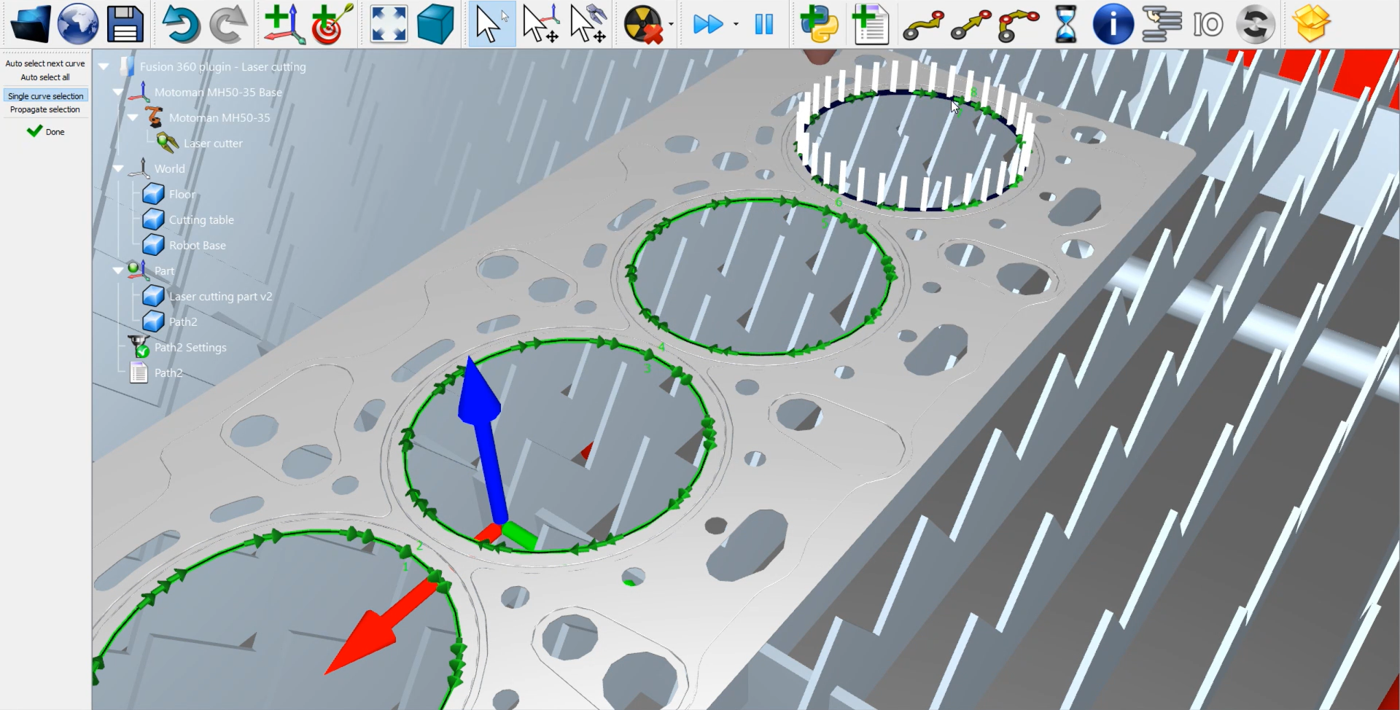
如上所述,你可以调小趋近和退回的数值。在本例中,你可以再次输入:25。然后更新➔ 模拟曲线追踪项目以保存设置。你可以对该部件的所有其他孔采取相同的步骤。
这种构建激光切割程序的方法适用于 RoboDK 的 Fusion 360 插件,同时也适用于其他 CAD 插件。


