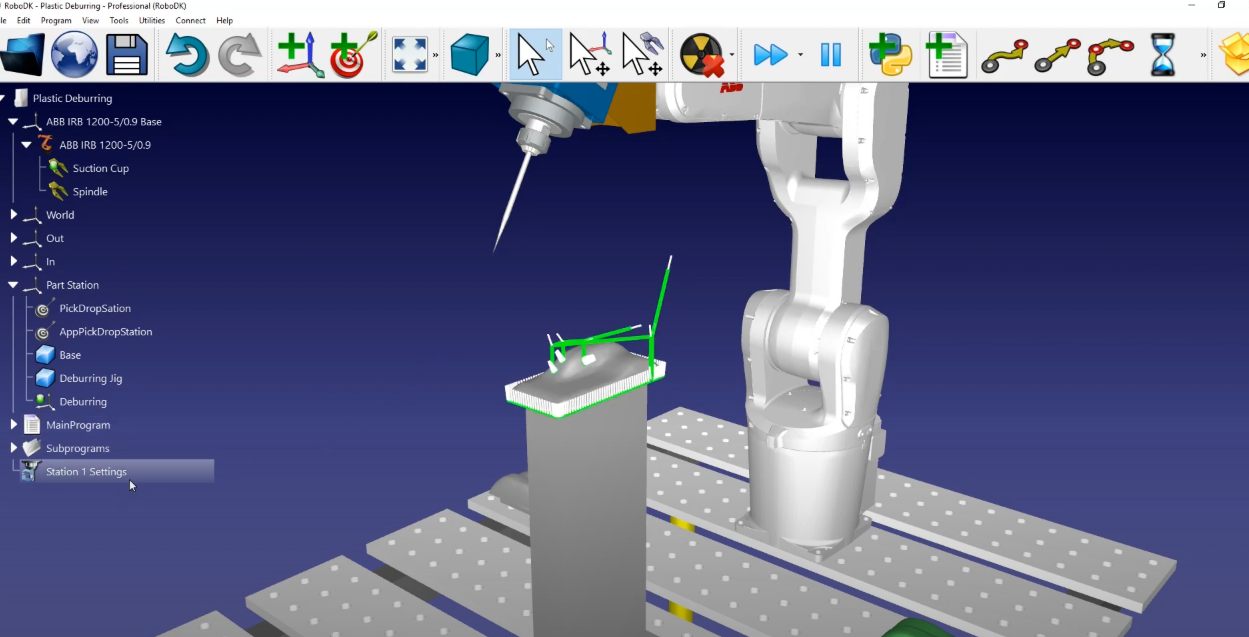
绘制
在Fusion 360 中打开物体。本例中的物体是一个塑料零件。此项目的目标是去除三个孔中的多余材料,以及零件底部附近的所有材料。
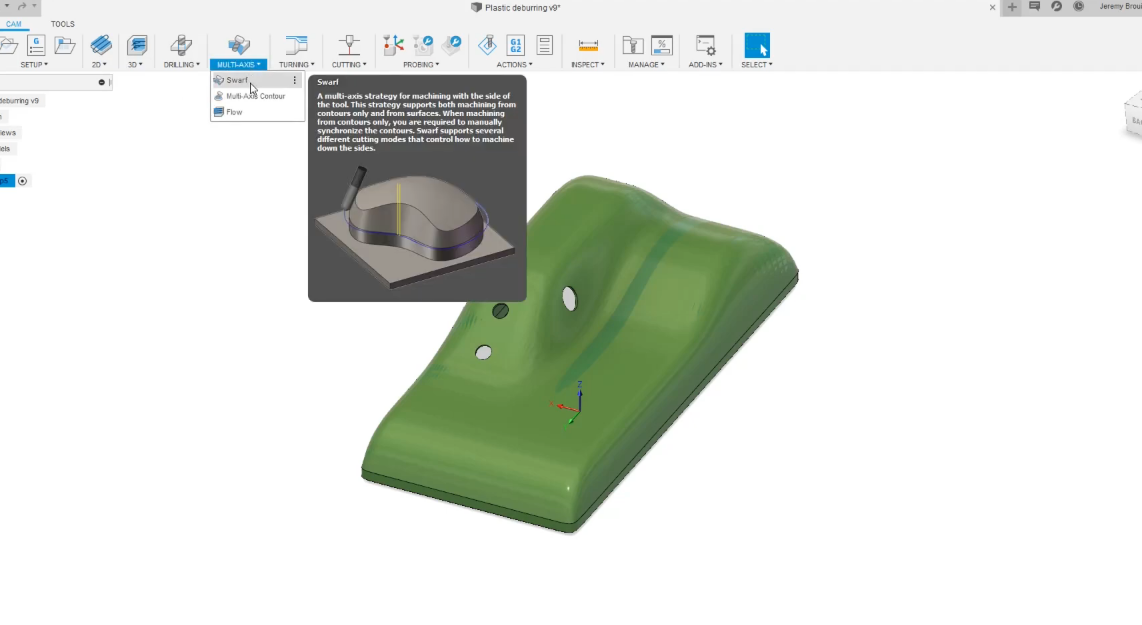
首先,需要确保你处于 Fusion 的Manufacturing工作区选项卡中。我们应该按照以下步骤创建工具路径:
1.选择加工策略:选择:Multi-Axis,然后选择工具:Swarf 。
2.刀具选择与初始路径设置:从刀具库中选择要使用的刀具,本示例使用RoboDK工作站中的自定义刀具,选择第一个孔特征创建初始路径
3.加工另一侧表面:要获得表面右侧的工具路径,我们将选择: Machine Other Side,然后选择OK。每个孔都按照此步骤操作。
4.底部表面加工:要对底部零件做同样的处理,你要选择工具:Swarf ,然后选择底部零件。
5.路径计算与验证:计算完成后,我们将模拟刚刚创建的路径:选择Setup ,然后选择Simulate。
这样,机器人就有了完整的工具路径。我们需要返回 RoboDK,确保 "去毛刺 "参考坐标系已激活。为此,我们必须
打开 RoboDK:选择:Deburring ,然后选择激活参考系。
现在去毛刺参考系已激活,程序将根据该参考系导出。返回 Fusion 360 并验证图像是否如图所示:
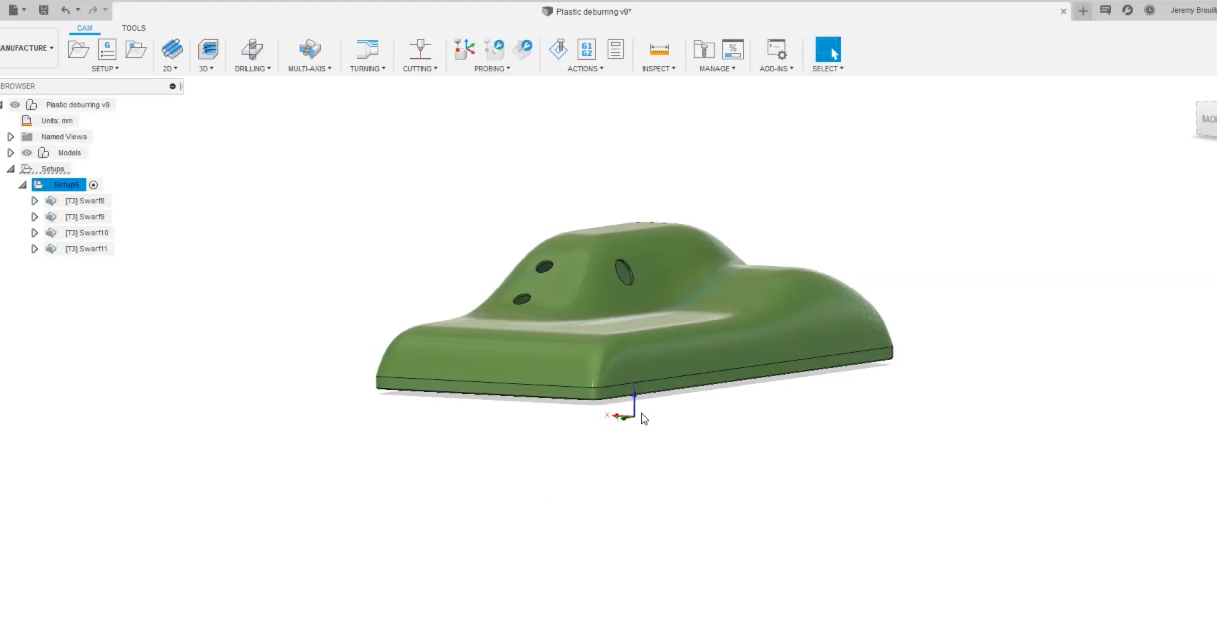
按照以下步骤将草图导入 RoboDK:
1.在 Fusion 360 中,因为你有 RoboDK 插件,你可以在菜单栏选择:Load CAM project in RoboDK。
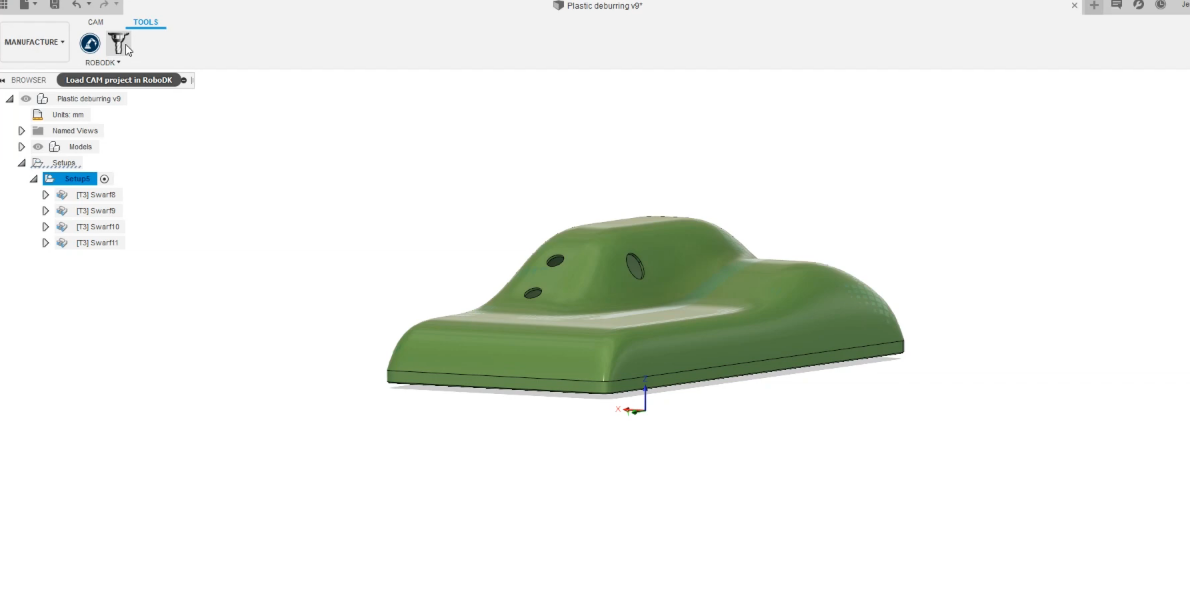
2.如果我们回到 RoboDK,就可以在其位置找到切割路径。创建了一个名为:Plastic Deburring的机器加工项目,右键点击参考坐标:Deburring,然后选择:可见。
3.我们可以将切割刀具路径重命名为:Station1 Settings:右键单击 "塑料去毛刺 "重新命名。