来自
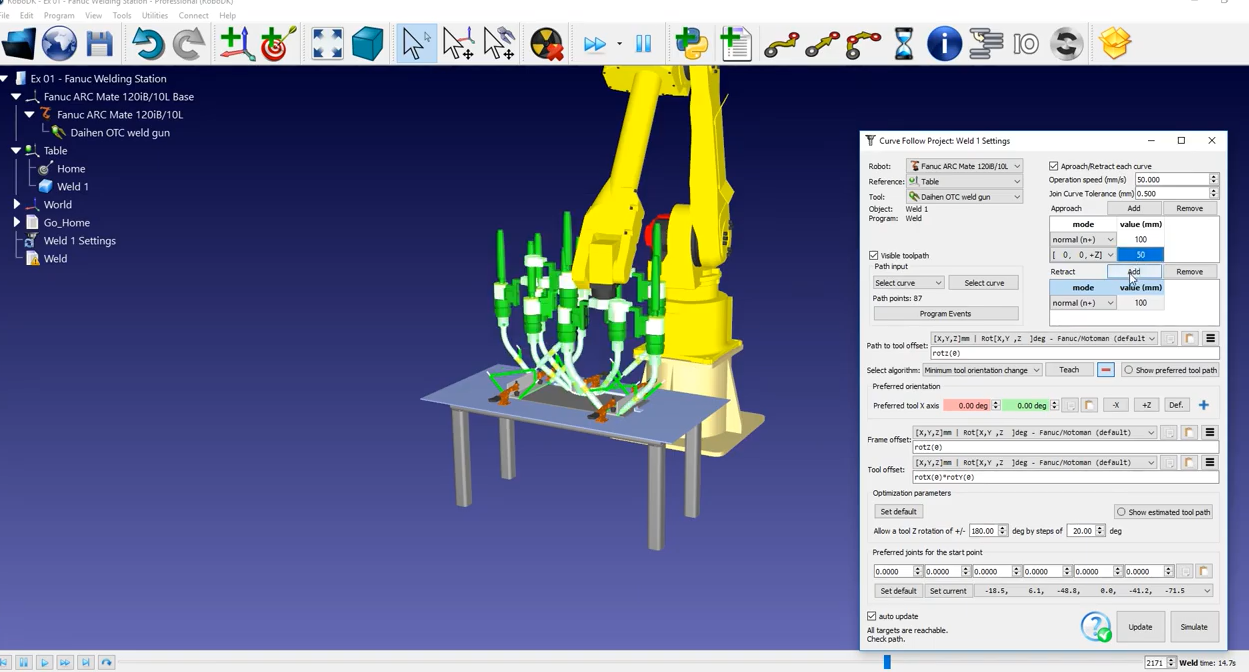
在本节中,您将学习如何改进或自定义每条焊接曲线的运动顺序。焊接枪正在按照应有的路径进行焊接。不过,我们可以看到方向有点偏离,而且路径也远非最佳。
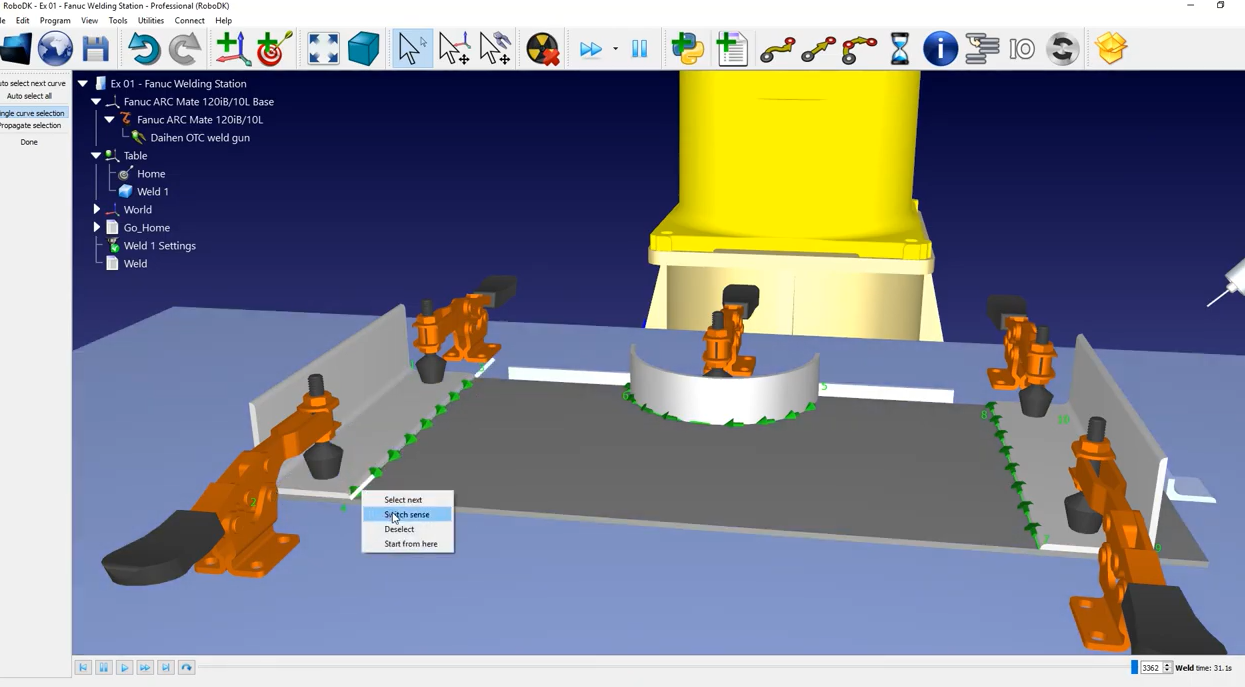
首先,您应该修复路径本身:
1.在曲线追踪项目面板,点击:选择曲线,然后在模型上点击路径从 1 到 2,然后从 3 到 4,从 5 到 6,从 7 到 8,从 9 到 10。
2.从焊接部分来看,路径顺序是合理的。但是,焊接方向似乎并不合理。
3.要转换焊接路径的方向(如路径 3 到 4),请右键单击该路径,选择:反转方向。这样可以看到该路径的箭头改变了方向。
4.路径 5 到路径 6 和路径 7 到路径 8 也是如此。
5.修改完成后,您可以在右侧窗口选择:完成。
6.然后在曲线跟踪项目窗口,单击更新生成程序,单击模拟开始进行仿真。
现在,路径的顺序似乎更合理了,您可以沿着路径调整工具的方向,以更好地改善机器人的运动。
7.在曲线追踪项目菜单中,点击:显示优选的工具路径。这时会出现多个虚拟工具,向您显示沿路径不同位置的工具方向。
8.您可以尝试的第一个工具方向选项是绕“Z”轴的路径到工具偏移。为此,您可以手动输入数值,或将鼠标移到该选项上,使用滚轮增大或减小数值。
9.这样做,就可以观察虚拟工具方向的动态变化。
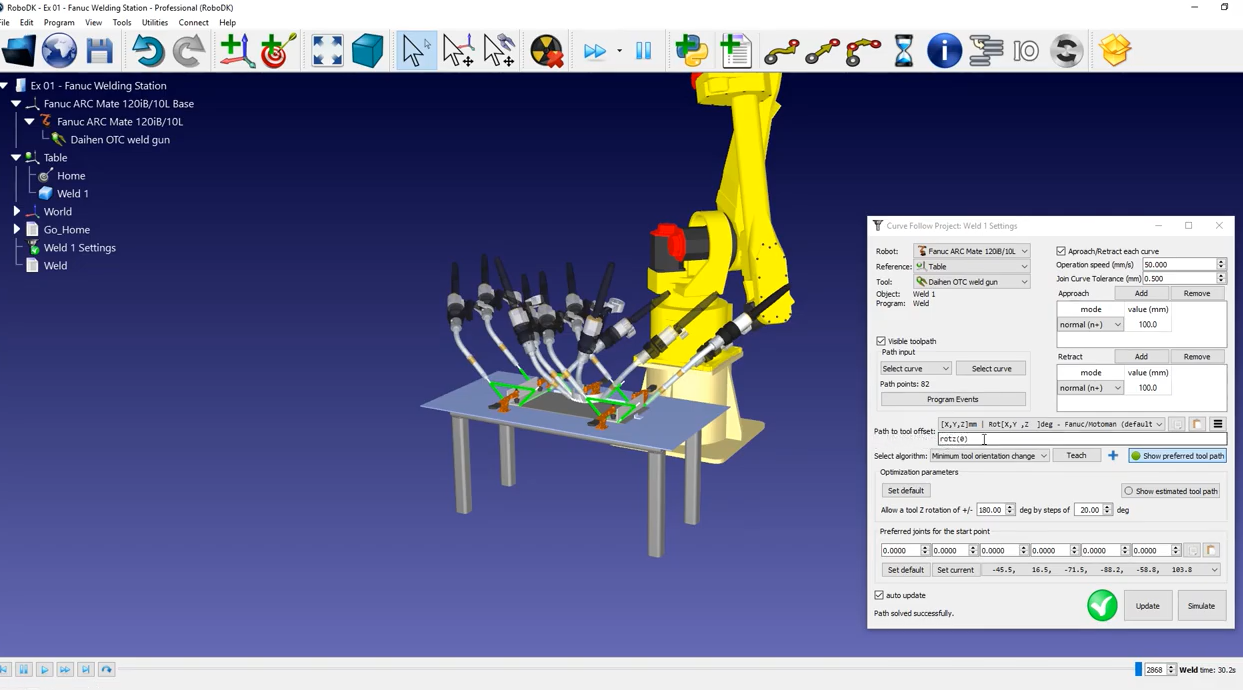
在本例中,基本选项似乎无法解决问题。幸运的是,您还可以使用更多选项;点击蓝色加号按钮即可显示这些选项,并根据您的项目进行更改。
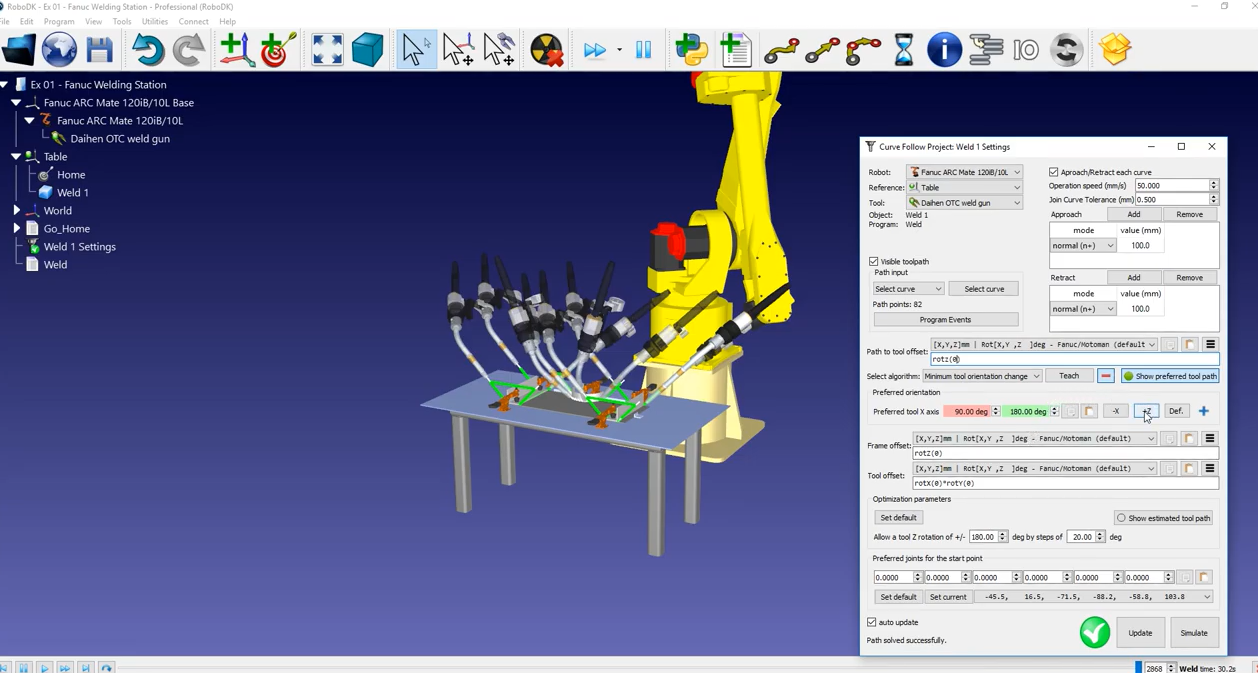
10.您可以将绕 Z 轴的旋转(rotz)改回其原始值零,然后点击“+Z”按钮。
11.正如您通过虚拟工具所看到的,机器人法兰将始终位于零件上方。单击:更新,然后单击:模拟来模拟结果。
12.如果使用滚动条,新的工具方向有利于工具的线缆管理;没有干扰机器人的风险。
趋近和退回运动对于避免工具与工件之间的碰撞尤为重要。曲线追踪项目会自动为每条焊接路径创建趋近和退回运动。默认情况下,这些运动长度为 100 mm,并沿焊接路径的法线方向。
为避免任何碰撞,您可以将其修改为 200 mm 长,并保持相同的方向。
或者,您也可以沿坐标系的 Z 轴添加一个额外的趋近运动:
1.恢复默认的 100 mm 法线方向趋近。
1.例如,沿Z 方向添加一个动作。
2.设置为 50 毫米。
3.完成后点击:更新和模拟。
4.现在,机器人先沿焊接路径的法线方向退回,然后竖直向上移动。