使用
调用File Manager时,屏幕上会出现这样一个窗口:
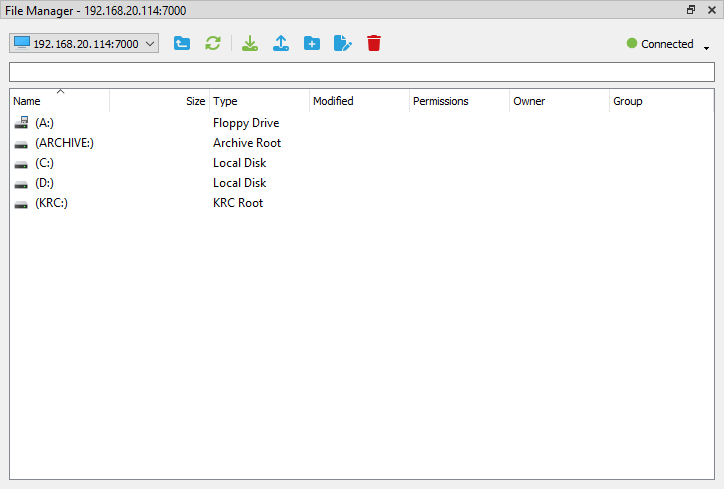
File Manager窗口顶部的标题栏显示当前的连接地址。下面是一个工具栏,可以对文件执行基本操作并监控连接状态。更下方是当前目录的路径。它可以是空的,也可以包含一个斜线字符(/),这意味着它位于文件系统的顶层。路径字段下方是File Manager的主区域,根据文件系统中的当前路径显示文件、目录或磁盘列表。File Manager面板显示文件信息时,会列出每个文件的名称、图标、大小、类型和最后修改日期。权限、所有者和组字段为可选项,可以为空。
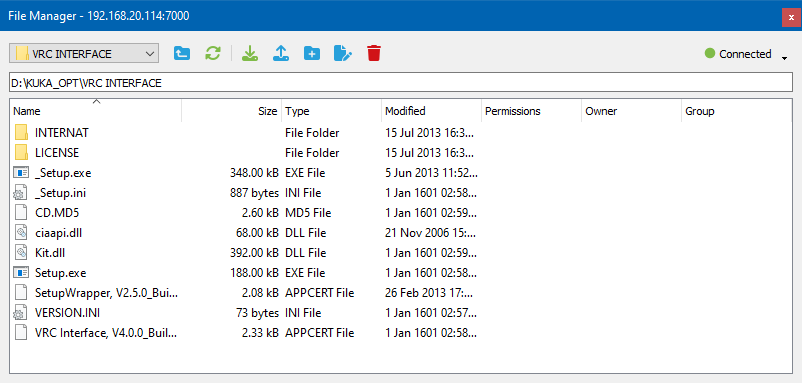
图标的外观由文件扩展名(文件名中最后一个点之后的部分)和你使用的操作系统决定。
我们来看看下工具栏的功能介绍:
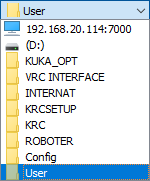
| 快速导航 | 通过下拉列表实现多级目录跳转D:\KUKA_OPT\VRCINTERFACE\INTERNAT\KRCSETUP\KRC\ROBOTER\Config\User 它包含 8 个子目录,从KUKA_OPT 开始到当前用户目录结束。从下拉列表中选择INTERNAT 目录将立即跳转到该目录(高几级)。这样可以加快文件系统的浏览速度。 |
| 向上 | 返回上级目录(若当前为根目录则刷新内容)。 |
| 刷新 | 重新加载当前目录。 |
| 下载 | 将选定文件从远程系统下载至本地(存在重名文件时将覆盖)。 |
| 上传 | 从本地上传文件至远程当前目录(根据协议不同可能覆盖或报错)。 |
| 新建文件夹 | 在远程当前目录创建新文件夹(重名时操作失败)。 |
| 重新名 | 修改选定文件/目录名称(部分协议不支持此功能)。 |
| 删除 | 移除选定项(非空目录的删除能力取决于服务端实现)。 |


连接状态指示器(工具栏最右侧):
| 连接 | 发起新连接。 |
| 断开 | 终止当前连接。 |
| 已连接 | 连接已成功建立,正常操作状态。 |
| 连接中/重连中 | 正在建立连接。 |
| 工作中 | 执行耗时操作(如目录查询/文件传输)。 |
| 已断开 | 连接终止。 |


当远程系统需要验证时,将弹出凭证输入窗口。
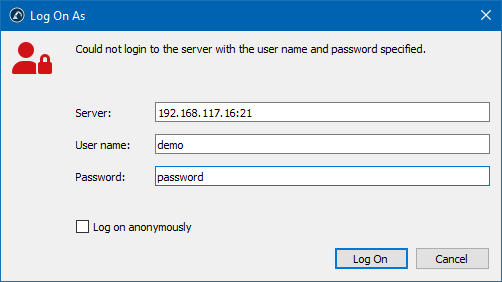
点击Log on按钮后,系统会尝试用新凭证重新连接


