添加工具
在RoboDK中,可以通过先前加载的 3D几何模型来加载或创建新的机器人工具(TCP)。
请按照以下步骤加载物体并将其设置为机器人工具:
1.选择文件➔
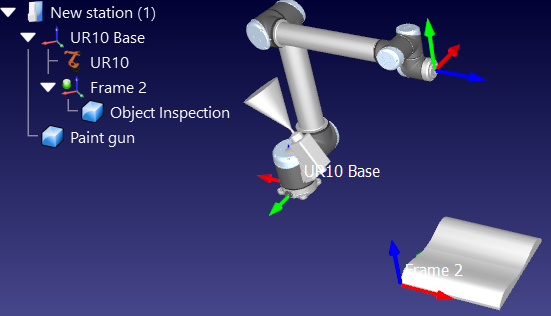
2.双击选择Paint gun.stl文件,该物体将自动添加至机器人基坐标位置
3.在工作站树型结构中拖拽物体到机器人坐标系下方,如下图所示
可以加载新的机器人工具,或将其保存为.tool格式的文件。
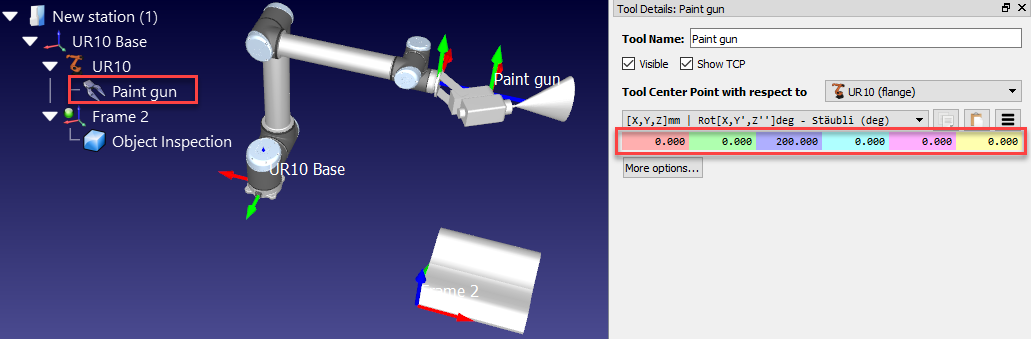
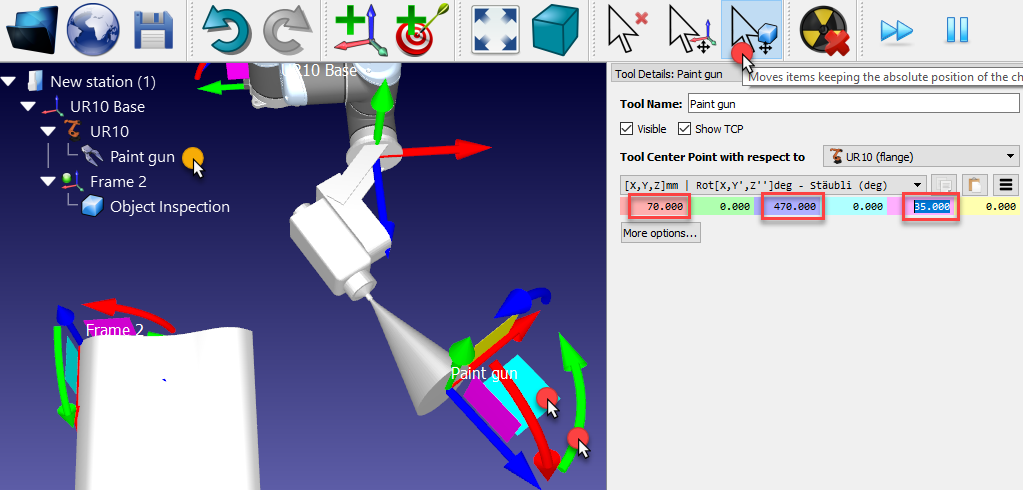
RoboDK默认设置TCP位置为[X,Y,Z]=[0,0,200]mm。该坐标位置可以通过手动更改,或者按下ALT+Shift键并拖拽TCP,如下图所示:
1.按下ALT+Shift或使用工具栏中的按钮(如图中标识)
2.选中青色的平面(TCP坐标的XZ平面)并朝喷枪表面的方向拖拽TCP,如下图所示
3.选中绿色的弧形箭头(Y轴旋转方向)并移动,直至TCP的Z轴指向外,即喷枪方向。
4.用户可以进一步微调TCP的坐标值。双击喷枪物体后可以查看并手动修改它的坐标,将鼠标置于每个方格内的数字上时,可以通过滚动鼠标滑轮快速更新TCP的位置。
此时,可以保存工作站:
1.选择文件➔
2.这时你可以重命名,将工作站保存为Paint Test.rdk。
设置相对TCP
可以根据已有的TCP创建新的TCP,例如,在第一个TCP位置的基础上设置一个偏移距离,或者根据一个钻磨轴的位置定义新的刀具位置。
以下步骤假设第二个TCP需要位于第一个TCP坐标Z轴的150mm位置:
1.右键点击机器人。
2.在菜单中选择
3.双击新的TCP(Tool 2)。
4.选择“工具中心点与”的下拉选项为Paint gun。
5.在Z坐标方格内输入150 mm,并将其他位置的数值修改为0。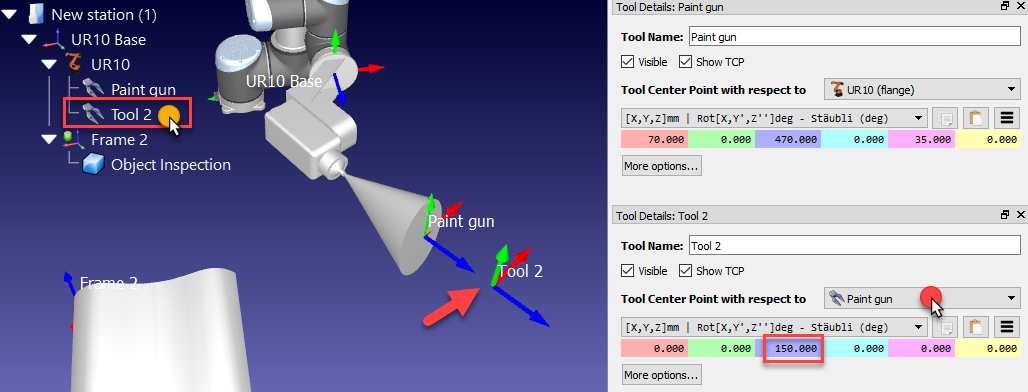
这个相对于之前定义的 TCP 的新 TCP 将在本演示接下来的章节中删除。
移动工具几何位置
当工具加载到RoboDK中时,工具的几何位置可能无法相对于机器人法兰(工具的参照位置)正确对齐。
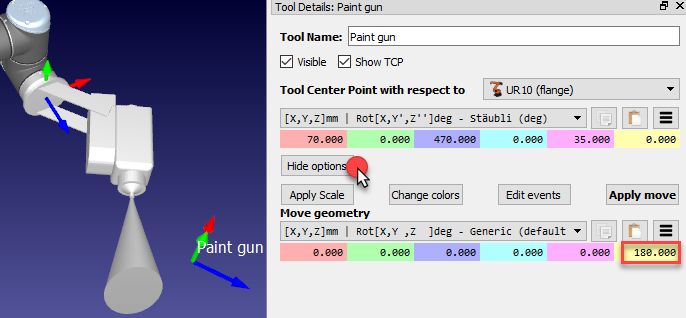
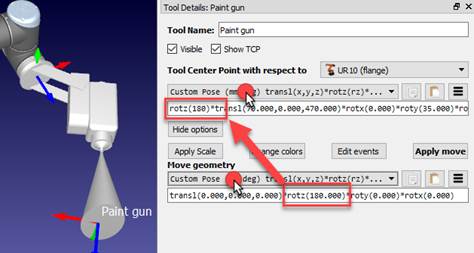
以下步骤假设已出现错误,且工具绕 Z 轴旋转了 180 度,因此应进行如下校正:
1.打开工具详情窗口,然后点击该窗口底部的更多选项。
2.在黄色方格(围绕Z轴旋转)中输入180,以改变喷枪的几何位置,如下图所示。可以通过鼠标滚轮更新各个方格中的坐标数字并在窗口中观察工具位置的改变。