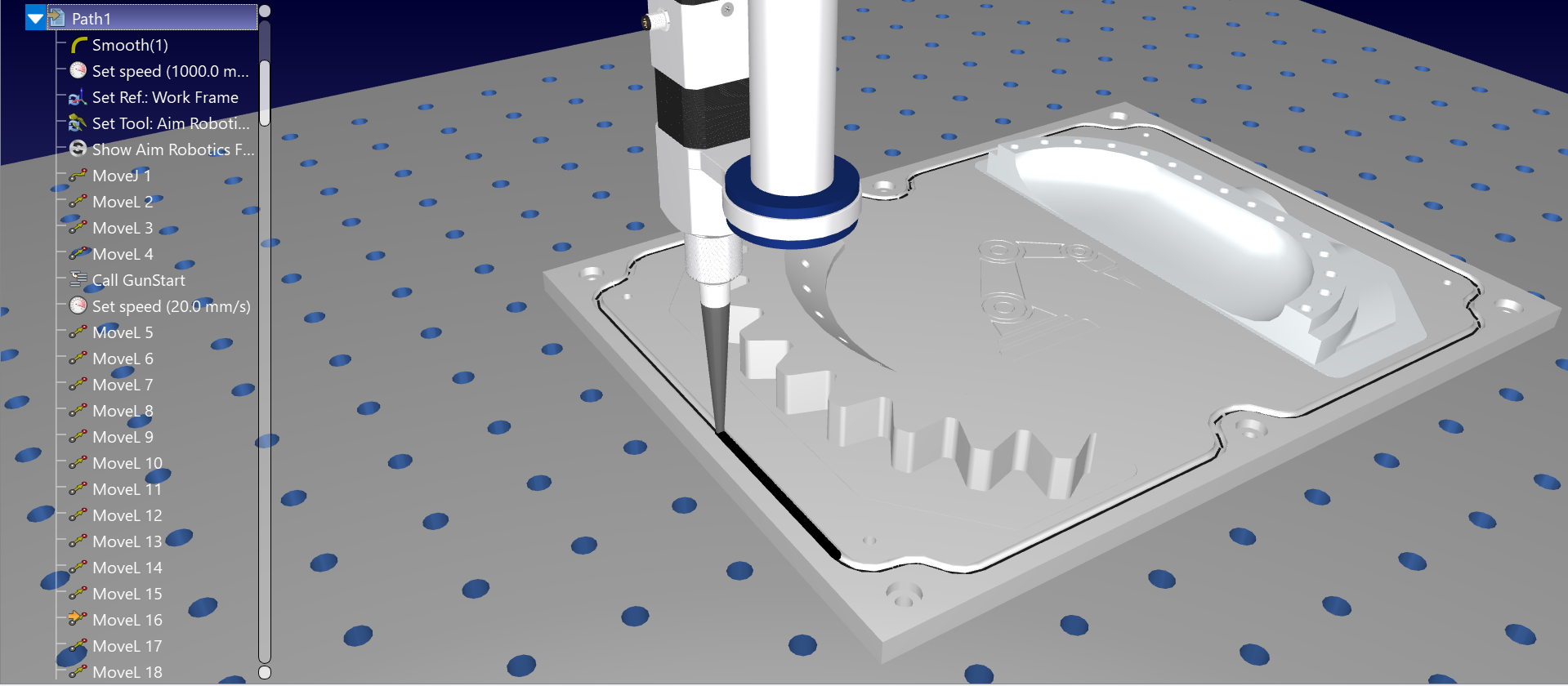
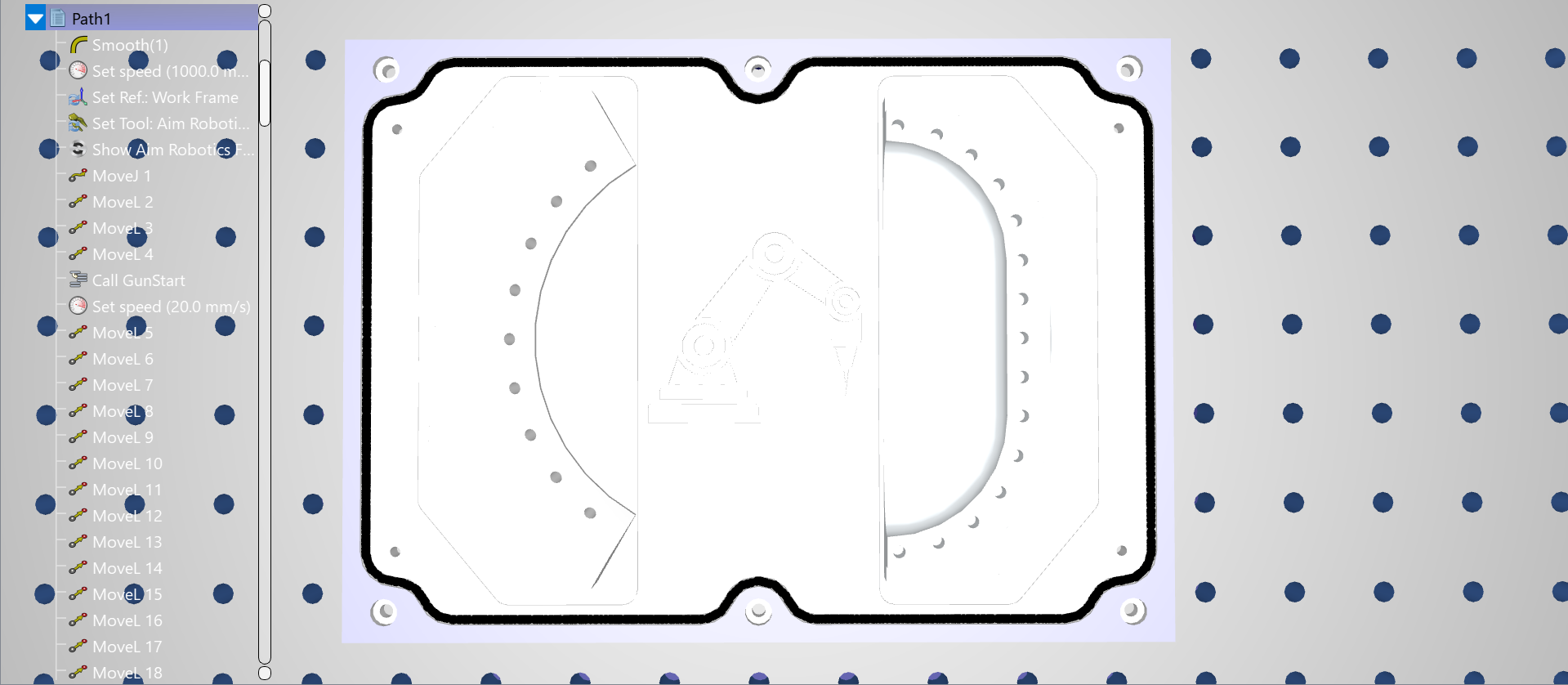
示例
本示例演示如何将FreeCAD中的3D模型及选定曲线(边)加载至RoboDK。
视频:本视频演示了与本节相同操作步骤:https://www.youtube.com/watch?v=jM3ZMR7QAdo。
1.通过选择“加载模型”按钮在FreeCAD中加载模型。
2.在RoboDK中设置工作站,包含机器人及其周边环境中的其他必要物体。
3.从FreeCAD模型树中选择需要导入RoboDK的部件或实体。
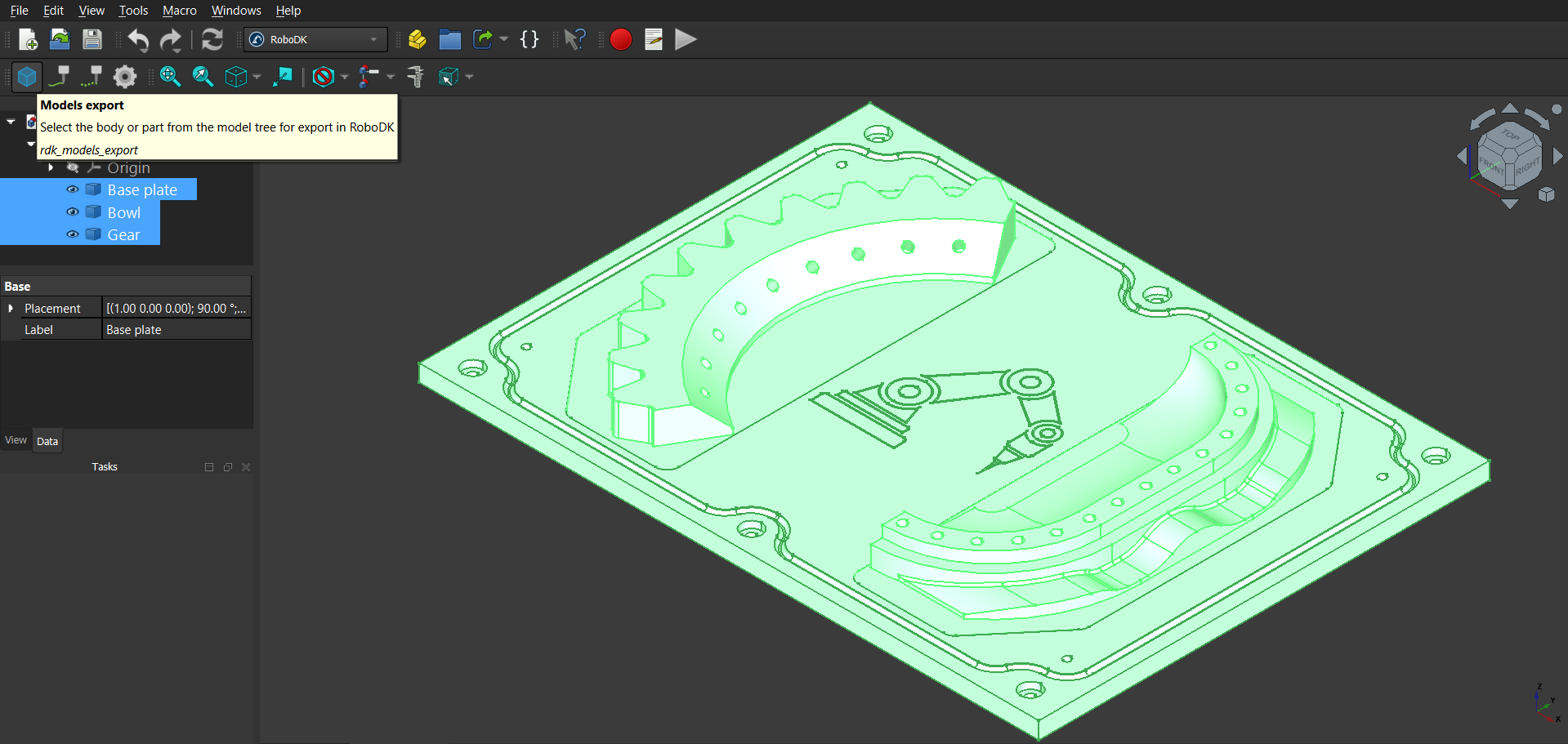
4.在FreeCAD的RoboDK插件选项卡中,选择"加载模型"将选定部件导入RoboDK。
5.在FreeCAD中选择RoboDK插件选项卡,勾选需要在RoboDK中显示的边(曲线),点击"加载曲线"按钮。
6.若需指定曲线法线方向,请在选取曲线时同步选定对应面片以定义其夹角。
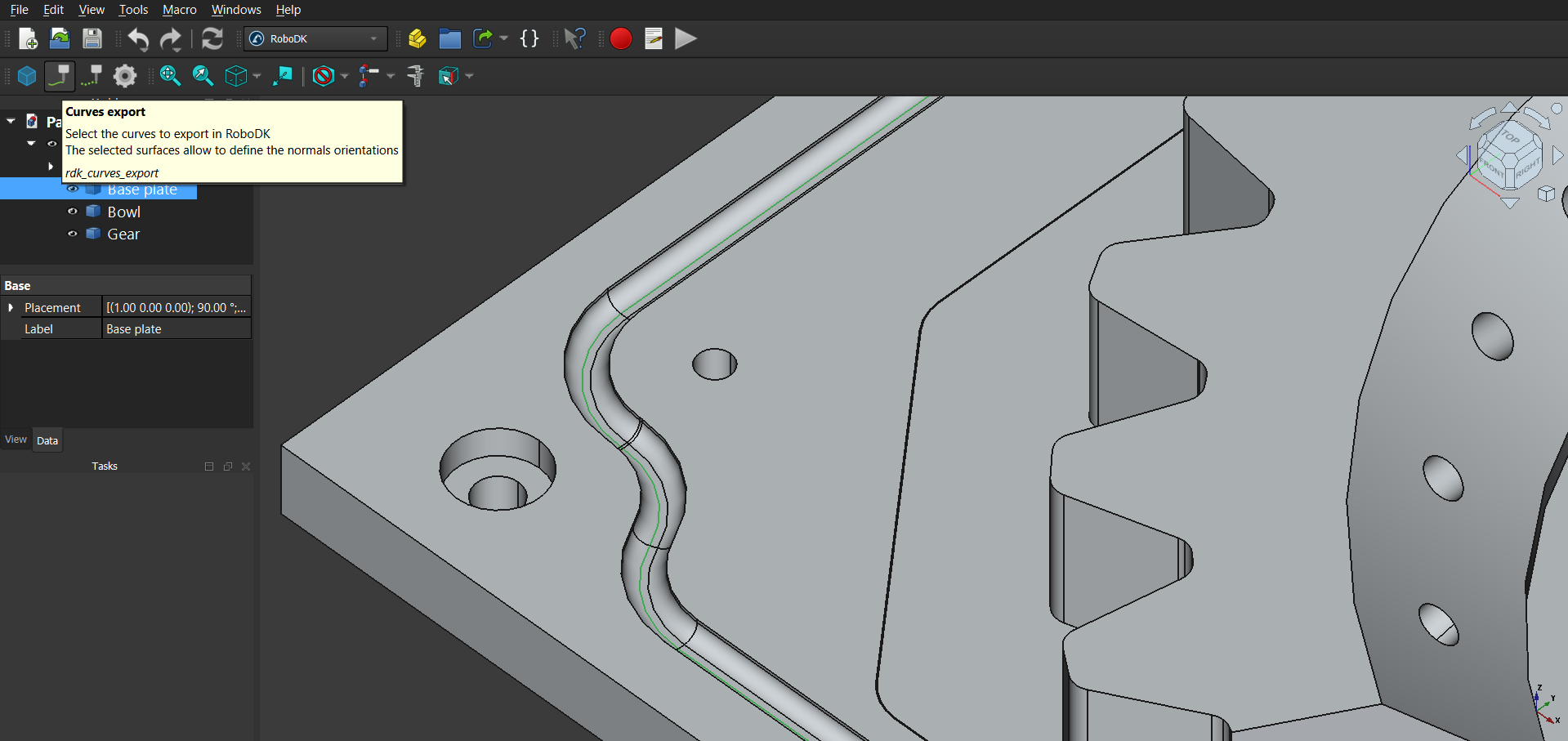
7.在RoboDK中检查导出结果。
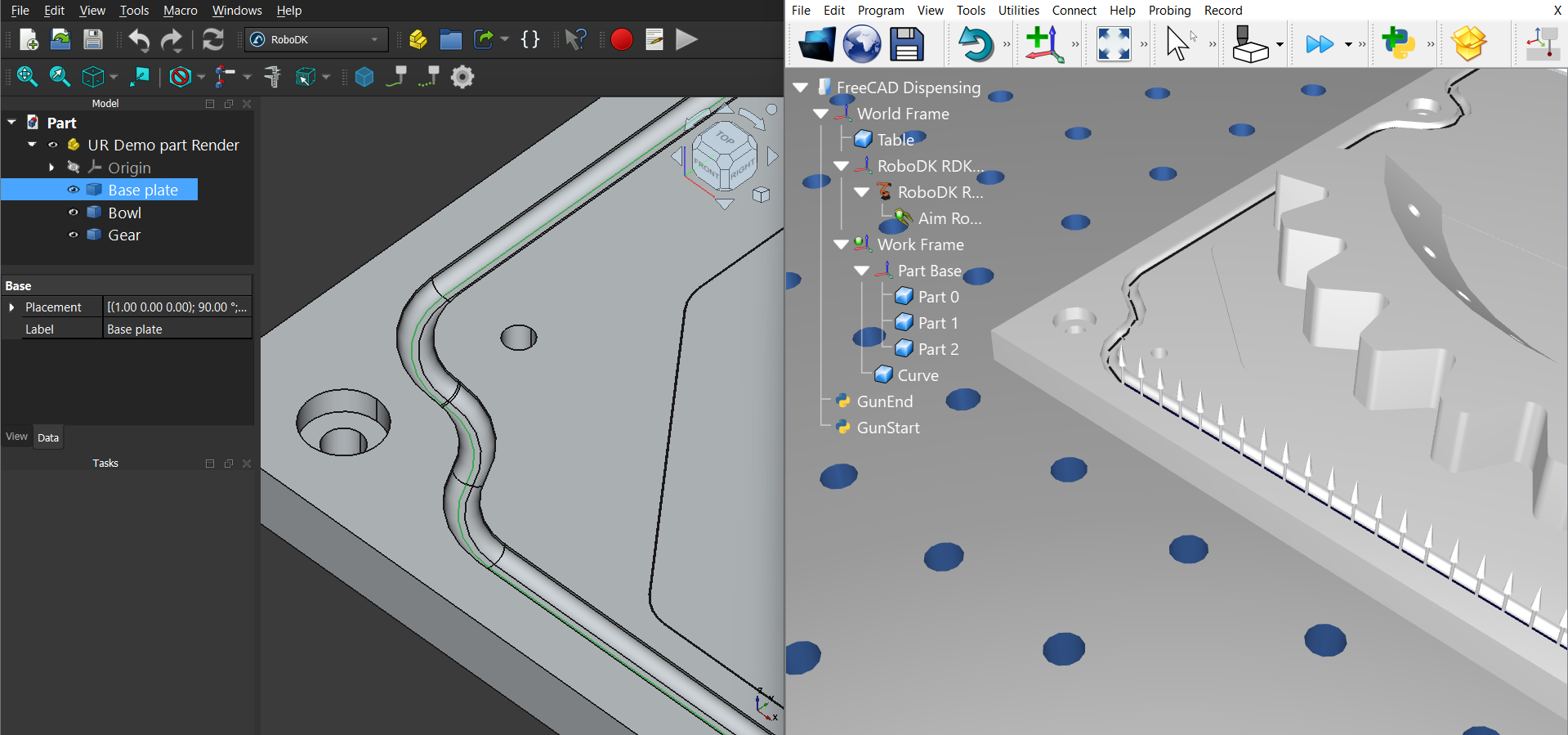
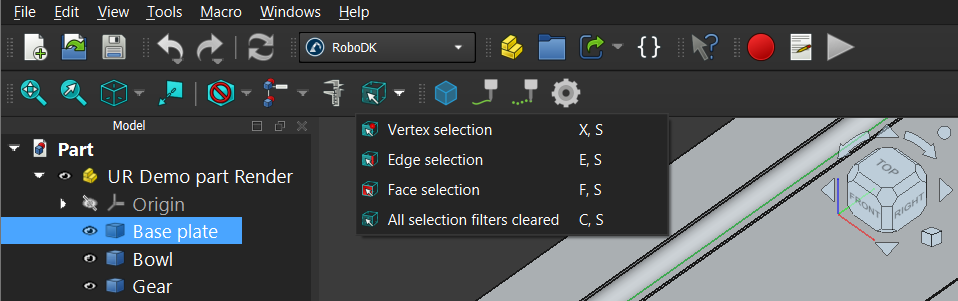
提示:使用FreeCAD原生选择过滤器可大幅提升效率。
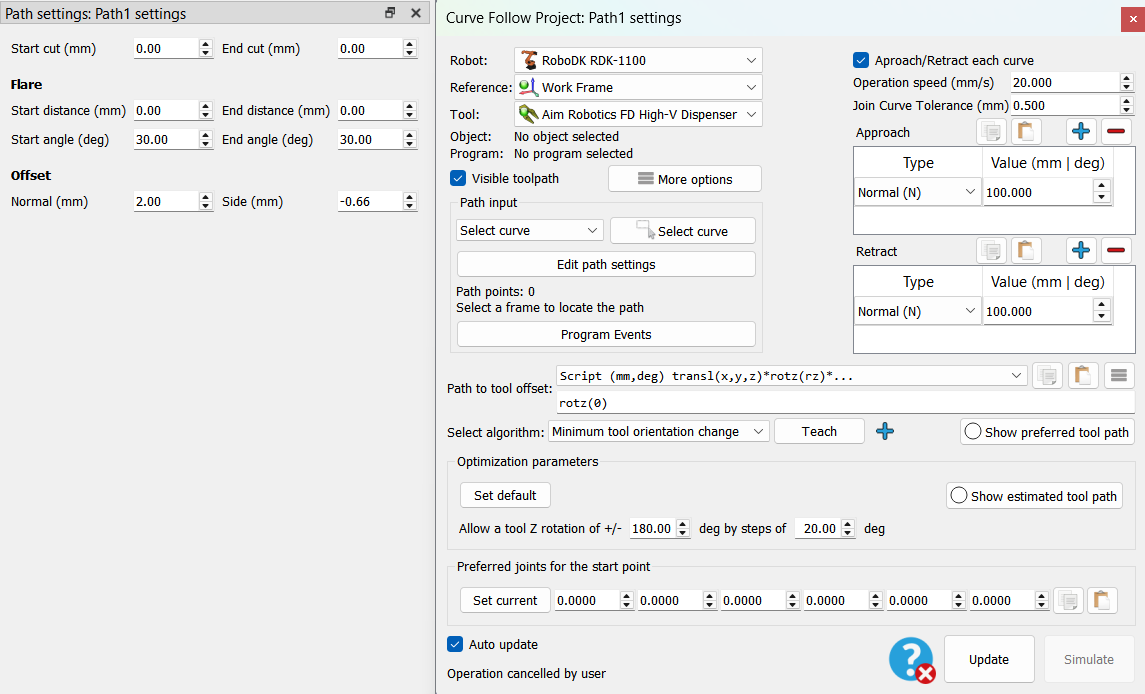
8.创建曲线追踪项目(位于实用工具下),并调整偏移量、运行速度等必要参数。
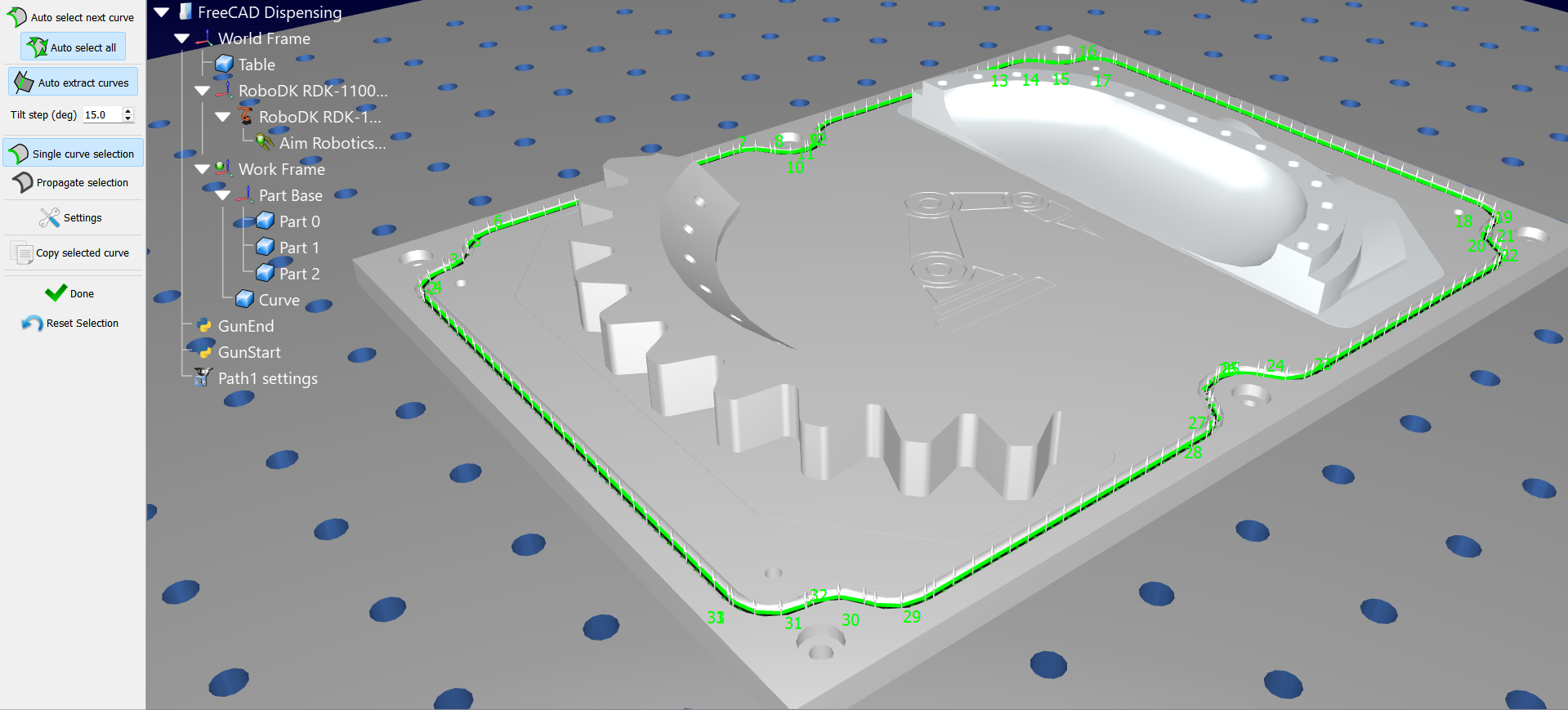
9.生成路径程序后,右键点击该项目启用"显示指令"功能。此时可编辑程序,通过"程序调用指令"添加GunStart和GunEnd Python脚本以模拟涂胶过程。编辑GunStart脚本可修改点胶材料的颜色、半径等关键参数。