RoboDK Plugin for FreeCAD
简介
FreeCAD 的 RoboDK 插件可让您直接从 FreeCAD 将 3D 模型、曲线和点加载到 RoboDK。借助此插件,您可轻松将 FreeCAD 软件(用于 3D 建模)与 RoboDK(用于工业机器人手臂的仿真和离线编程)相结合。
FreeCAD软件是一款参数化3D建模工具,主要用于物体设计。参数化建模可通过追溯模型历史并修改参数来轻松调整设计。FreeCAD是免费的开源CAD软件。
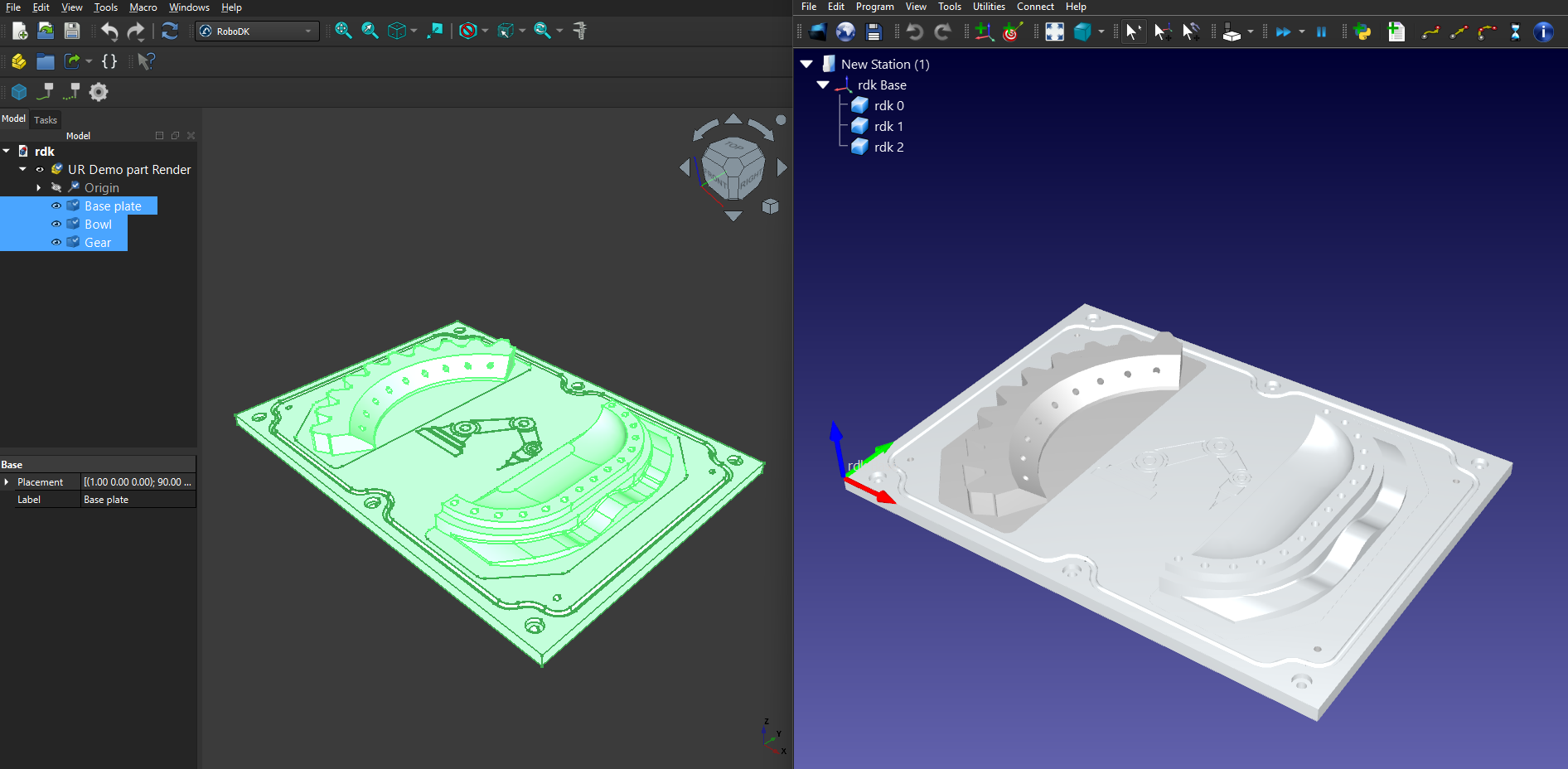
注意:RoboDK FreeCAD插件兼容FreeCAD 1.0.1及以上版本。
视频:以下视频展示了RoboDK FreeCAD插件的快速概述:https://www.youtube.com/watch?v=TtZ6EWdK68U。您可通过本视频学习如何安装FreeCAD插件以及如何在FreeCAD中使用RoboDK工具栏。
插件安装
若您在安装FreeCAD后才安装RoboDK,则应已自动安装好FreeCAD的RoboDK插件。
注意:若在FreeCAD中未显示RoboDK命令,请按说明手动安装FreeCAD插件。
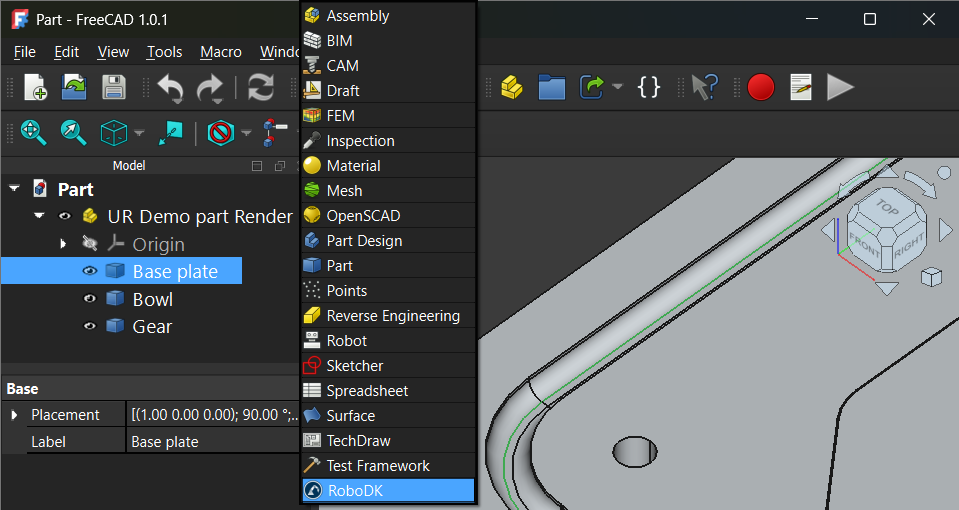
通过工作台下拉菜单选择RoboDK即可使用相关命令:
若需自定义RoboDK工具栏,可按以下步骤单独创建:
1.启动FreeCAD。
2.设置并添加RoboDK自定义工具栏:
a.选择工具➔ 自定义…➔ 工具栏。
b.选择类别➔ RoboDK。
c.在全局类别中创建新自定义工具栏。
d.通过左侧列表中的➔按钮添加所需的RoboDK命令。
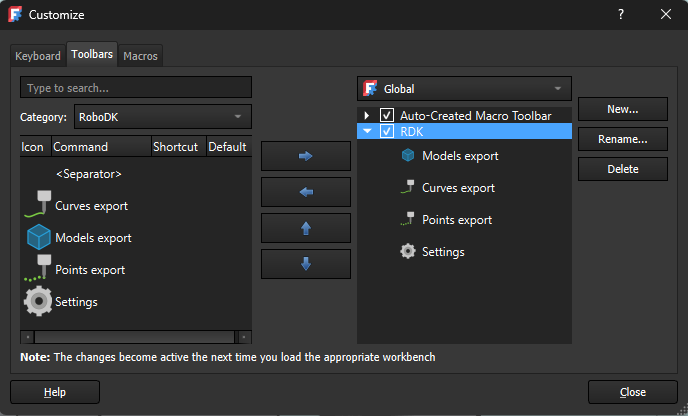
完成后,FreeCAD将显示如下图所示的自定义RoboDK工具栏。

FreeCAD STEP导出设置
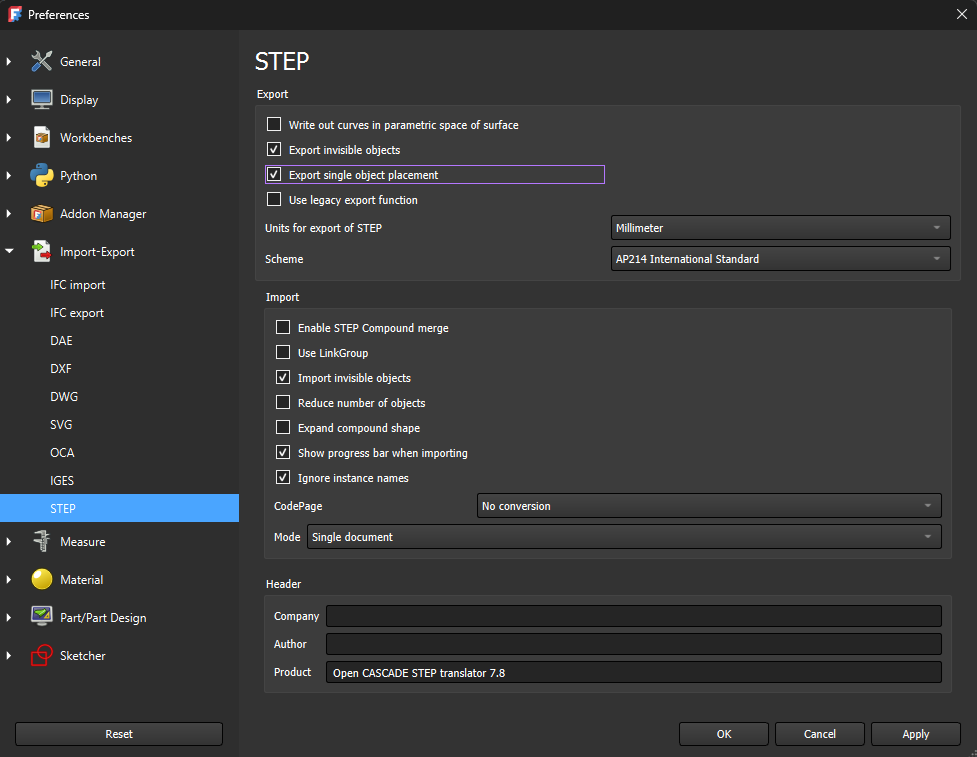
为确保导出模型采用正确坐标系,需启用以下选项:
编辑 → 首选项… → 导入-导出 → STEP → 导出单个物体放置
FreeCAD专用RoboDK工具栏
启动FreeCAD软件时,工作台下拉菜单中应显示RoboDK选项。选择RoboDK工具栏即可查看可用命令。
若未显示RoboDK工具栏,请遵循FreeCAD插件安装指南进行设置。
加载模型
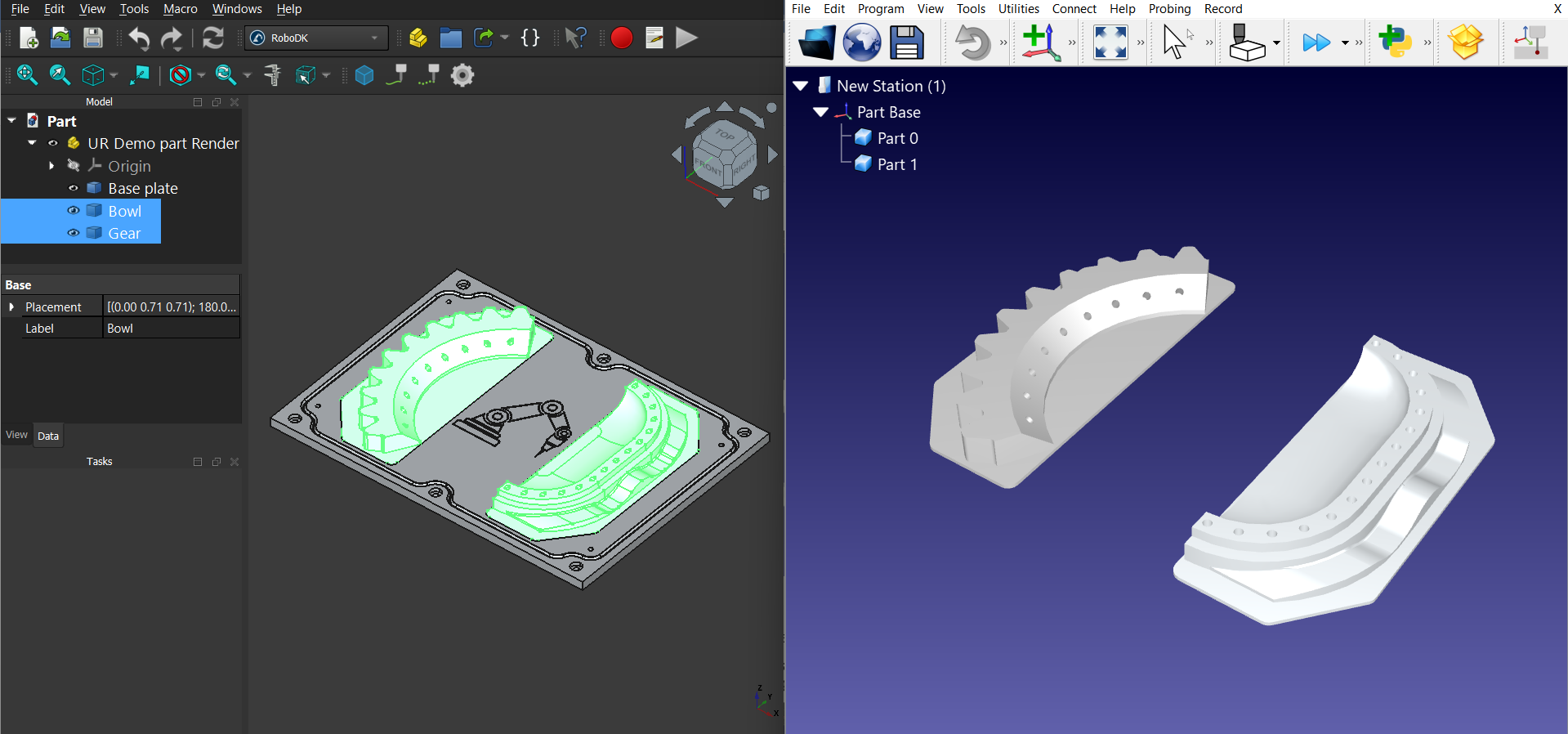
加载模型按钮将选定的3D模型或零件组件从FreeCAD加载至RoboDK。
加载曲线
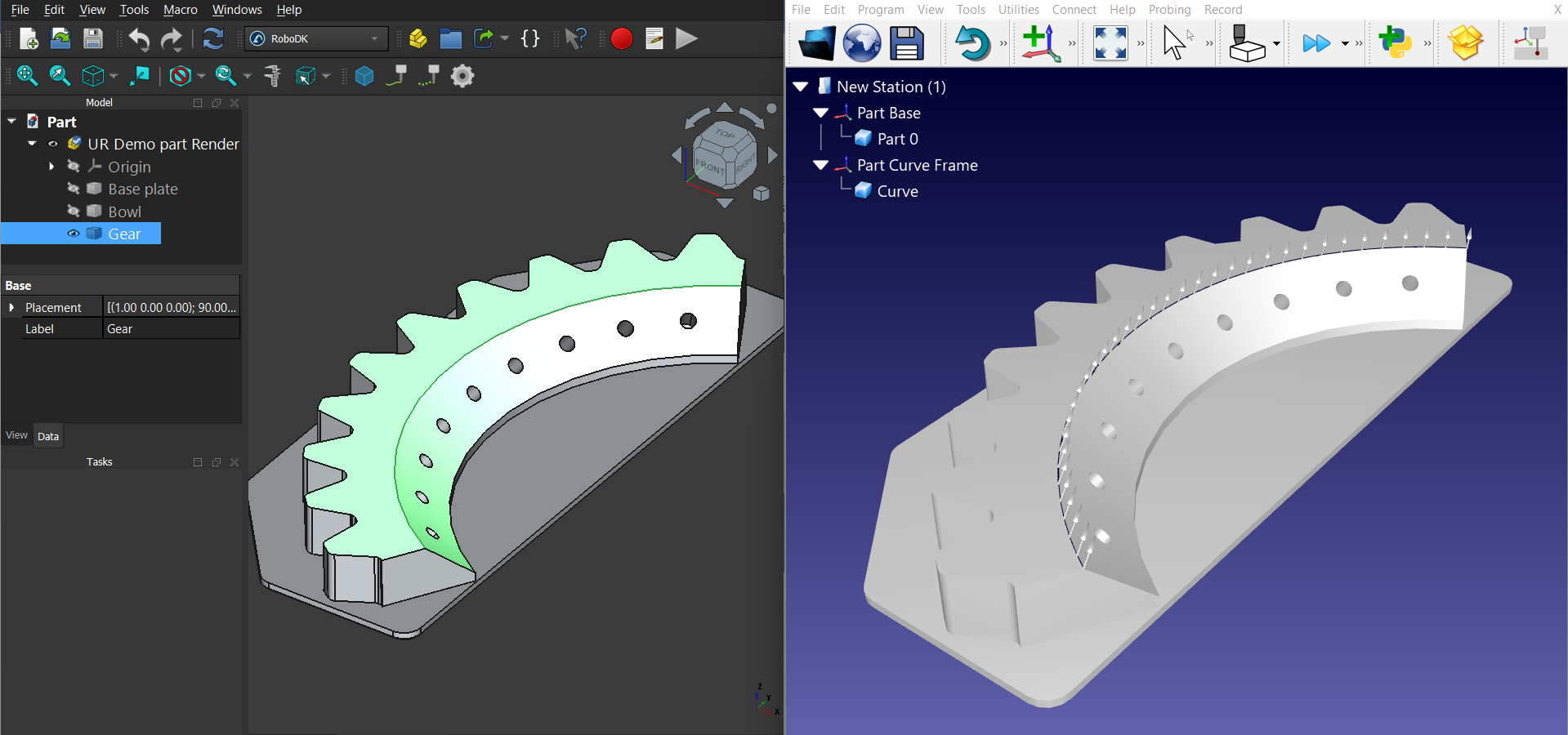
加载曲线按钮将选定的曲线(边)加载到RoboDK中。
提示:可选中一个或多个曲面来定义曲线的法线方向。若选中两个相邻面,其法线方向将与对应角的平分线方向一致(如适用)。
加载点
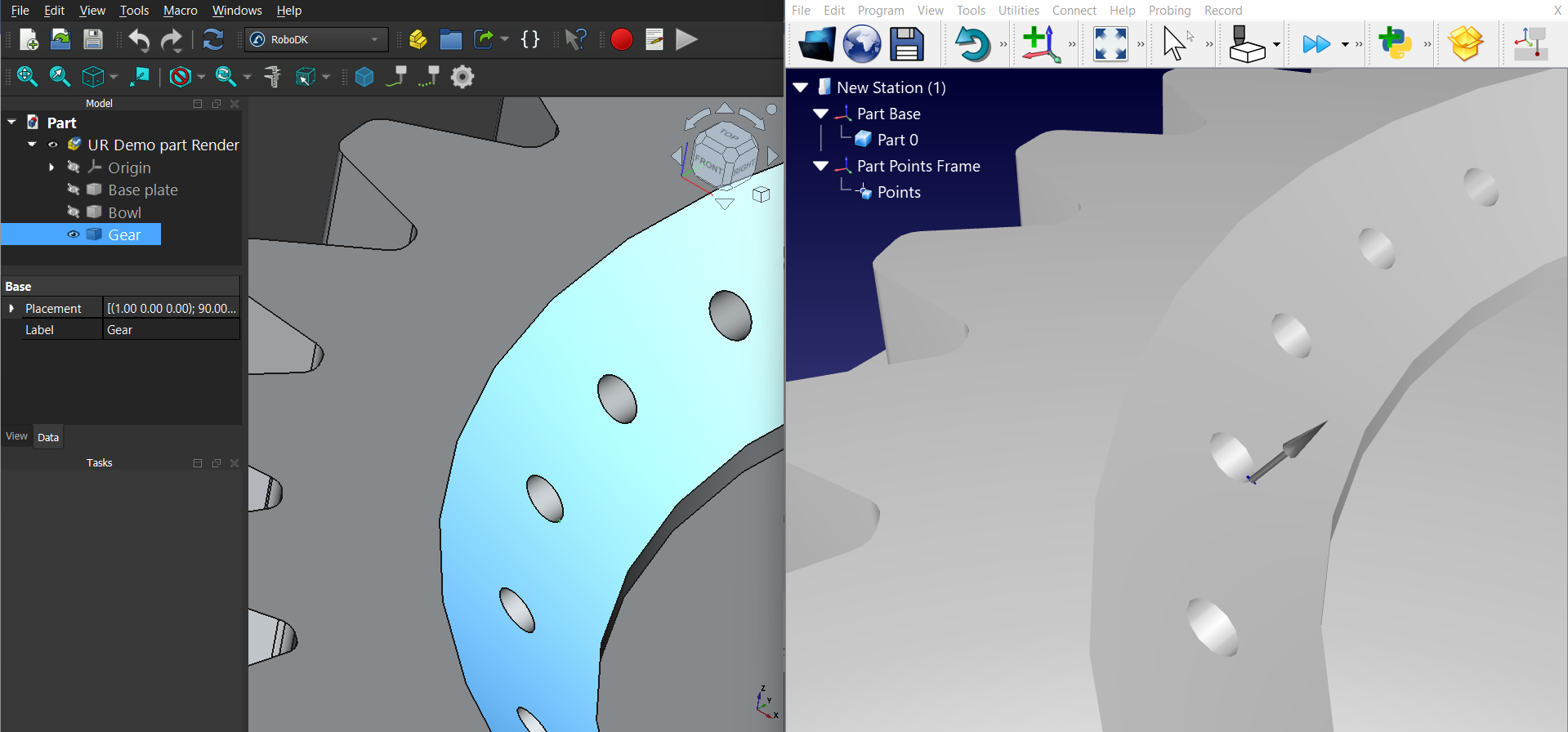
加载点按钮将选定点加载至RoboDK。
提示:您还可额外选择一个面来定义点的法向量。
插件设置
选择设置可打开与 FreeCAD 的 RoboDK 插件相关的设置。
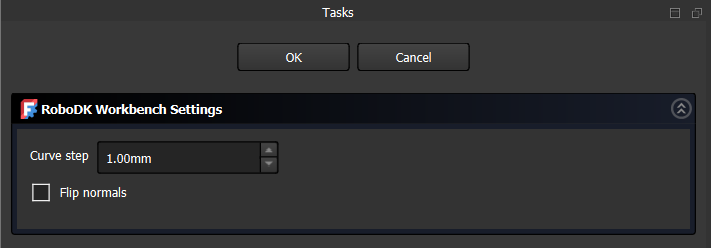
可修改以下选项:
1.曲线步长–导出曲线时的曲线分割步长值。
2.翻转法线 – 改变导出曲面或点的法线方向。
示例
本示例演示如何将FreeCAD中的3D模型及选定曲线(边)加载至RoboDK。
视频:本视频演示了与本节相同操作步骤:https://www.youtube.com/watch?v=jM3ZMR7QAdo。
1.通过选择“加载模型”按钮在FreeCAD中加载模型。
2.在RoboDK中设置工作站,包含机器人及其周边环境中的其他必要物体。
3.从FreeCAD模型树中选择需要导入RoboDK的部件或实体。
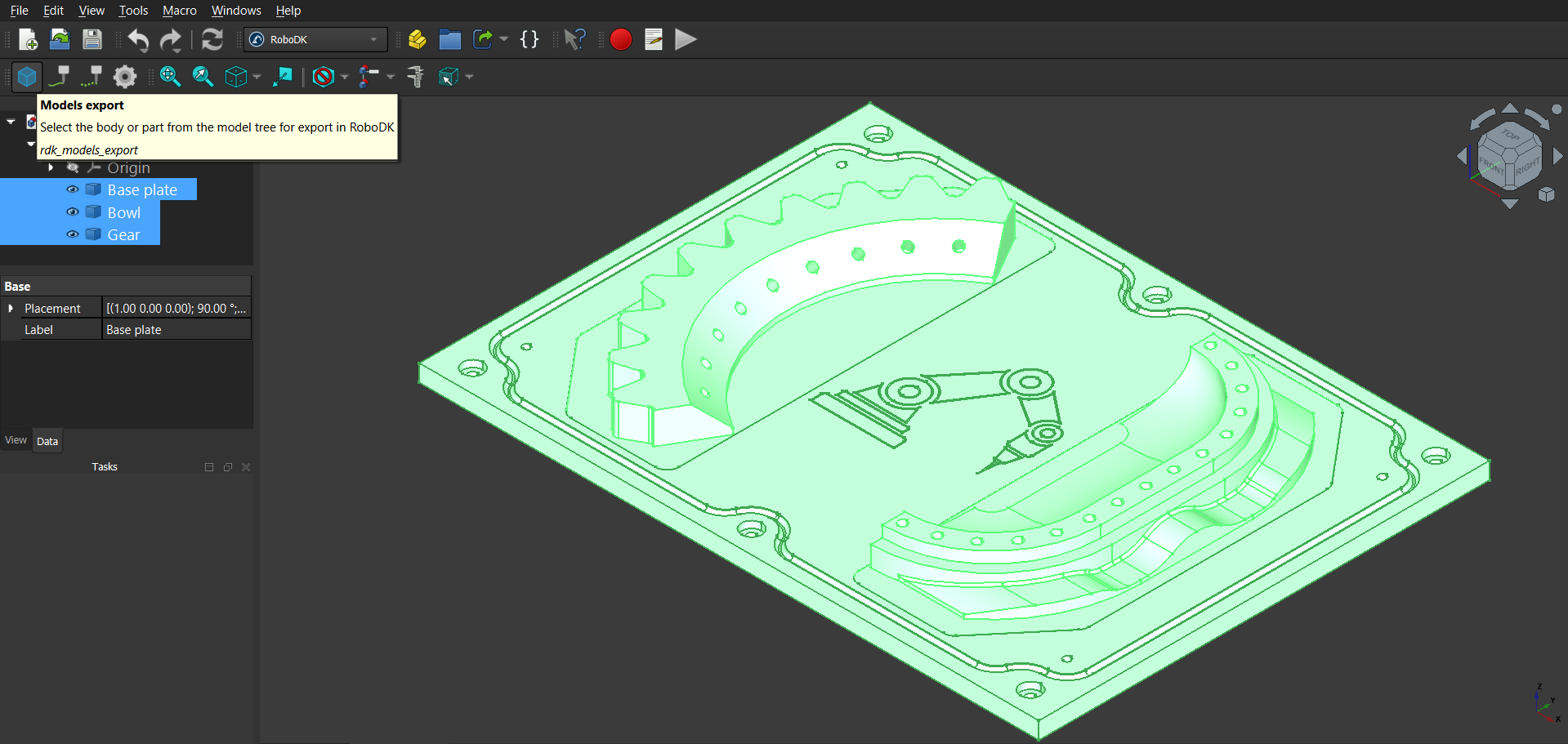
4.在FreeCAD的RoboDK插件选项卡中,选择"加载模型"将选定部件导入RoboDK。
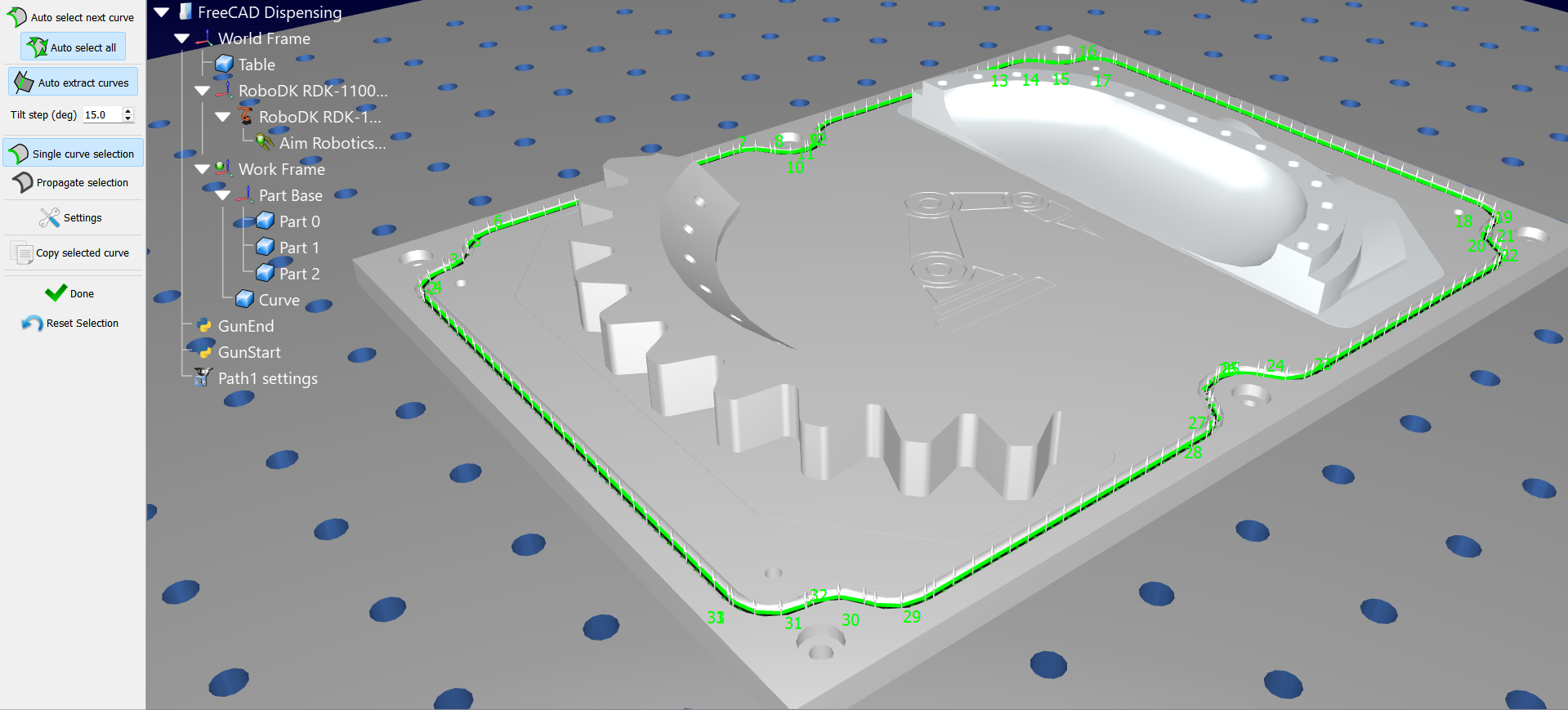
5.在FreeCAD中选择RoboDK插件选项卡,勾选需要在RoboDK中显示的边(曲线),点击"加载曲线"按钮。
6.若需指定曲线法线方向,请在选取曲线时同步选定对应面片以定义其夹角。
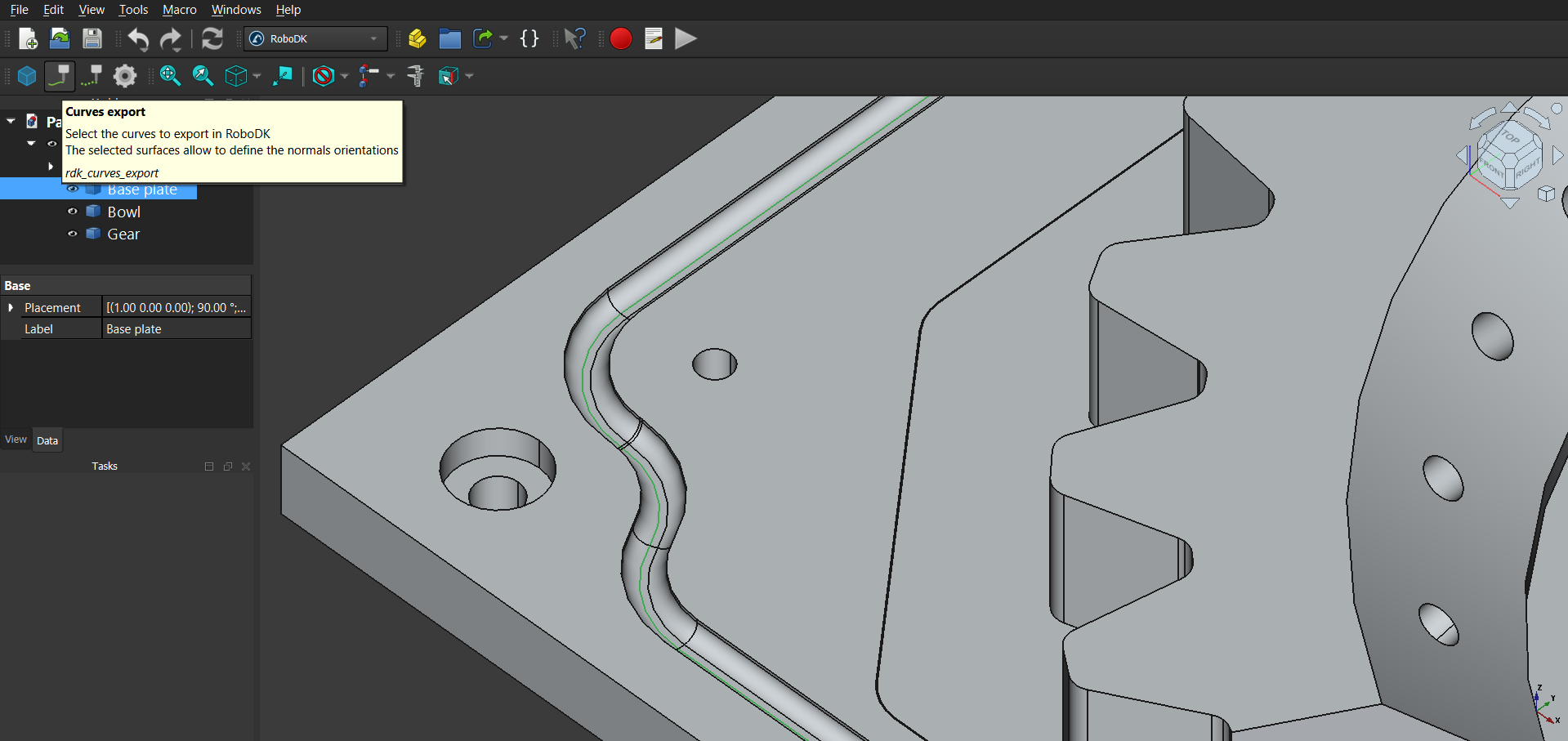
7.在RoboDK中检查导出结果。
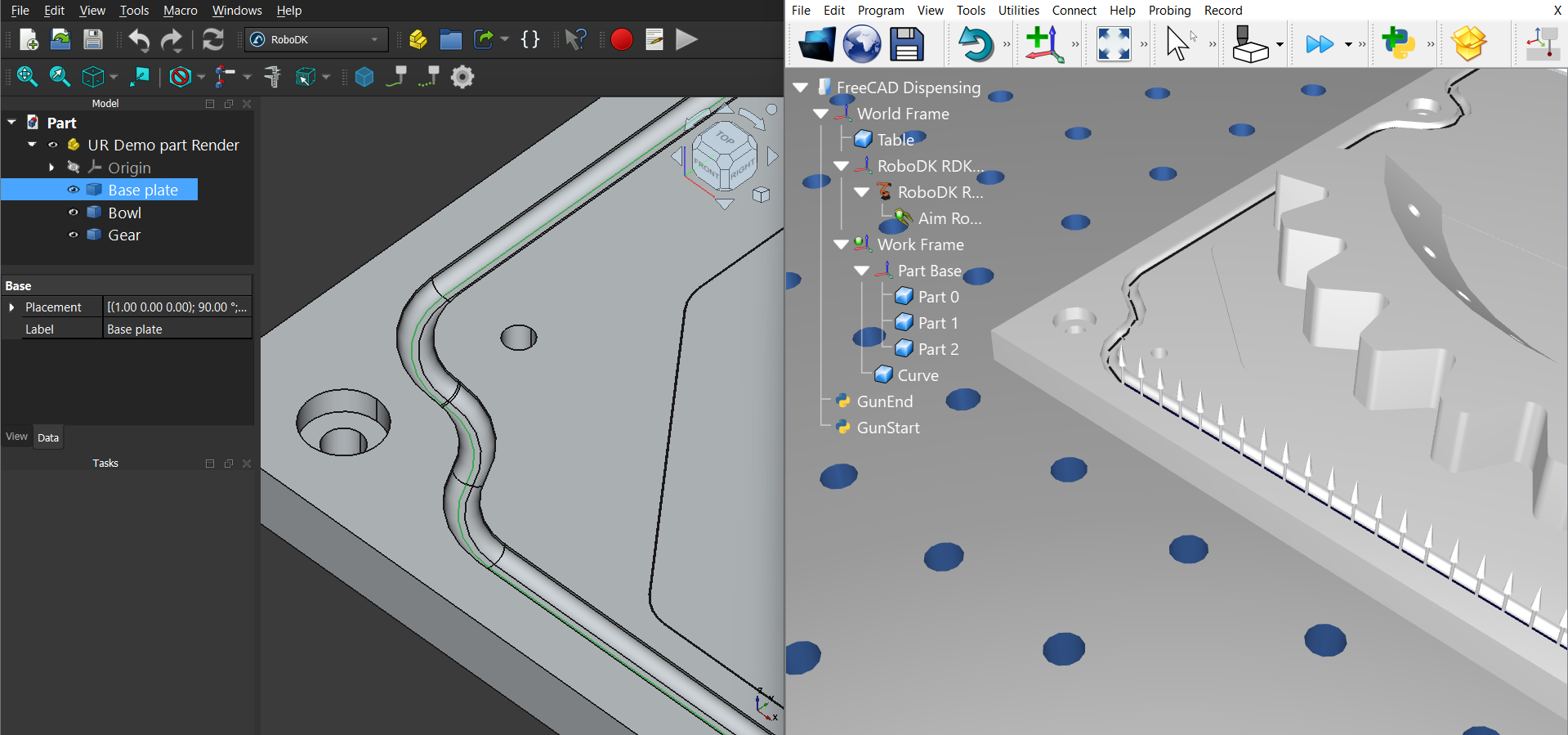
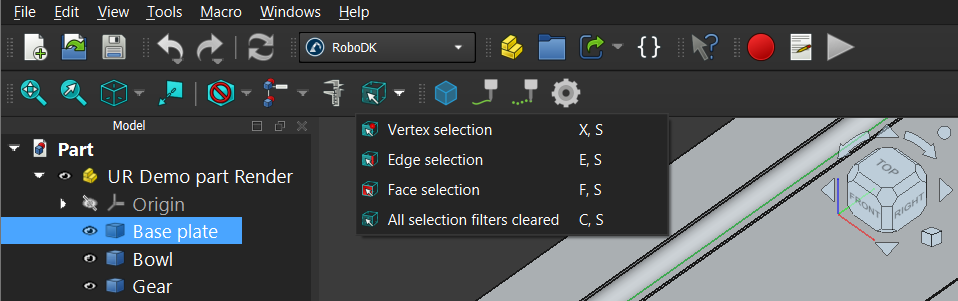
提示:使用FreeCAD原生选择过滤器可大幅提升效率。
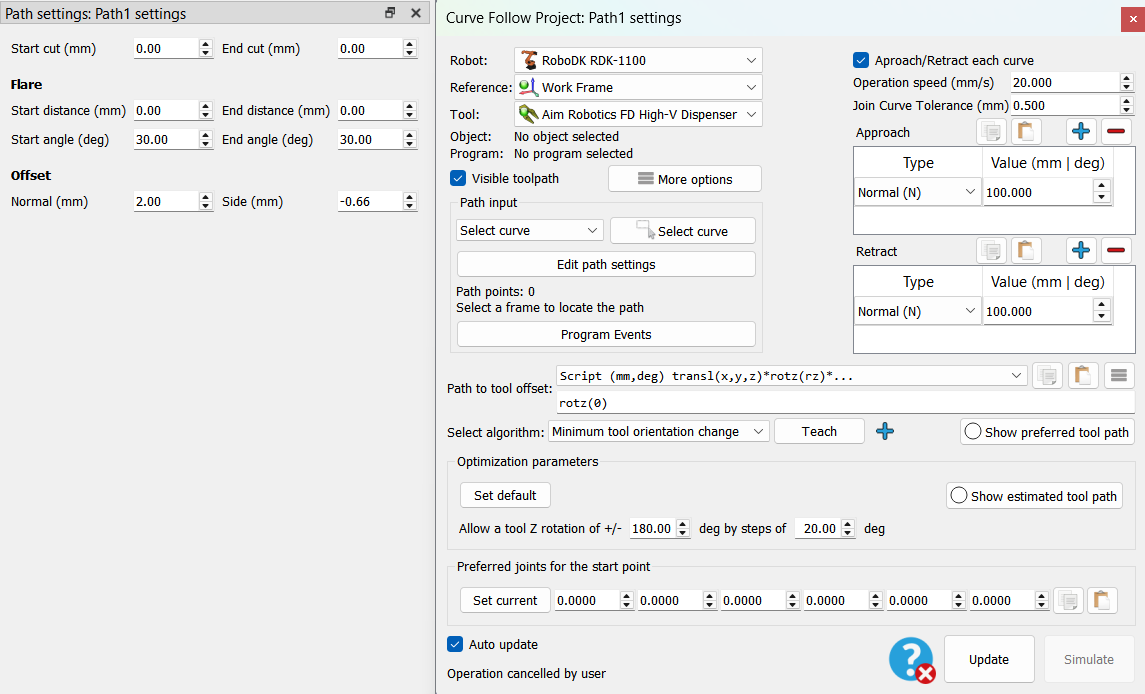
8.创建曲线追踪项目(位于实用工具下),并调整偏移量、运行速度等必要参数。
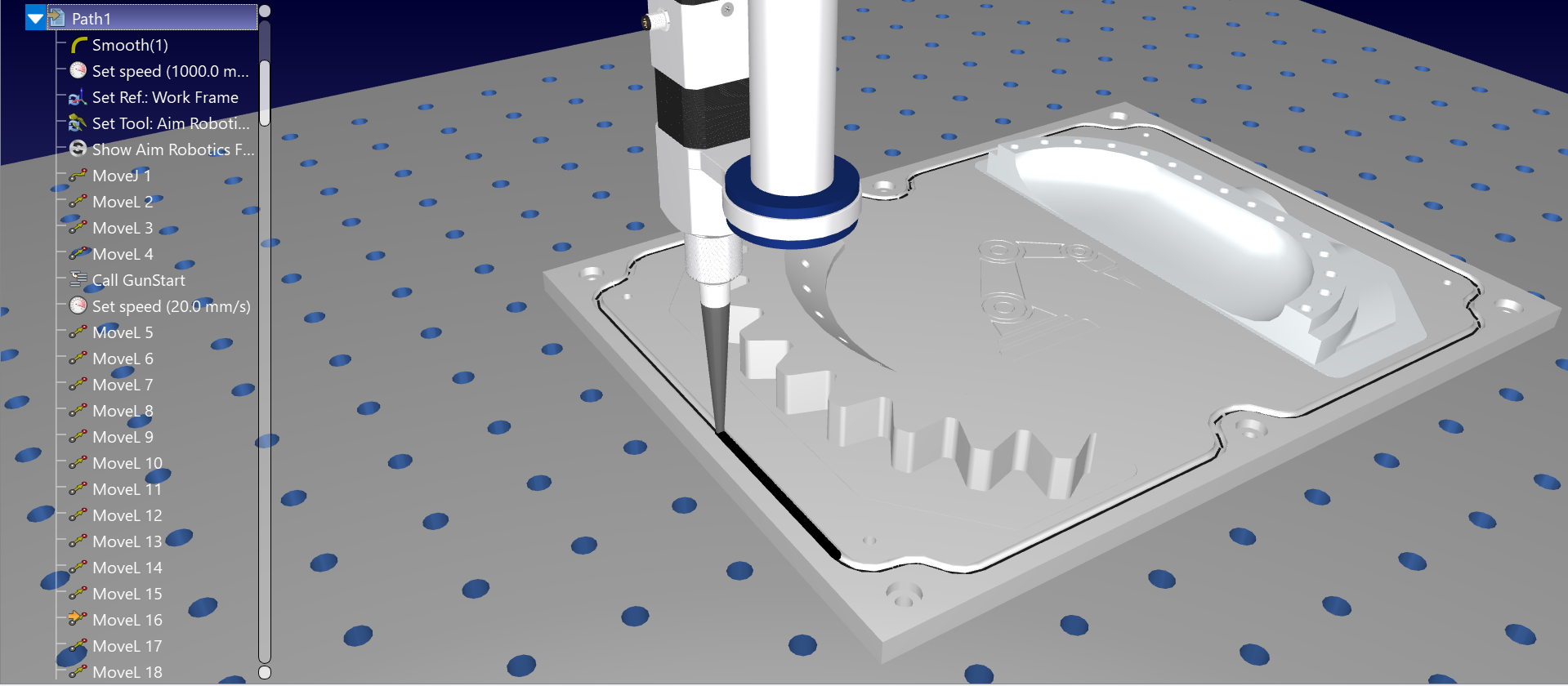
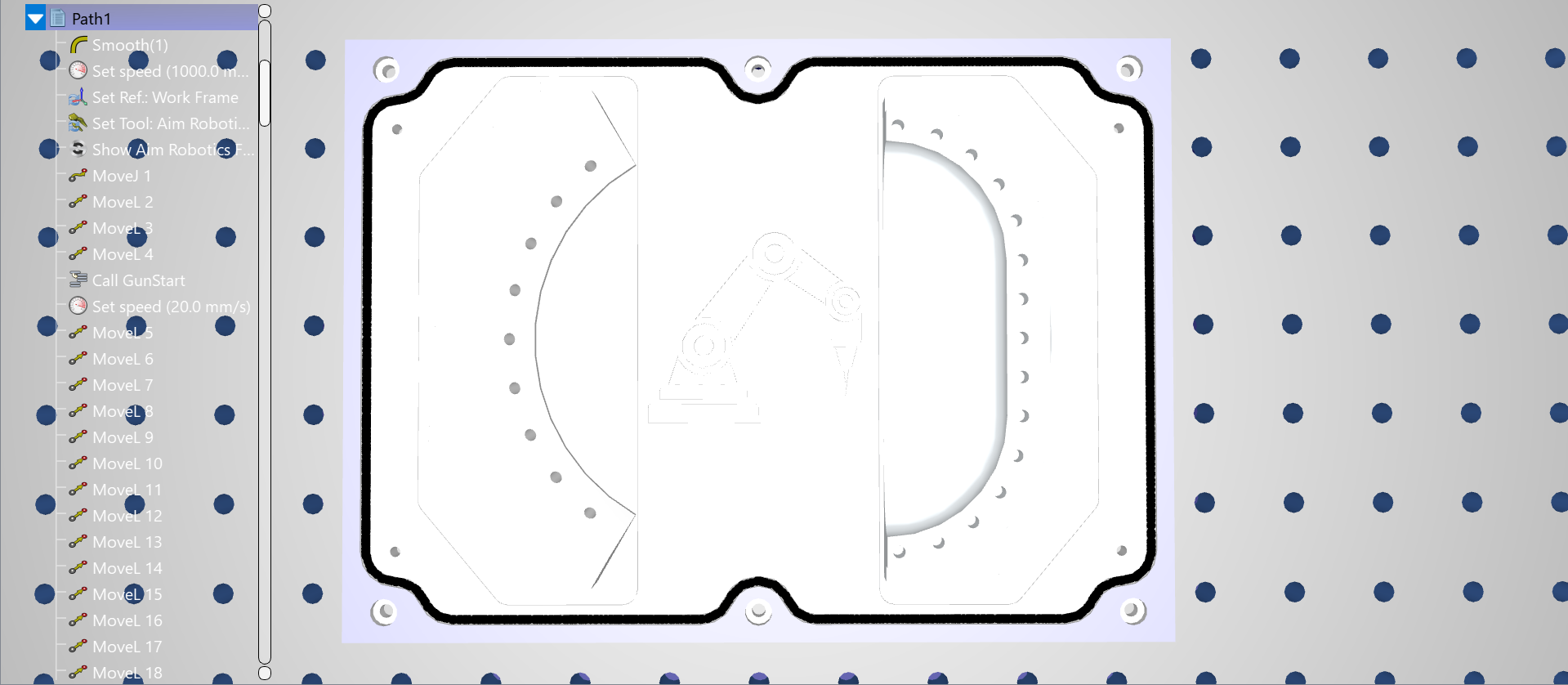
9.生成路径程序后,右键点击该项目启用"显示指令"功能。此时可编辑程序,通过"程序调用指令"添加GunStart和GunEnd Python脚本以模拟涂胶过程。编辑GunStart脚本可修改点胶材料的颜色、半径等关键参数。
手动安装
以下是为FreeCAD设置RoboDK插件的手动步骤。若RoboDK安装程序未默认自动安装FreeCAD插件,请遵循这些步骤:
1.请确保使用最新版本的RoboDK:https://robodk.com/download。
2.安装所需文件位于:C:\RoboDK\Other\Plugin-FreeCAD\ 文件夹内。
3.右键点击Plugin_Install_RunAsAdministrator.bat文件,选择"以管理员身份运行"。
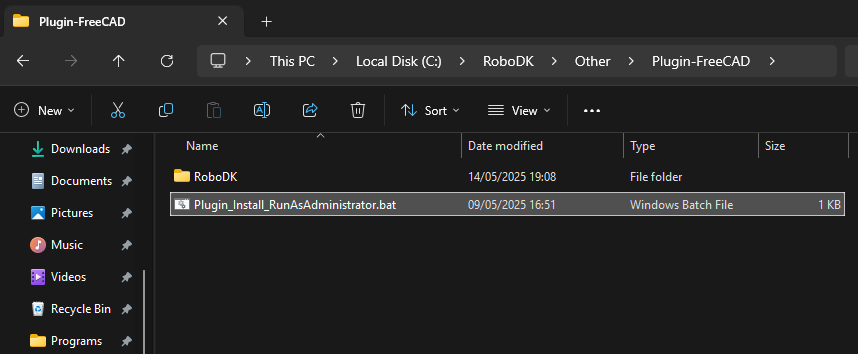
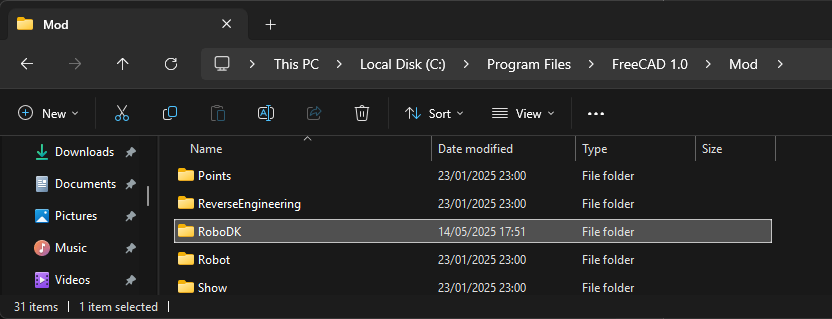
若此操作失败,可将RoboDK文件夹复制到FreeCAD Mod文件夹中( C:\Program Files\FreeCAD 1.0\Mod):