编辑后处理器
用户可以修改已经存在的后处理器,或者添加新的后处理器。后处理器文件必须放在C:/RoboDK/Posts/ 文件夹中,这样才能在RoboDK软件环境中备选。前一节中描述了如何将后处理器与机器人连接。
请确保你拥有后处理器的源代码,以便对其进行编辑。如果你要编辑的后处理器不可编辑(已编译),请联系我们。
后处理器必须放在 C:/RoboDK/Posts/ 文件夹中,以便从RoboDK 中选择。上一节介绍了如何将特定机器人链接到后处理器。
每个后处理器都是一个PY文件。可以重命名文件或从/向 C:/RoboDK/Posts/ 文件夹复制文件,以共享不同的后处理器。要删除现有的后处理器脚本,只需删除 Posts 文件夹中相应的PY 文件即可。
可以通过任意一种文本编辑器或者使用Python编辑器(Python IDLE)来编辑后处理器。使用Python编辑器可以快速调试并通过文件末尾的例程来评估该后处理器。
Vedio:后处理器概述:https://www.youtube.com/watch?v=lbycCDjtOnE
安装Python以便更好地测试与使用后处理器(默认设置下Python将与RoboDK一同安装)。
请按照以下步骤修改已经存在的后处理器::
1.选择程序➔ 添加/编辑后处理程序
2.选择现有后处理器
3.选择 "确定",会弹出文本编辑器。
4.选择转到➔ 调试 (F5) 以预览结果。如有必要,请进行修改。根据你使用的文本编辑器,你可能需要选择运行➔ 运行模块 (F5)。
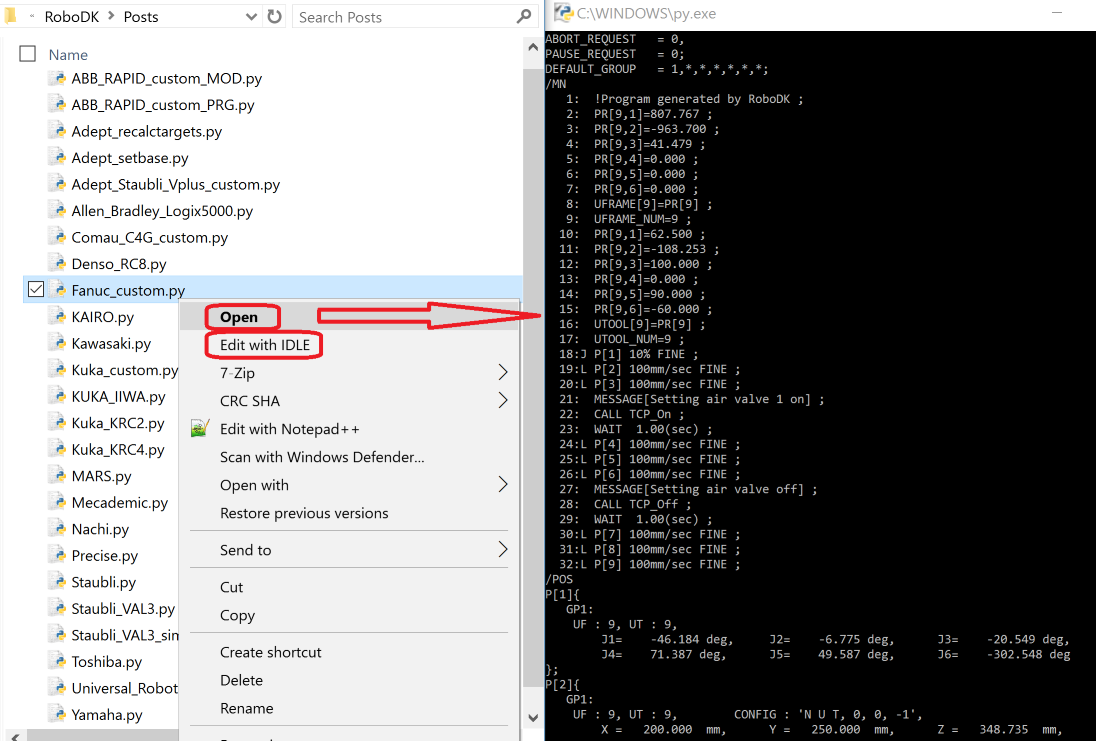
或者,用户可以手动修改后置处理器:
1.打开后置处理器文件夹:C:/RoboDK/Posts/
2.使用Python IDLE编辑器(右键选择“使用IDLE编辑”)或者其他文本编辑器打开一个PY文件。
3.根据需要进行修改
4.运行并检查结果:在Python IDLE 中选择运行➔运行模块(默认快捷键为F5)
或者,用户可以使用任意文本编辑器编辑,之后双击通过Python运行。
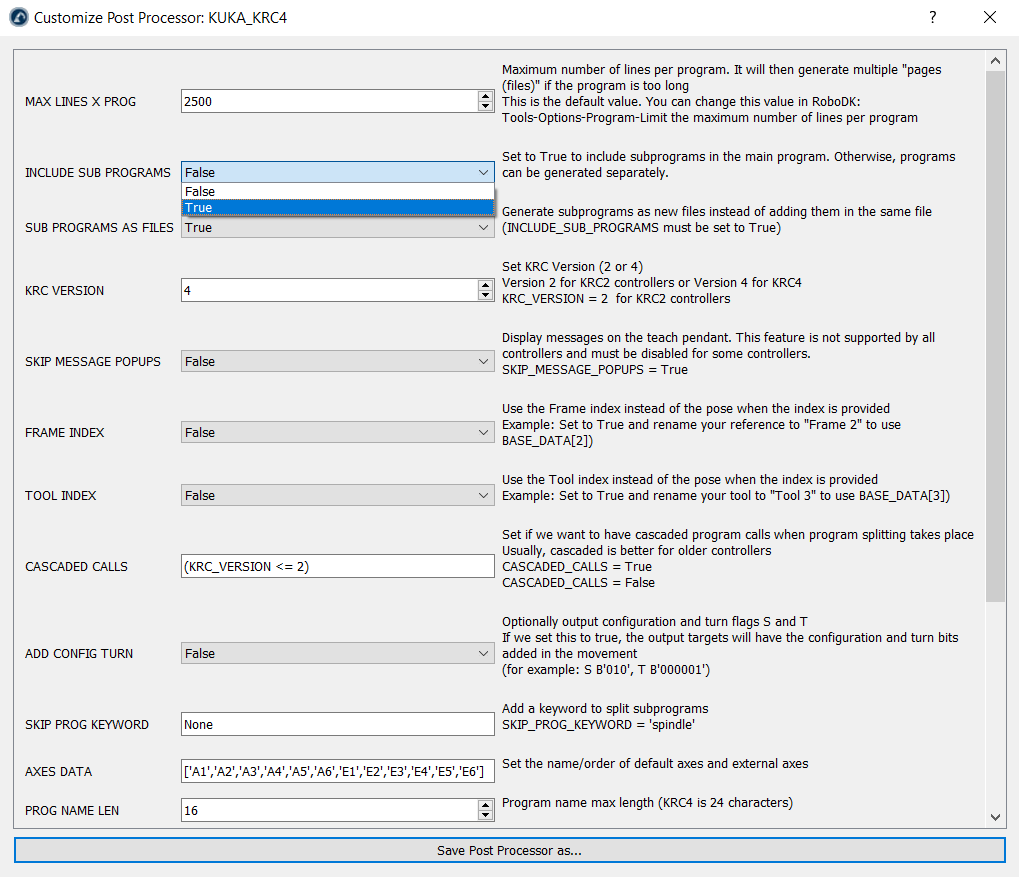
Tip:可以在RoboDK中改变后处理器的默认编辑器,点击工具➔ 选项➔ 其他,并在Python 编辑器命令中给出编辑器的安装路径。
Important:请勿覆盖默认后处理器。你可以在创建自己的后处理器时使用自定义的命名。若重新安装RoboDK,默认后处理器将被重置为初始值。
Important:如果你使用Notepad++ 等文本编辑器和 Python 3.6 或更早版本,请务必将制表符替换为 4 个空格。否则,你将看到TabError,Tip缩进中制表符和空格的使用不一致。


