在一个文件中生成所有程序
本示例将展示如何修改库卡(KUKA)KRC4后处理器的默认设置,实现在同一文件中生成主程序及其子程序。
确保已启用后处理器编辑器插件,并按照以下步骤对后处理器进行修改:
1.菜单栏选择:程序➔ Post Processor Editor
2.选择要自定义的后处理器:KUKA KRC4
3.选择 "确定"。这时会打开一个新窗口,你会看到可以修改的变量,如下图所示
4.将 "Include Sub Programs" 变量设置为 "True"(而不是 "False")。
5.选择"将后处理器另存为"(Save Post Processor as…)。
6.输入新名称保存(默认名称使用修改日期)。
现在,你会在RoboDK的Posts文件夹中找到一个新的后处理器。接下来,你可以按照以下步骤更新项目以使用这个新的后处理器:
1.右键点击机器人。
2.选择"选择后处理程序"。
3.选择你创建的新后处理器。
4.再次生成程序,查看结果。
你也可以使用文本编辑器进行这些更改。按照以下步骤修改后处理器的默认Python代码:
1.菜单栏选择:程序➔ 添加/编辑后处理器
2.选择你的后处理器。例如,对于库卡(KUKA)KRC4,请选择KUKA_KRC4。
3.选择 "确定"。后处理器将显示在文本编辑器中。
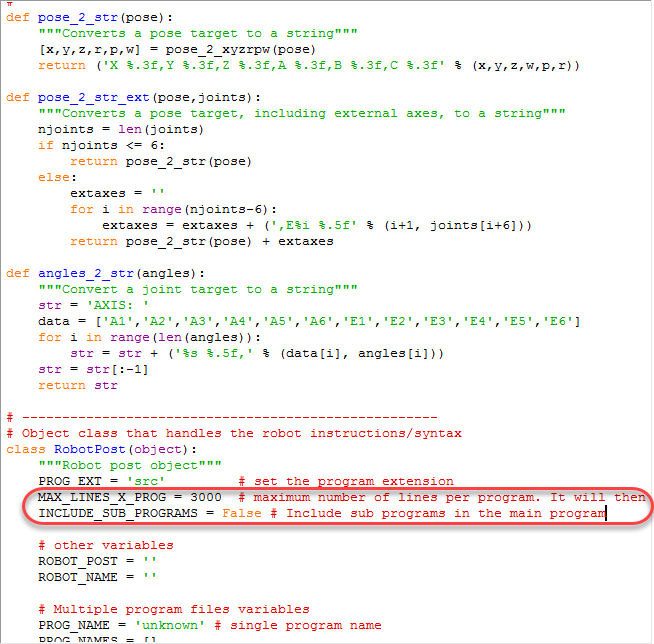
4.将变量MAX_LINES_X_PROG 设置为 3000。
5.将变量INCLUDE_SUB_PROGRAMS 设为True。
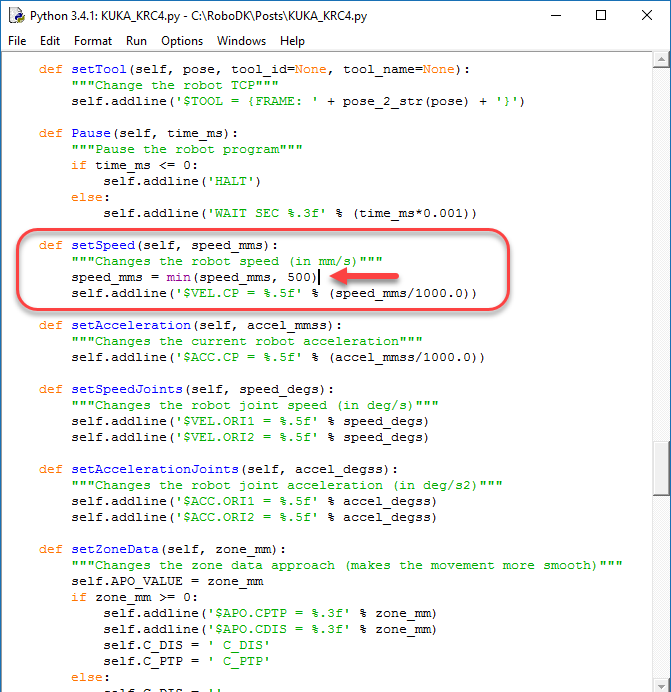
注意:若通过RoboDK程序选项菜单指定了每个程序的最大行数,则变量MAX_LINES_X_PROG的值可能会被覆盖。你也可以通过修改后处理器的__init__部分来避免从RoboDK设置中更改此变量。


