搭建离线环境
在开始实际测量前,建议先在RoboDK中离线搭建机器人工作站。本节将说明如何离线搭建RoboDK工作站。此步骤仅需一台安装RoboDK的计算机即可完成,无需提前准备机器人和追踪仪。
可从示例工作站资源库中下载RoboDK校准项目示例。
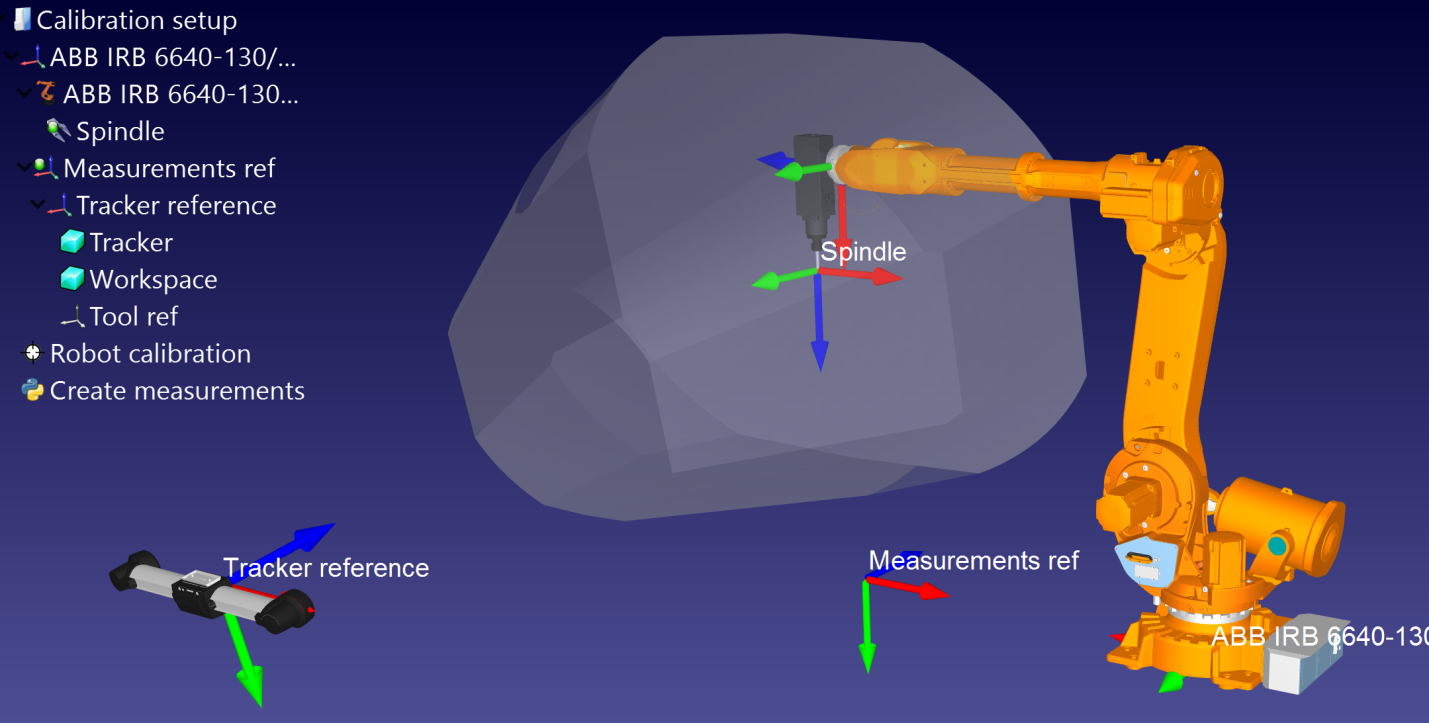
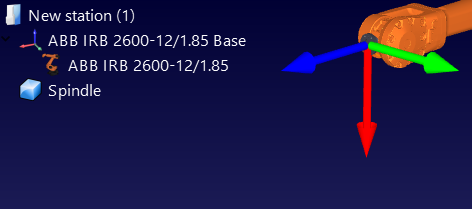
若已搭建离线机器人单元,可跳过本节。参考坐标系与工具坐标系可先进行近似估算。下图展示了一个示例工作站:
注意:入门指南章节提供了更多关于创建新RoboDK工作站的内容。
搭建工作站
RoboDK工作站(.RDK文件)用于存储虚拟环境配置和校准数据。以下是新建机器人校准工作站的完整流程(视频教程:https://youtu.be/Nkb9uDamFb4)
1.导入机器人模型:
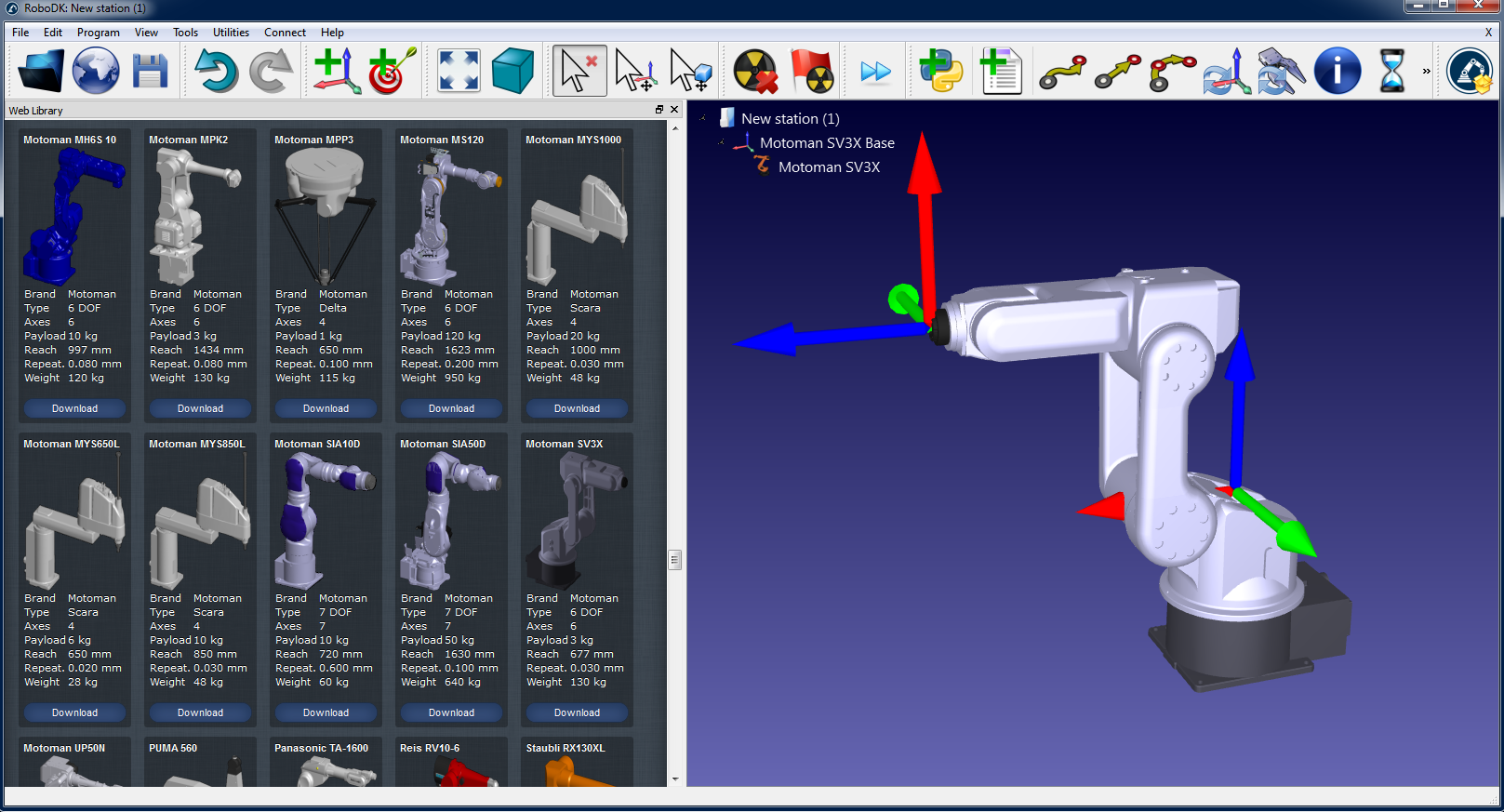
a.选择文件➔ 打开机器人库。在线资源库将在浏览器中打开。
b.使用筛选器,按名称、品牌、负载等查找您的机器人。
c.点击Open,机器人就会自动出现在已打开的 RoboDK 项目中。
d.或者,你也可以在https://robodk.com.cn/cn/library下载机器人文件(.robot 文件),然后用 RoboDK 打开。
2.准备校准项目:
a.在菜单栏中选择:程序➔ 添加参考坐标系,然后依次创建。
i.测量基准系(Measurements reference):需绑定至机器人基坐标系(Base Frame)。
ii.追踪仪基准系(Tracker reference):需绑定至刚创建的测量基准系。
iii.工具基准系(Tool reference,可选):绑定至测量基准系,用于可视化追踪仪所见的工具位置。
Tip 1:在树形结构中拖放项目,以重建现实中存在的依赖关系。例如,追踪仪基准系必须依附于测量基准系(Measurements Reference)。
Tip 2:按住ALT键可粗略移动任意参考坐标系,按住SHIFT+ALT键可粗略移动工具坐标系。或者,也可以双击参考坐标系并输入正确的坐标。
Tip 3:在树中选中任何物体,按 F2 键为其重新命名。
b.导入工具CAD文件(支持STL、IGES、STEP格式),拖拽至机器人项下自动转换为工具。更多信息点击这里。
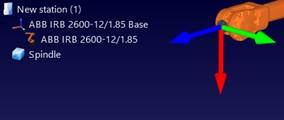
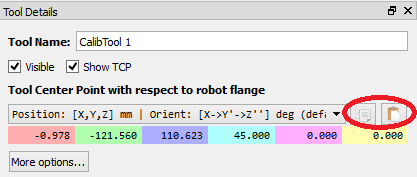
可选:选择程序➔ 添加工具 (TCP),添加需要在工作站中可视化的TCP(用于检查碰撞或其他用途)。设置TCP的近似值:
i.可选:选择程序添加工具 (TCP),添加需要在工作站中可视化的TCP(用于检查碰撞或其他用途)。设置TCP的近似值:
ii.设置TCP的近似值。可以使用右侧的两个按钮一次性复制/粘贴6个数值。
iii.校准工具建议命名为CalibTool id(id为靶球编号,如CalibTool 1)。
c.使用菜单文件打开… 添加其他三维CAD文件(STL、IGES、STEP、SLD等)以构建虚拟工作站模型。或者,将文件拖放到RoboDK主窗口中。
Tip 1:导入测量工作区的三维文件并将其命名为工作区,以便在追踪仪工作区内生成机器人测量结果。如果不想将测量限制在追踪仪工作区内,也可以将工作区设置为不可见。更多信息详见下一节。
Tip 2:按Ctrl+Alt+Shift+P,锁定敏感模型防止导出。
3.添加校准模块:
a.在菜单中选择:实用程序 ➔ 校准机器人。
b.在窗口中选择:点(3 DOF)。
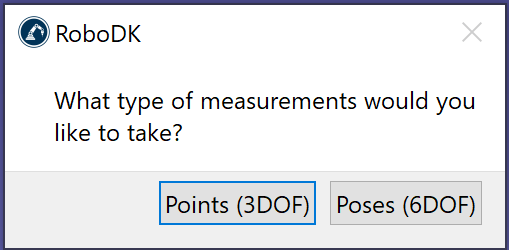
然后会出现以下窗口。

目前可以关闭此窗口。你只需双击工作站的机器人校准,即可随时重新打开。
Tip:若仅需校准机器人的原点位置(也称为Mastering/Home),请在校准设置窗口中选择:校准参数,然后选择零点复归。否则,请保持默认校准类型:完整,该类型可进一步提高精度。

4.保存工作站。
a.选择文件➔ 保存工作站。
b.选择文件夹,并选择文件名。
c.选择保存。将生成一个新的 RDK 文件(RoboDK 工作站文件)。
你可以随时打开 RDK 文件(双击文件)来修改该工作站内容。
你可以随时打开 RDK 文件(双击文件)来恢复对该工作站所做的修改。
1.测量基准系(Measurements reference):必须直接关联至机器人基坐标系(Base Frame)。
Important: 若需恢复轴1的初始化位置(Home Position),测量基准系的方向必须与机器人基坐标系近似一致。
该坐标系需能通过三点法高重复性标定(详见附录I)。当前阶段可使用估算值。
2.跟踪仪基准系(Tracker reference)必须绑定至测量基准系,其初始位置为跟踪仪相对于测量基准系的估算值。后续基座标定(Base Setup)将自动计算跟踪仪精确位置。
3.追踪仪基准系(Tracker reference)必须绑定至测量基准系,其初始位置为追踪仪相对于测量基准系的估算值。后续基座标定(Base Setup)将自动计算追踪仪精确位置。
4.如果要自动检查碰撞,必须在每个需要用于碰撞检查的物体名称中使用名称标签“collision”。建议使用比校准工具大约25%的工具,以安全地避免碰撞。
生成校准目标
要成功完成机器人校准,需要进行四组测量:
1.基座设置:需要进行六次(或更多次)移动轴1和轴2的测量,以便相对于机器人放置校准基准。在校准设置窗口中选择"显示",机器人将沿序列移动。
2.工具设置:需要进行七次或更多次测量,以校准工具法兰和工具目标(移动轴5和6)。选择"显示",机器人将按顺序移动。
3.校准测量:校准机器人需要60次或更多的测量。这些测量可随机放置在机器人工作区内,且不会与周围物体发生碰撞。
4.验证测量(可选):可根据需要使用任意数量的测量来验证机器人的精度。这些测量值仅用于验证机器人的精度,而不是校准机器人。
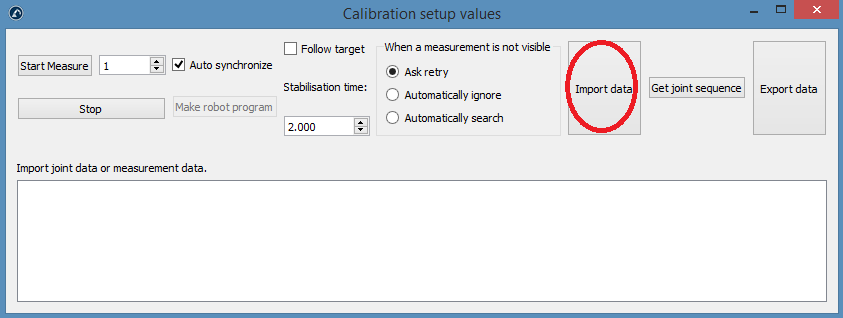
前两组测量由RoboDK自动生成。选择"显示",机器人将按照顺序进行测量(如下图所示)。如果需要更改顺序,请选择"测量",然后通过选择"导出数据"将校准测量结果导出为CSV文件。可使用Excel表编辑该文件,然后单击"导入数据"重新导入。
Important:CSV文件的第一行必须保持不变。
最后两组测量(校准和验证)可使用名为Create measurements的宏脚本生成。该脚本会在启动机器人校准项目时自动添加到工作站中,双击即可执行。这个Python程序将引导用户配置以下参数:
●测量点数:要生成的测量数量。默认生成80个测量点,因为机器人校准至少需要60个测量点。
●参考位置:必须选择工具正对追踪仪且靶标可见的机器人位置。
●关节限位:需提供各关节运动的下限和上限。
●笛卡尔限位:可设置相对于机器人参考坐标系的X/Y/Z轴向运动范围。
脚本将自动生成满足以下条件的测量:工具始终朝向追踪仪,且符合关节和笛卡尔约束。允许工具绕参考位置处朝向追踪仪的方向旋转±180°。此外,关节运动序列无碰撞且位于测量工作空间内(若工作空间设置为可见)。下图显示自动序列开始前呈现给用户的摘要。整个序列最多可能需要5分钟才能完成。
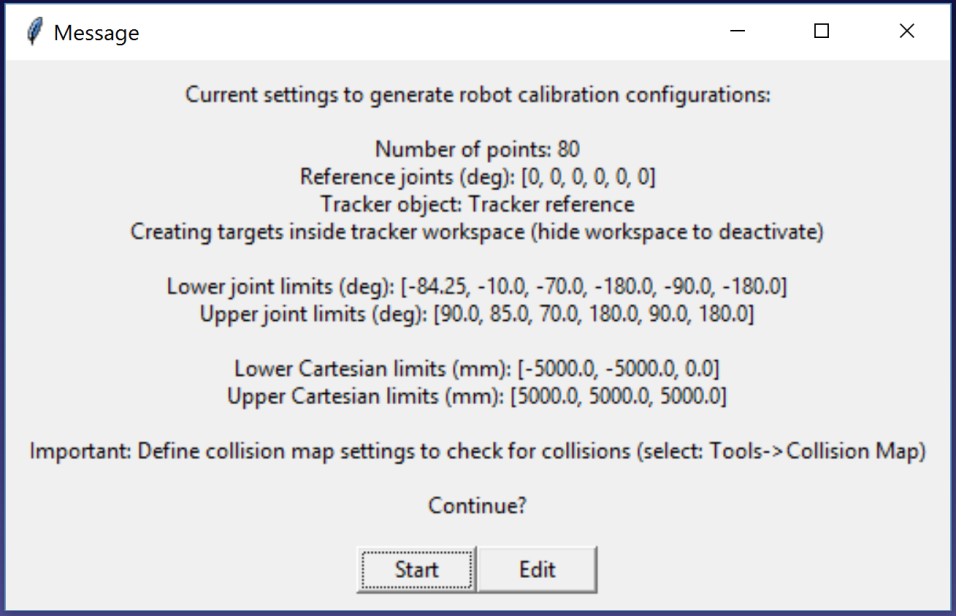
如果需要,可以右击Create measurement脚本并选择编辑Python脚本,然后修改算法的其他参数。脚本会自动将用户输入的内容保存为测站参数。你可以通过右键单击测站并选择测站参数来查看、编辑或删除这些设置,如下图所示。
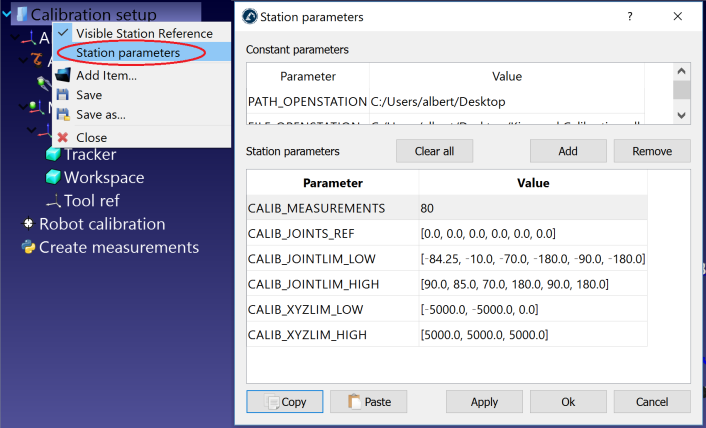
如果需要,可以右击Create measurements脚本并选择"编辑脚本",然后修改算法的其他参数。脚本会自动将用户输入的内容保存为工作站参数。您可以通过右击工作站并选择"工作站参数"来查看、编辑或删除这些设置,如下图所示。
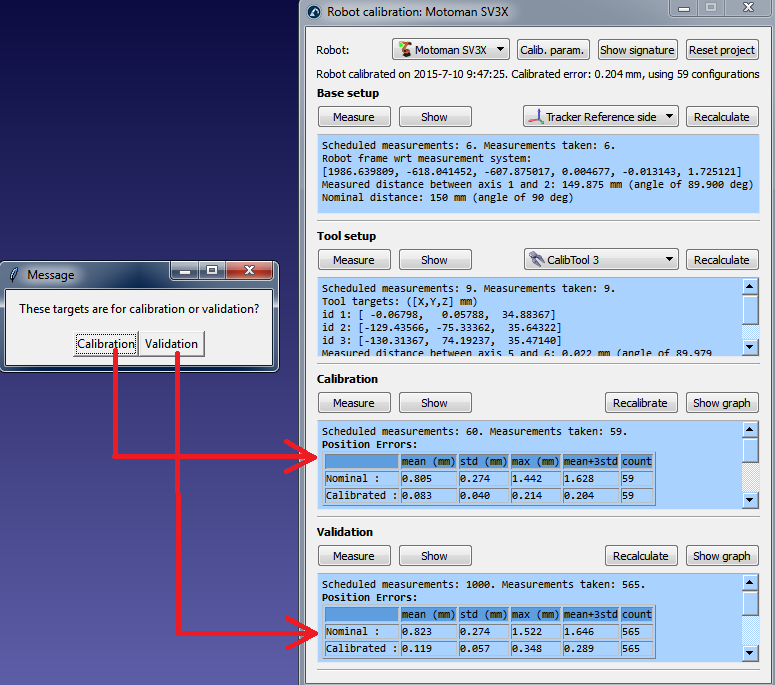
最后,还可以通过选择"导入数据"(位于"测量"菜单中)来导入手动选择的配置。您可以将CSV或TXT文件作为Nx6矩阵导入,其中N是配置的数量。