生成校准目标
要成功完成机器人校准,需要进行四组测量:
1.基座设置:需要进行六次(或更多次)移动轴1和轴2的测量,以便相对于机器人放置校准基准。在校准设置窗口中选择"显示",机器人将沿序列移动。
2.工具设置:需要进行七次或更多次测量,以校准工具法兰和工具目标(移动轴5和6)。选择"显示",机器人将按顺序移动。
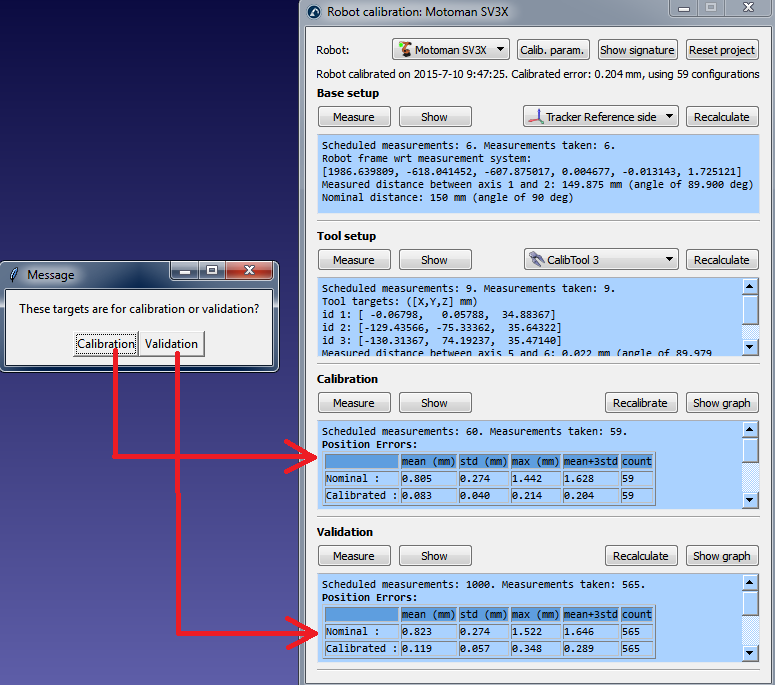
3.校准测量:校准机器人需要60次或更多的测量。这些测量可随机放置在机器人工作区内,且不会与周围物体发生碰撞。
4.验证测量(可选):可根据需要使用任意数量的测量来验证机器人的精度。这些测量值仅用于验证机器人的精度,而不是校准机器人。
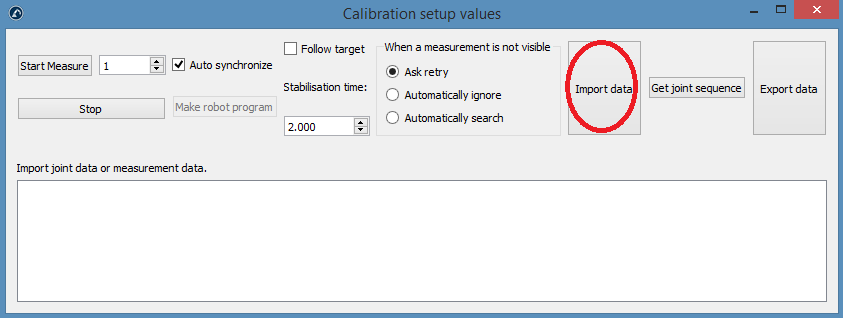
前两组测量由RoboDK自动生成。选择"显示",机器人将按照顺序进行测量(如下图所示)。如果需要更改顺序,请选择"测量",然后通过选择"导出数据"将校准测量结果导出为CSV文件。可使用Excel表编辑该文件,然后单击"导入数据"重新导入。
Important:CSV文件的第一行必须保持不变。
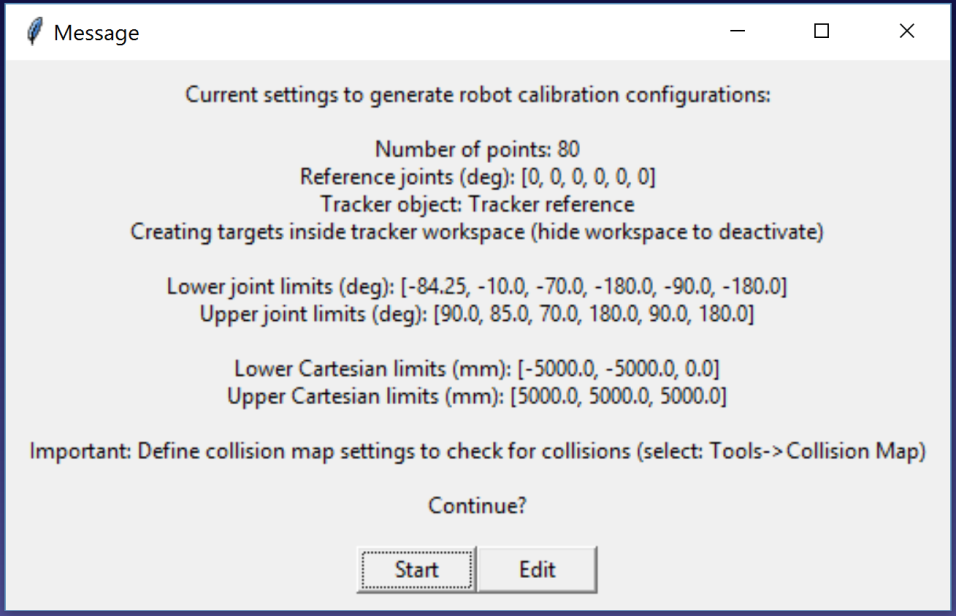
最后两组测量(校准和验证)可使用名为Create measurements的宏脚本生成。该脚本会在启动机器人校准项目时自动添加到工作站中,双击即可执行。这个Python程序将引导用户配置以下参数:
●测量数量:要生成的测量数量。默认使用80次测量,因为机器人校准至少需要60次测量。
●参考位置:参考位置必须是工具正对追踪仪且靶标可见的机器人位置。
●关节限位:需提供各关节运动的下限和上限。
●笛卡尔限位:可设置相对于机器人参考坐标系的X/Y/Z轴向运动范围。
脚本将自动生成满足以下条件的测量:工具始终朝向追踪仪,且符合关节和笛卡尔约束。允许工具绕参考位置处朝向追踪仪的方向旋转±180°。此外,关节运动序列无碰撞且位于测量工作空间内(若工作空间设置为可见)。下图显示自动序列开始前呈现给用户的摘要。整个序列最多可能需要5分钟才能完成。
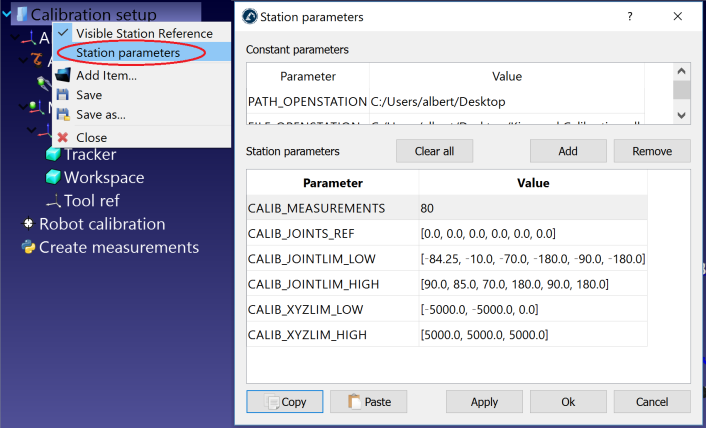
如果需要,可以右击Create measurements脚本并选择编辑脚本,然后修改算法的其他参数。脚本会自动将用户输入的内容保存为工作站参数。您可以通过右键单击工作站并选择工作站参数来查看、编辑或删除这些设置,如下图所示。
算法完成后,会弹出一条新消息。您可以选择"校准",将60次测量结果用于机器人校准。您可以重新执行相同的脚本,生成另一组测量值用于验证。这一步是可选的,但建议使用80个测量值进行验证。
最后,还可以通过选择导入数据(在测量菜单中)来导入手动选择的配置。您可以将CSV或TXT文件作为Nx6值数组导入,其中N是配置的数量。