机器人校准设置
您应确保设备配置正确,以便在校准后获得最佳精度。
需要将激光跟踪仪和机器人连接到计算机,以便自动执行测量程序。此外,建议通过三个点测量参考坐标系,以防移动激光追踪仪(如果要恢复轴1的原点,则必须执行此步骤,详情请参见附件II)。
首先应连接激光跟踪仪。您也可以选择将机器人连接到计算机,以完全自动执行测量过程。
此外,请确保至少安装一个SMR目标,如下图所示。一个SMR应足以获得精确的结果。建议将SMR目标放置在所关注的TCP附近。例如,如果您打算将机器人用于机器人加工,可以尝试将一个SMR放置在主轴的切割轴上。
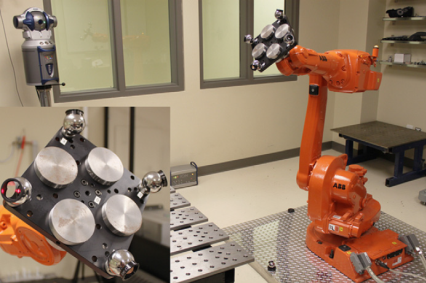
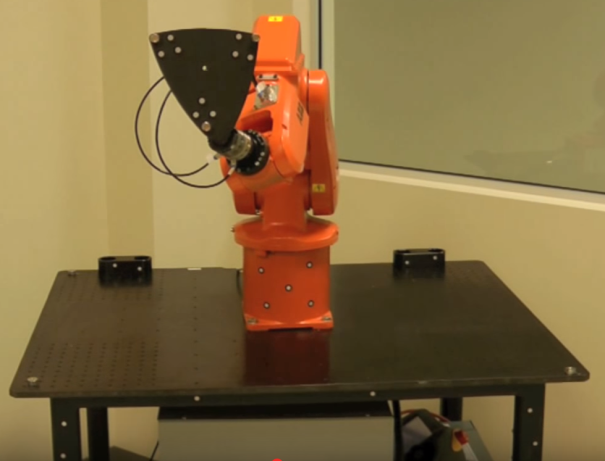
注意:应将机器人与RoboDK连接,以便使用机器人驱动程序自动移动机器人。并非所有机器人控制器都有受支持的驱动程序。或者,您可以(使用后处理器)离线生成校准程序,并在测量与机器人运动之间进行手动同步来运行校准序列。
连接至追踪仪
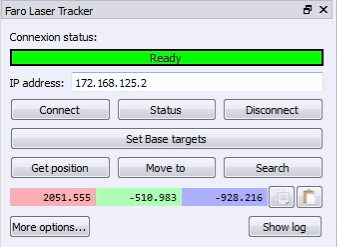
要正确设置与RoboDK的通信,需要激光跟踪仪的IP。请按照以下步骤验证与激光跟踪仪的通信:
a.选择菜单:连接➔连接激光跟踪仪。就会打开一个新窗口。
b.设置激光跟踪仪的IP。
c.然后点击按钮:连接。
如果连接成功,您将看到一条显示Ready的绿色信息。可以关闭窗口,连接将保持激活状态。
连接机器人
要正确设置与RoboDK的通信,需要机器人的IP(或RS232连接的COM端口号)。按照以下步骤验证与机器人的通信:
1.在菜单栏选择:连接➔连接机器人。将出现一个新窗口。
2.输入机器人的IP和端口(如果通过RS232连接,则设置COM端口)。
3.单击按钮:连接。
4.若出现连接问题,请参阅附录。
注意:更多信息请参见程序章节。
如果连接成功,您将看到一条绿色信息,显示"Ready"。若选择获取位置,虚拟机器人的位置应与真实机器人的位置完全一致。或选择关节运动,那么机器人会移动到模拟器中的当前位置。您可以暂时关闭此侧窗口,连接将保持激活状态。
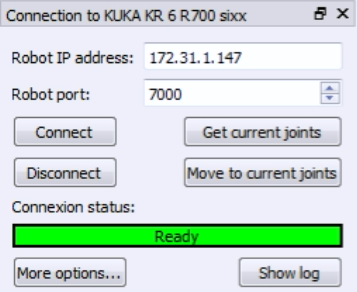
重要:若在窗口处选择获取位置和关节运动,虚拟机器人的位置应与真实机器人的位置完全一致。否则,驱动程序的某些设置可能不正确。
测量参考目标
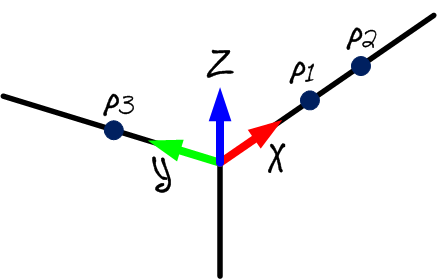
如果您计划在校准过程中移动激光跟踪仪,或者希望恢复第1轴的基准校准,可以使用校准参考坐标系。
如果计划在校准过程中移动激光跟踪仪,或者希望恢复轴1的零位标定,可以使用校准参考坐标系。校准参考坐标系应固定在机器人底座上,这将有助于在校准过程中移动追踪仪或比较两次机器人校准的结果。校准参考坐标系必须由3个可触摸的物理点或SMR来定义。
重要提示:测量参考坐标系是可选步骤,为获得最佳精度,强烈建议不要移动激光跟踪仪。如果这是首次校准该机器人,也应跳过此步骤。
如果不打算相对于机器人移动追踪仪,或者不需要恢复轴1的初始化位置,则可以跳过这一步。在这种情况下,将使用激光跟踪仪的基准。
重要提示:如果要恢复轴1的初始化位置,此步骤非常重要。更多信息请参阅附录III。
每次移动激光跟踪仪时都应遵循这些步骤:
1.在菜单栏选择:连接➔连接Faro激光跟踪仪。或选择您所使用的相应追踪仪。
2.输入激光跟踪仪的IP,然后选择连接(如果激光跟踪仪未连接)。
3.如图所示,设置校准基准和追踪仪基准。校准基准也称为"测量基准"。
4.选择"设置基准目标"。
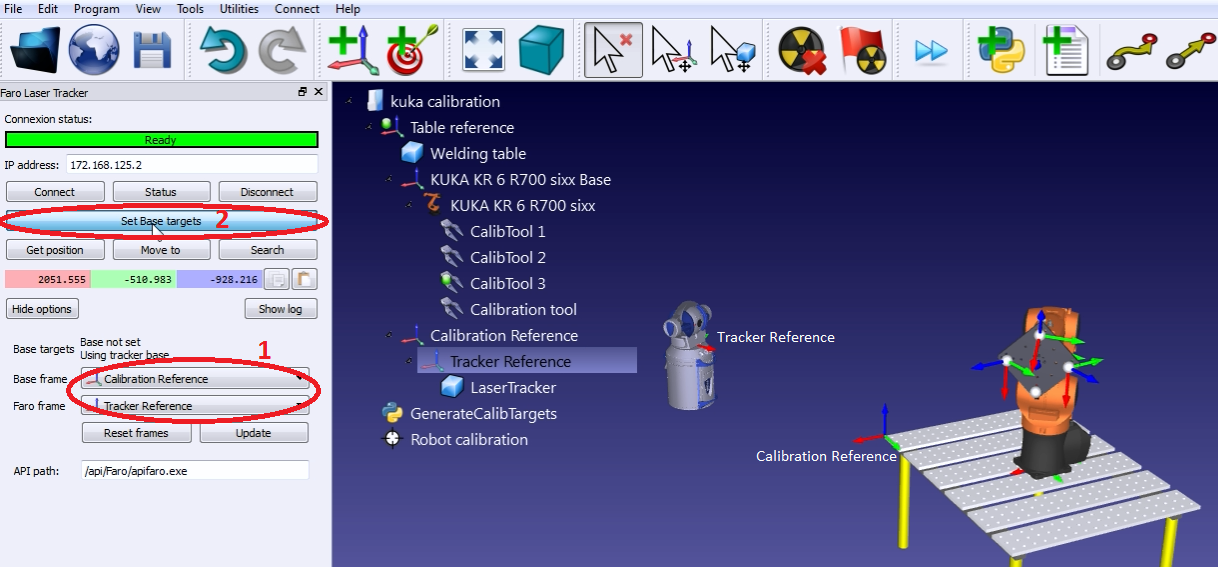
在RoboDK中进行激光跟踪仪校准时,软件会通过直观的界面引导用户完成整个流程。程序完成后,激光跟踪仪的位置将相对于校准基准自动更新。