从
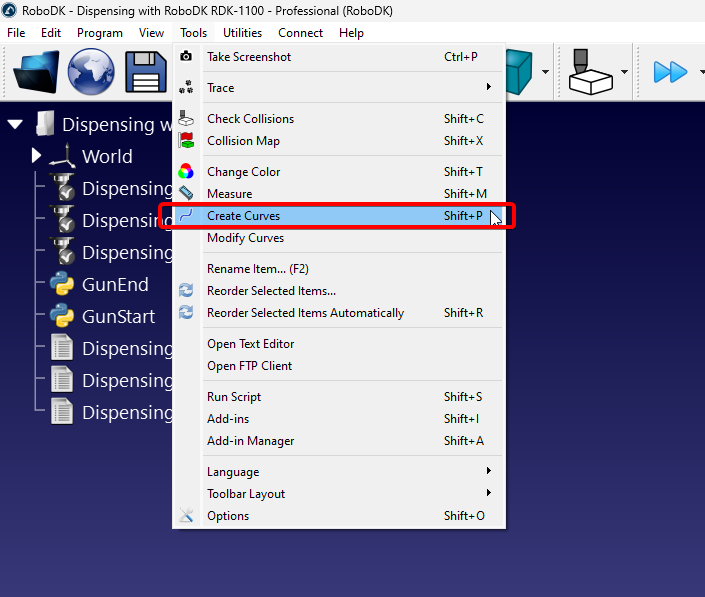
在主菜单中选择:工具➔ 创建曲线,就可以从3D对象特征中提取曲线。
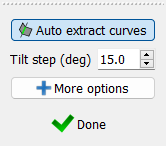
RoboDK 窗口左侧将出现一个面板,只要该面板处于活动状态,且 "自动提取曲线"选项已启用,你就可以提取曲线。
Tip:若要从3D对象中提取特征并获得最佳效果,导入零件时应使用STEP或IGES格式的原始文件。
你可以将光标悬停在想要提取曲线的 3D 对象上。此时会出现一条纤细的浅蓝色线条,该线条即代表提取出的曲线。不同点位上的白色箭头表示曲线的法向量,这一方向也是工具(如机器人工具)将从中趋近的方向。
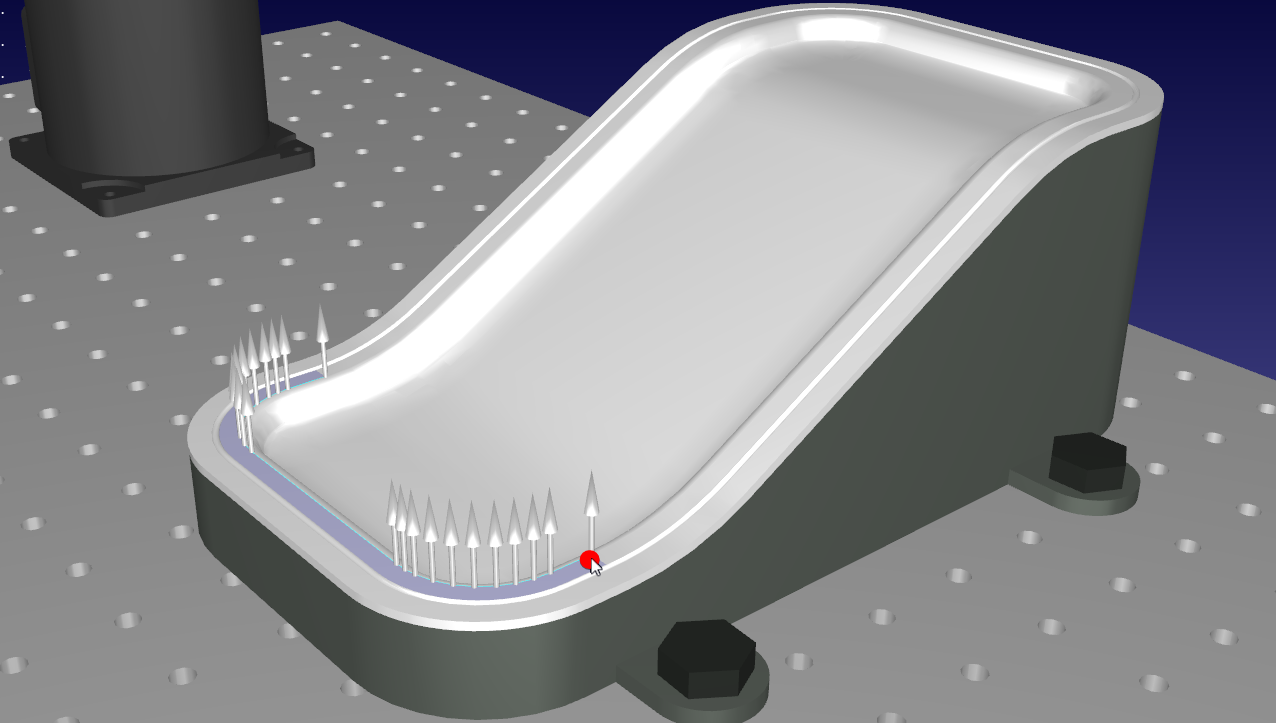
Note:RoboDK 会根据活动曲面自动提取精确描述曲线所需的最少点数。这些点的分辨率受物体CAD 导入设置影响。
你可以通过轻微上下或左右移动鼠标来改变曲线法线(进刀方向)的朝向。默认步进角度为15度,可以通过“创建曲线”面板上的“倾斜步长(度)”调整。
识别出正确的曲线后,无需移动鼠标直接点击它。重复此操作,直到选中要在曲线跟随项目中使用的所有曲线。
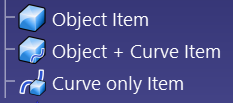
Note:RoboDK为普通物体、包含曲线的物体以及仅含曲线的项目(无3D模型或曲面的对象)设置了不同的图标。你可能需要刷新项目的可见性才能看到这一变化。
RoboDK提供多种工具帮助你在提取曲线后仍能进行修改。若只需调整法线方向,可通过"工具➔修改曲线"功能实现。此功能允许你更改任意已创建曲线的法线朝向。


