使用
使用机器人进行增材制造(即3D打印)可以通过在切片软件(如Ultimaker Cura)中准备刀具路径,并使用RoboDK将生成的G代码转换为机器人程序来实现。
本示例演示了如何使用Cura与RoboDK配合,通过一台ABB IRB 6640机器人、一个CEAD挤出机和一条ABB IRBT 6004直线导轨,对船体模具进行大规模3D打印。
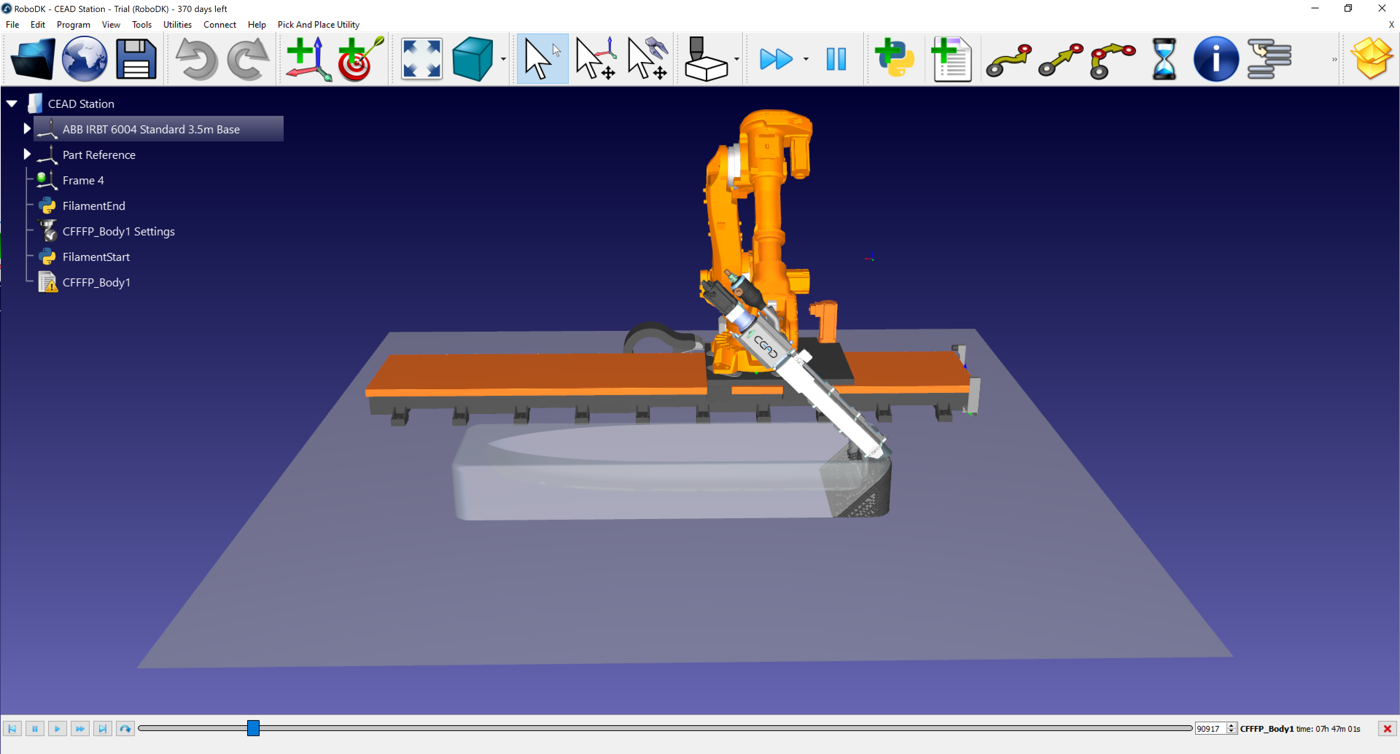
使用Cura和RoboDK进行3D打印可通过以下方式实现:
1.在Cura中创建一台自定义FFF打印机,以匹配机器人的工作空间。
2.将3D模型(STL文件)导入Cura,并在切片前应用45°倾斜。
3.对旋转后的STL进行切片,生成G代码程序。
4.在RoboDK中将Cura的G代码转换为机器人程序。
5.在RoboDK中仿真倾斜挤出过程,并导出ABB RAPID代码。
在Cura中创建自定义打印机
打开 Ultimaker Cura,选择设置 → 打印机 → 添加打印机,然后选择自定义 → 自定义FFF打印机。
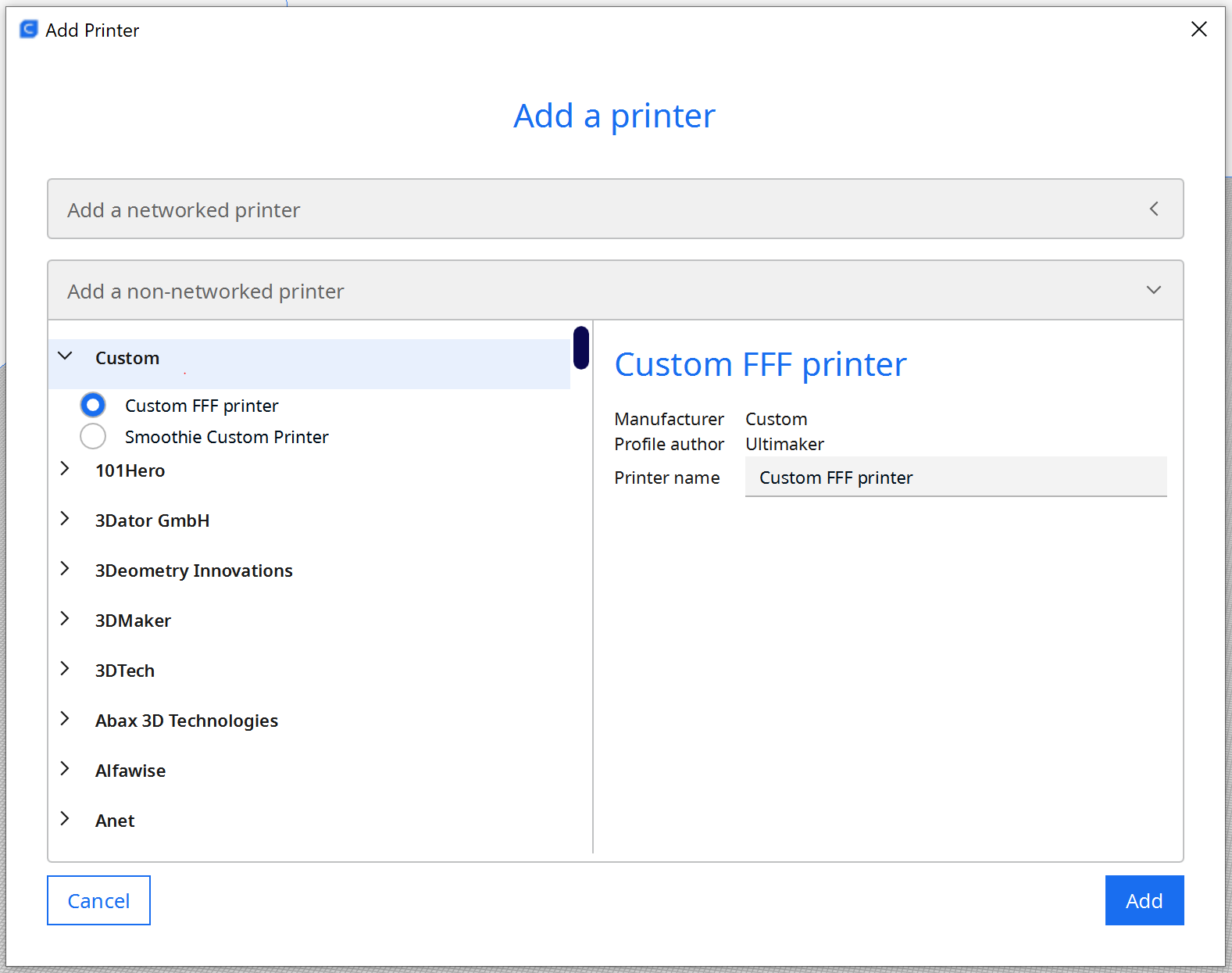
将打印空间设置为与机器人和导轨相匹配:
1.X:6000毫米
2.Y:2500毫米
3.Z:2000毫米
禁用加热控制,因为CEAD挤出机会在外部自行管理加热。
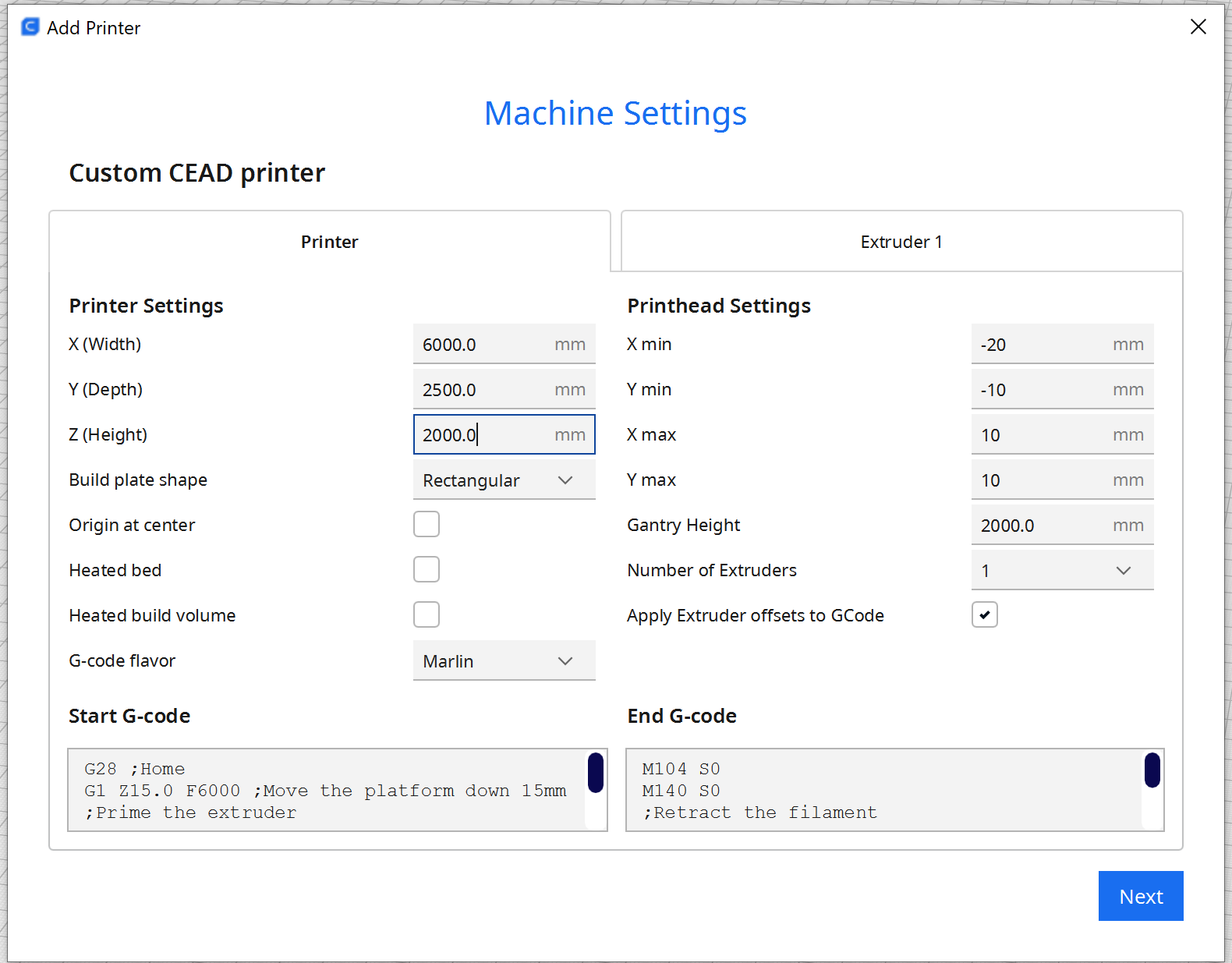
Note:Cura的打印空间设置不会限制机器人本身,但可确保切片在预期的工作空间内进行。
Tip:您可以在RoboDK中右键单击某个物体,将其另存为STL文件,然后导入Cura进行切片。
在Cura中应用45°倾斜
在切片之前,必须先在Cura中将STL模型旋转45°。
1.选择该物体。
2.使用Cura的旋转工具将部件倾斜45°。
3.对旋转后的STL进行切片。
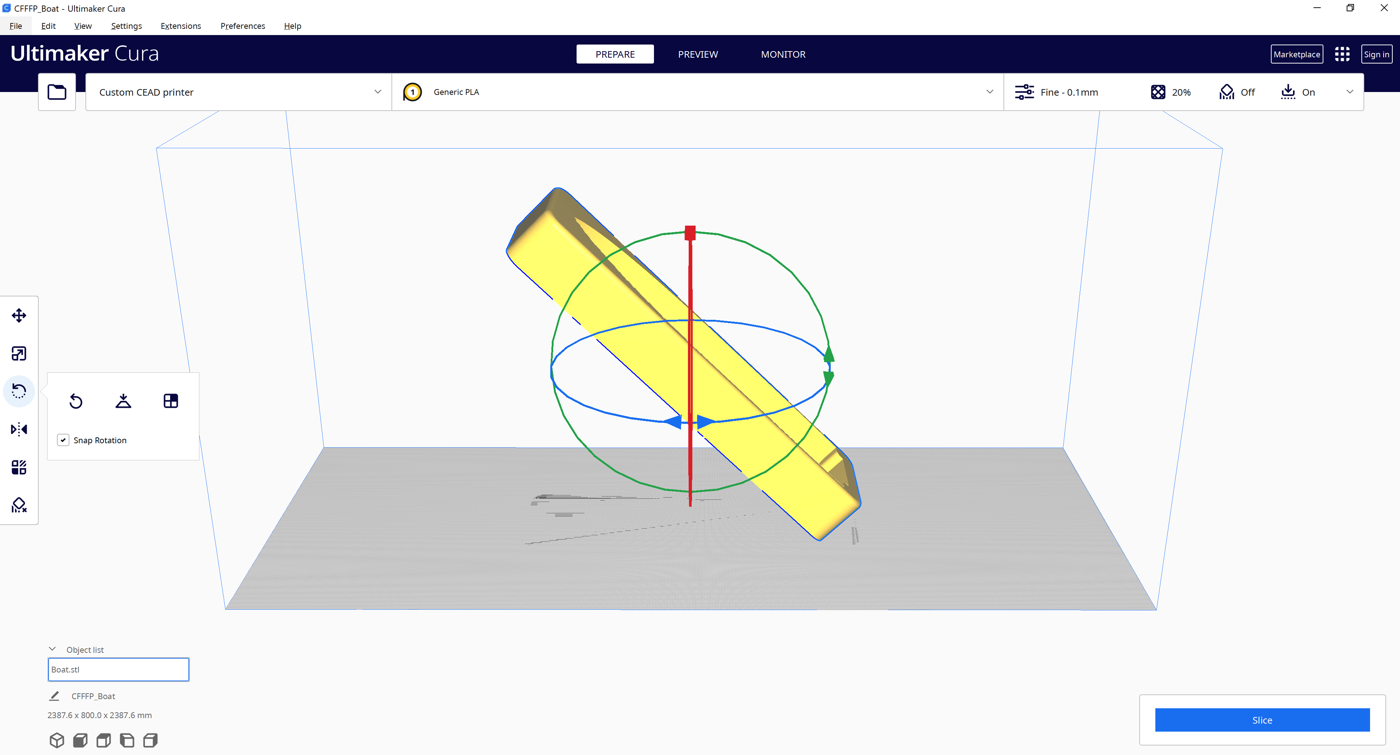
Important:应用倾斜是可选的,仅在您希望刀具路径呈一定角度时才需要。请确保在导出G代码之前设置好正确的打印参数。
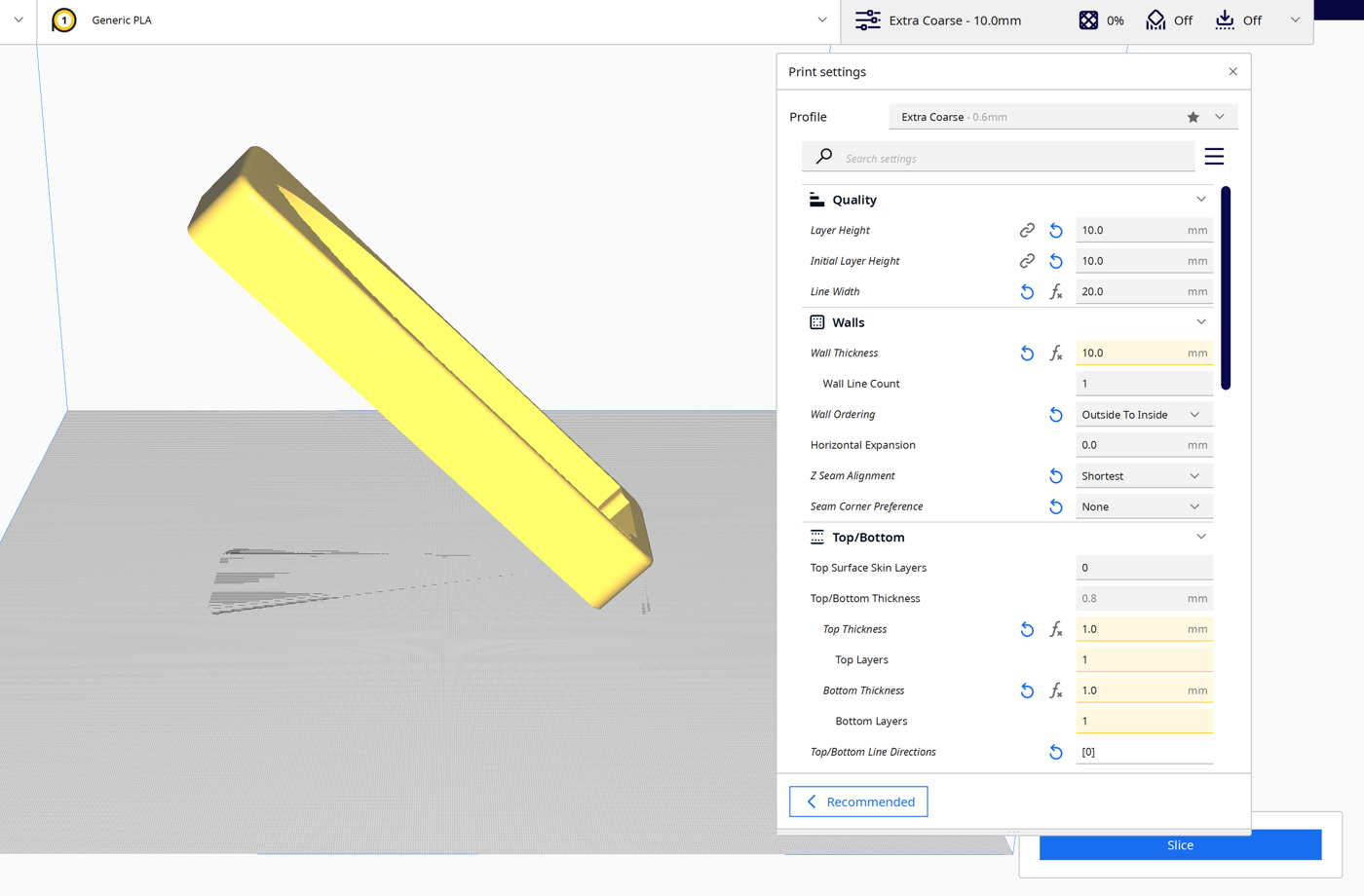
生成并导入G代码
倾斜模型后,在Cura中对其进行切片,并将程序另存为.gcode文件。
在RoboDK中,选择实用工具 → 转换NC程序,然后选择Cura文件。
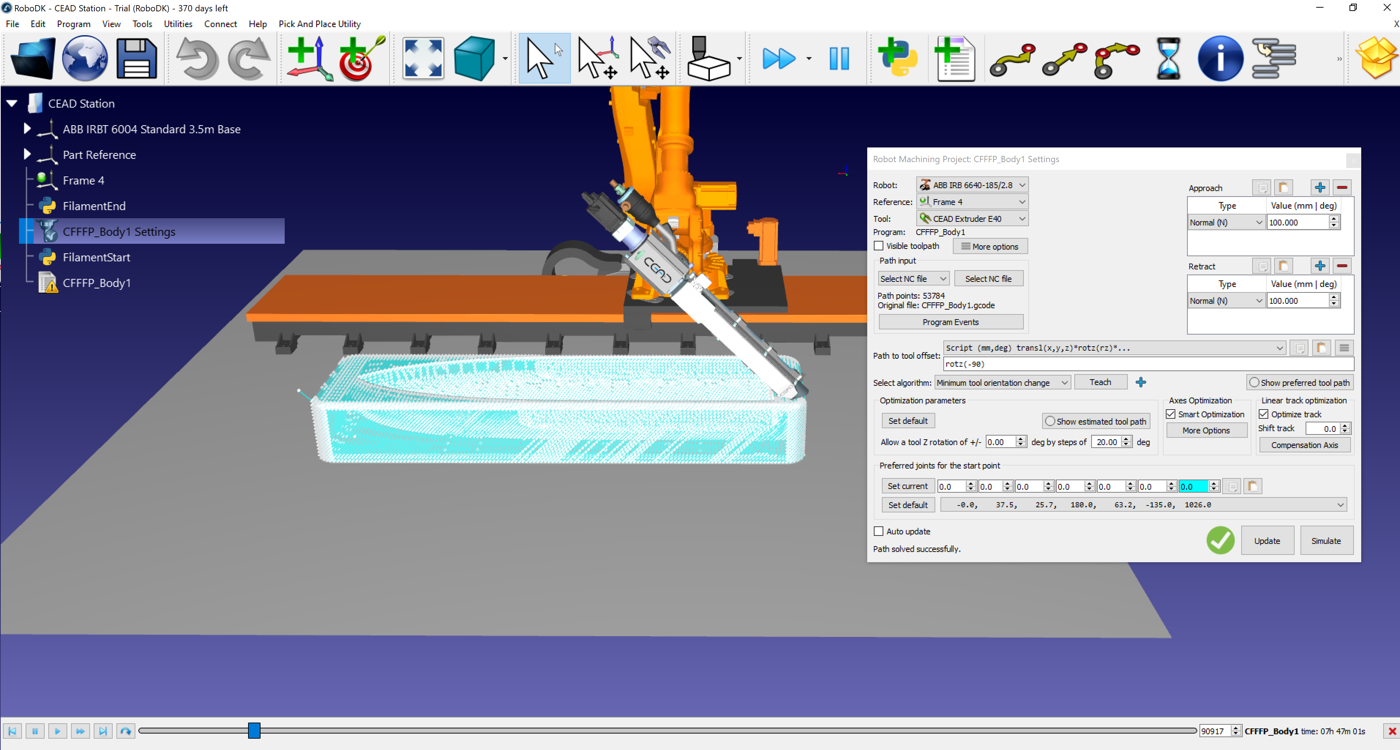
在NC导入对话框中:
1.选择ABB IRB 6640机器人。
2.添加ABB IRBT 6004导轨作为外部轴。
3.选择CEAD挤出机作为工具。
4.定义参考坐标系(船体平台)。
Note:Cura的挤出指令E会自动转换为RoboDK中的Extruder(E)程序调用,或映射为模拟输出信号。
挤出机同步
默认情况下,RoboDK会将Cura的E指令转换为对名为Extruder的程序的程序调用,并将E值作为参数传递。
此设置可在工具 → 选项 → 程序事件中修改。
Note:ABB RAPID后处理器包含了用于同步机器人运动与CEAD挤出机进给的推荐修改。
Note:您可以在机器人加工项目 → 轴优化 → 更多选项中优化运动优先级,以最小化导轨的运动。
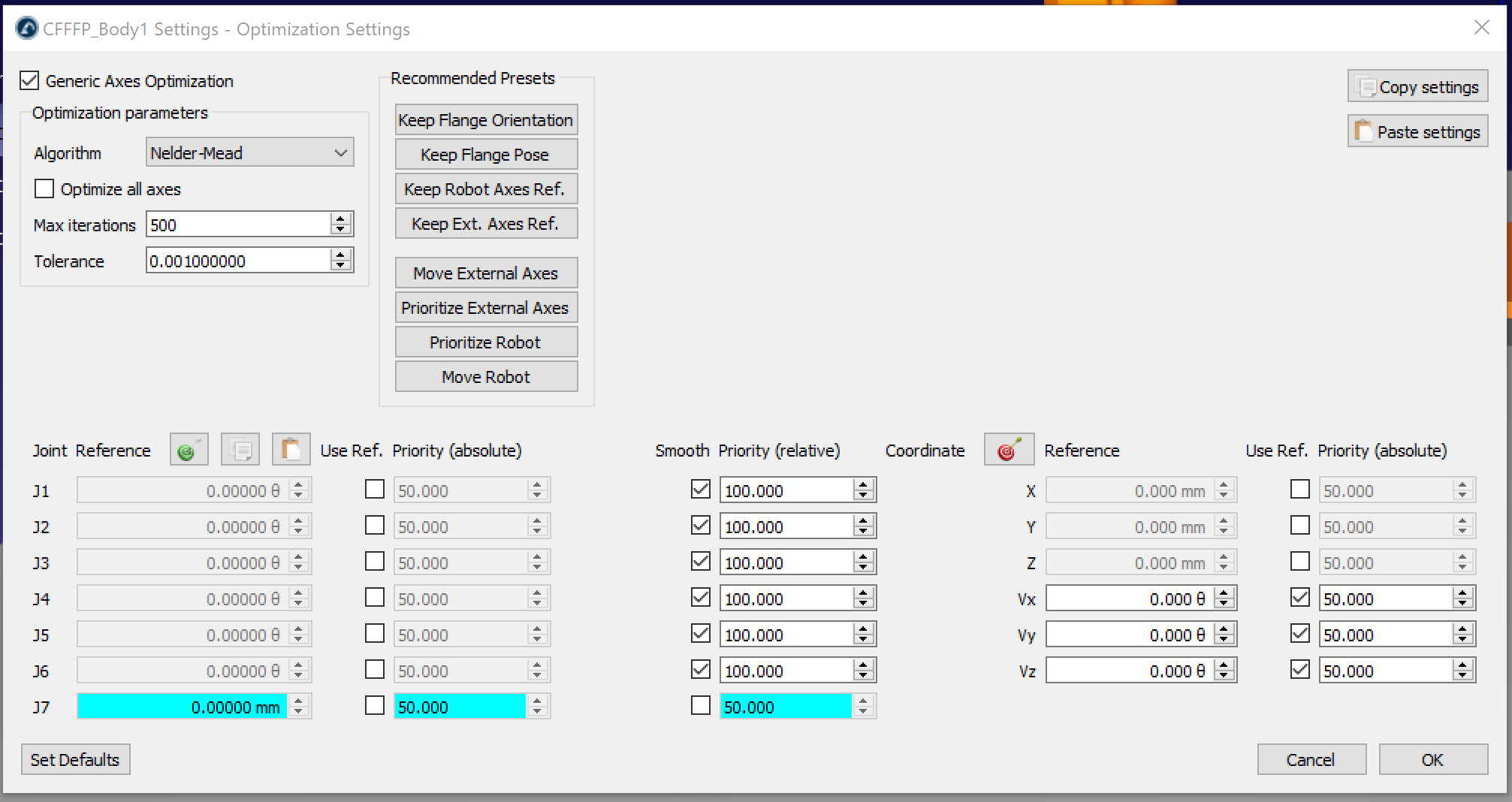
45°打印仿真
导入Cura的G代码后,RoboDK会对倾斜挤出过程进行仿真:
1.ABB IRB 6640将沿着Cura的刀具路径运动。
2.CEAD挤出机将与机器人运动同步。
3.刀具姿态将反映Cura中所应用的45°倾斜。


