离线准备工作
需预先编制完成圆形轨迹运动的机器人测试程序。本节将详解程序编制流程,建议先观看入门视频:https://robodk.com/cn/ballbar-test。
机器人单元需提供以下参数:
1.球杆仪支点(圆心位置)对应的机器人各关节角度值。
2.工具坐标系TCP相对于法兰盘的[X,Y,Z]坐标值(若需同步验证工具精度则必须精确测量,仅测试机器人本体时估算值即可)。
创建工作站
按以下步骤准备离线测试程序:
1.选择机器人:
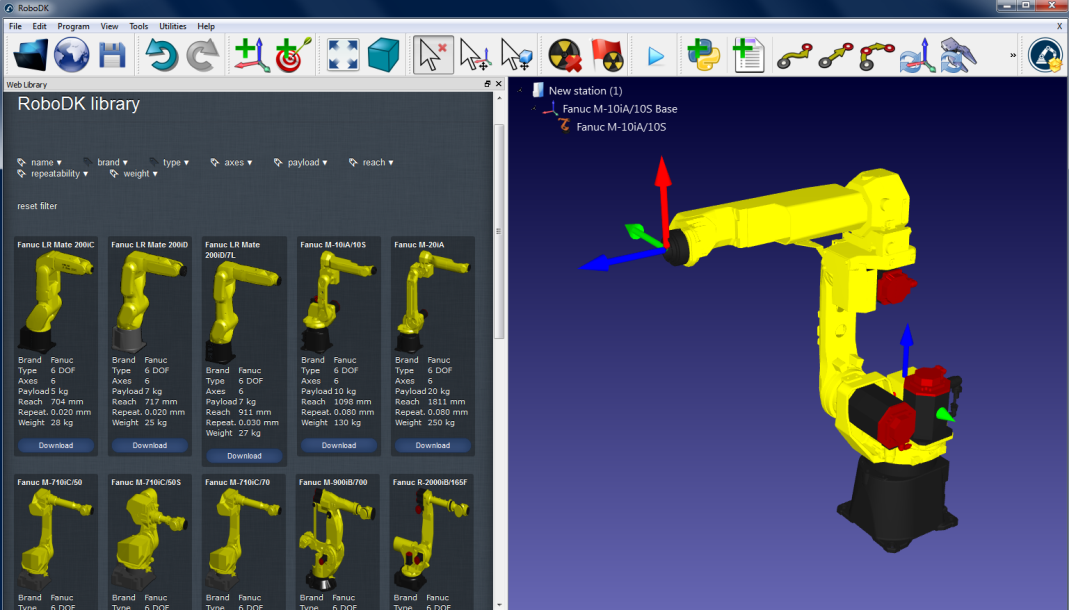
a.选择文件➔ 打开机器人库。此时会出现一个窗口,显示机器人列表。
b.(可选)然后你通过筛选器查找你需要的机器人。
c.找到机器人并选择下载。
或者,选择文件➔ 打开,然后选择计算机中的机器人文件。该文件可从网站下载https://robodk.com.cn/cn/library或在机器人校准项目后获得。
2.添加测试模块:
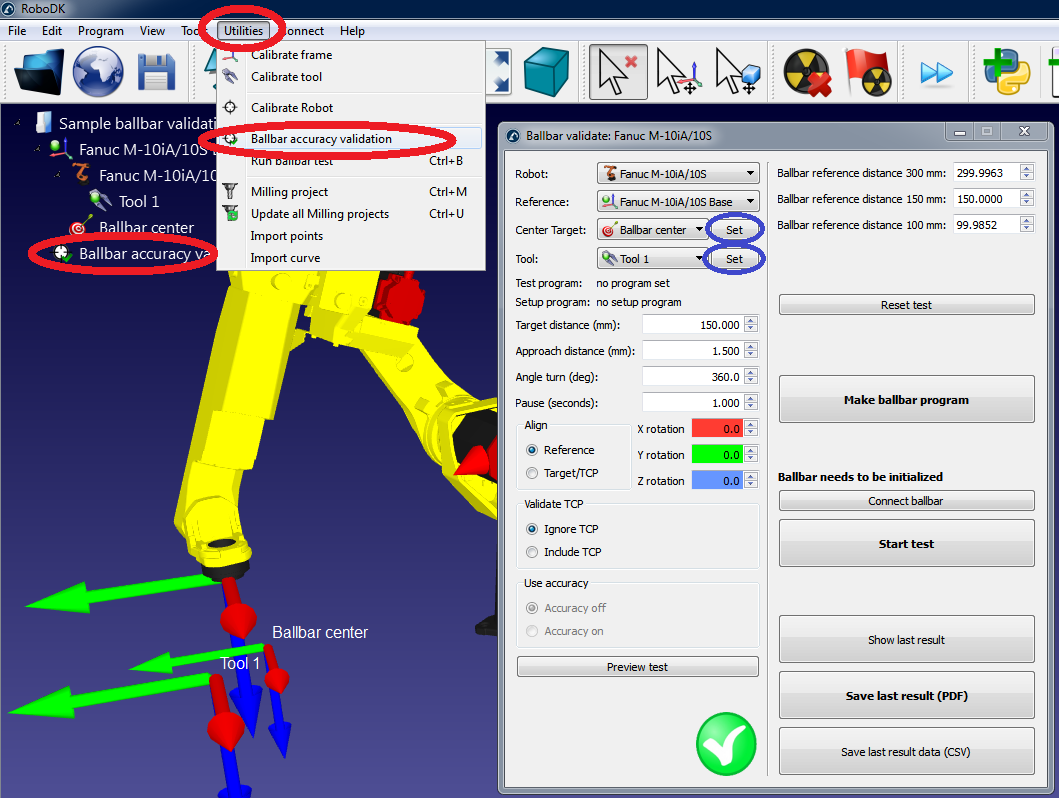
a.选择:实用程序➔ 球杆仪精度测试
b.将出现以下窗口,并自动创建目标球杆仪中心。如果机器人没有 TCP,TCP 工具 1 也将自动创建。
3.输入目标球杆仪中心的机器人关节数值:
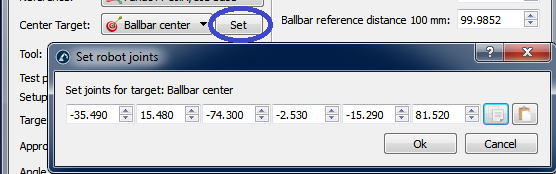
a.选择中心目标点,球杆仪中心旁边的 "设置"。
b.输入机器人关节(关节轴 1 至 6)。
c.选择确定。
4.输入 TCP 坐标:
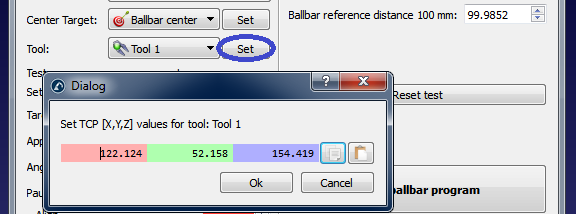
a.选择所选工具(本例中为Tool 1)旁边的设置
b.输入 TCP 的 X、Y、Z 坐标(相对于机器人末端效应器)
c.选择确定
5.生成测试程序:
a.选择 "创建球杆仪程序",程序将被创建。实际上,会出现两个程序:
i.球杆仪设置:该程序用于将中心工具杯支点(圆心)置于先前定位的相同位置
ii.球杆仪测试:该程序用于围绕支点(圆心)画圆,以便使用球杆仪采集数据
b.双击新生成的程序。RoboDK 将模拟机器人运行程序。
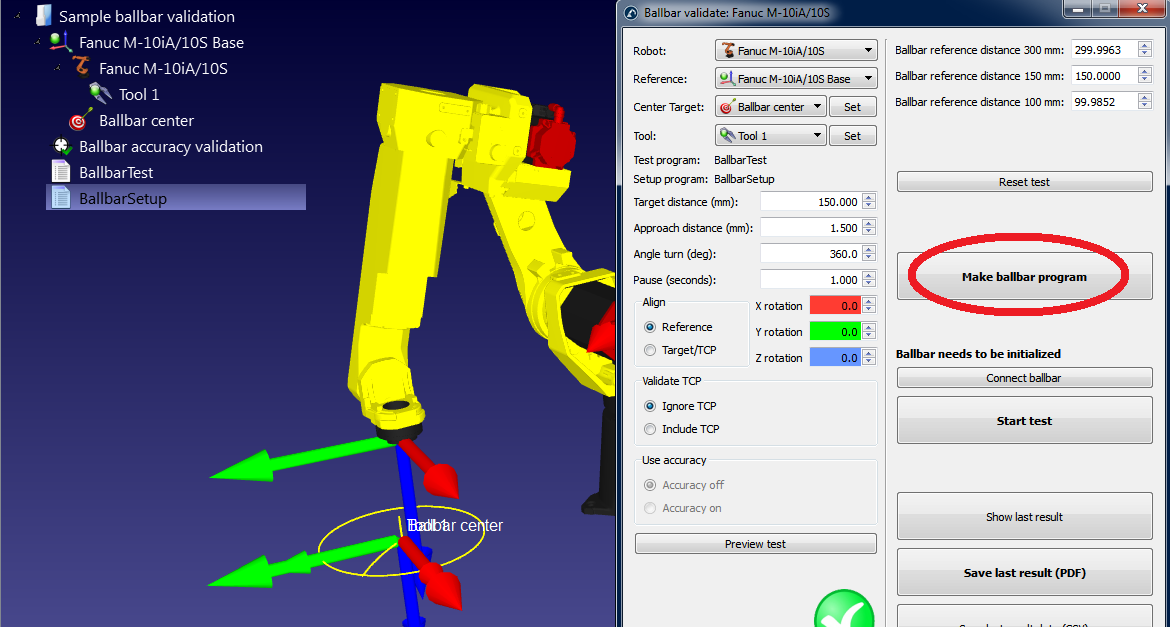
如果默认设置下的球杆仪测试不可行,可以更改测试参数。请参阅下一节了解如何更改这些设置。
6.生成可执行程序:
a.右键单击BallbarTest 程序。
b.选择生成机器人程序
c.对BallbarSetup 程序重复上述步骤(按 F6 键可在桌面上自动生成所有程序)。
d.然后可将程序保存在 USB 盘中并传输到机器人上。大多数机器人也可使用 FTP 连接。
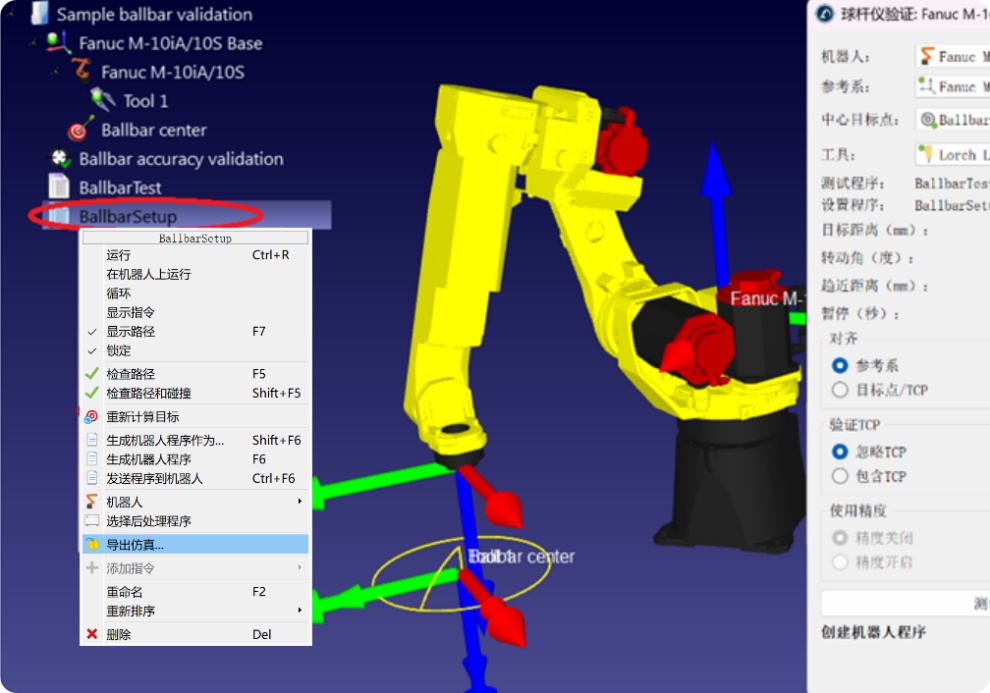
Important:发那科机器人需转换二进制程序(TP格式)。RoboDK会自动从LS格式文件转换,但要求:Roboguide软件安装在默认路径。或手动指定WinOLP工具目录(工具→选项→其他),更多信息请参阅发那科(Fanuc)章节。
7.最后,选择文件➔ 保存工作站,将 RoboDK 工作站保存为一个文件。双击该文件(rdk 格式),即可在 RoboDK 中恢复该项目。
修改球杆仪测试参数
通过双击工作站中的"球杆仪精度验证"项目(参见前文步骤),可进入以下参数设置界面。请注意,默认参数可能导致测试不可行,其可行性取决于所有参数设置以及中心工具杯的机器人关节位置和TCP坐标。
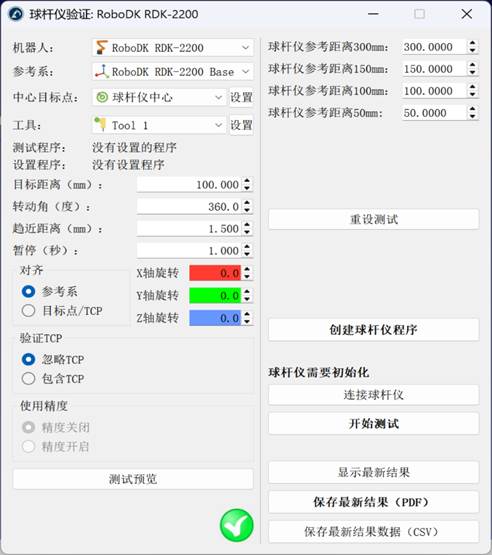
默认情况下,球杆仪测试可能不可行。测试的可行性取决于所有这些参数,再加上中心工具杯的机器人关节和 TCP 的位置。
如果测试一开始就不可行,我们可以选择:测试预览,可能会看到一个不完整的序列。在这种情况下,我们可以减小转动角(度)的值,这样程序就可行了。如果不是这种情况,我们可以减小圆的半径目标距离(mm)的值。使用雷尼绍QC20-W球杆仪,我们可以测试100 mm、150 mm和300 mm的距离,误差为+/-1 mm。使用雷尼绍RCS L-90,球杆仪的量程为240 mm至330 mm。趋近距离(mm)和暂停(秒)可保留为默认值。通过这些参数可以检测测试的开始和结束。
测试平面的方向相对于机器人基础参考坐标系(对齐下方的参考系),这意味着使用机器人参考坐标系的 XY 平面来创建圆。我们可以选择相对于工具参考坐标系进行测试。在这种情况下,将使用工具的 XY 平面(当中心被教导时)。在这两种情况下,我们都可以增加相对于参考坐标系 X、Y 和/或 Z 轴的旋转。
如果我们更换某些参数(例如在验证中添加工具),就会出现 "重要:TCP 必须准确 "的提示。这意味着运动的计算要以工具中心为基准。否则,我们可能会出现 TCP 错误,无论如何测试都是可行的。
如果我们选择选项:包含TCP。刀具方向会随着沿圆周的运动而更换。该选项允许将机器人和工具的误差作为一个系统进行评估。否则,我们将只检查机器人的误差("忽略 TCP")。


