柯马(Comau)机器人
本节帮助文档概述了使用柯马(Comau)机器人时的一些常用操作,例如在RoboDK中生成程序并将其加载到柯马(Comau)机器人的控制器中。
传输机器人程序
本节介绍如何将程序上传到柯马(Comau)机器人的控制器中。
通过 FTP,将程序文件加载到程序内存中的操作:
1.在机器人连接选项卡中正确配置IP地址。若FTP用户名和密码非默认值,可在more options中设置
2.传输程序时,右键点击程序选择:Send to robot
3.在机器人示教器主界面点击进入菜单:Files
4.选择PDL程序文件及对应的LSV文件(如需要),然后点击:File->Translate,将程序转换为对应的编译版本
5.编译后的文件可通过主界面选项:Prog,加载至内存并运行
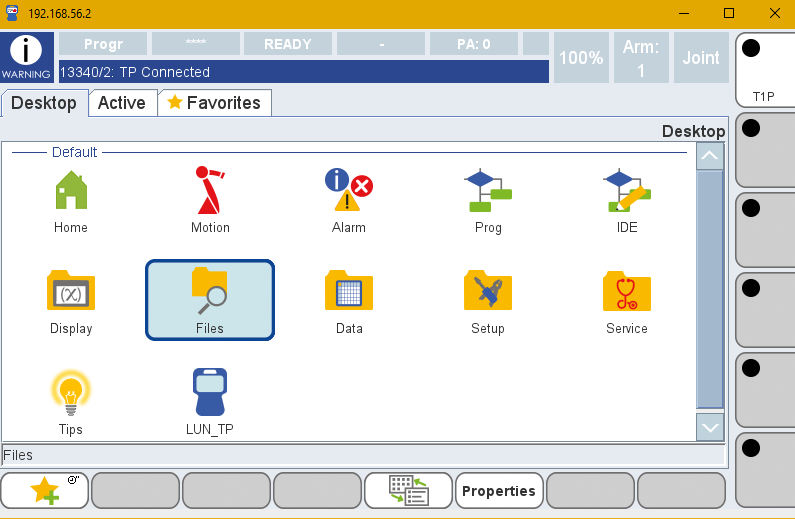
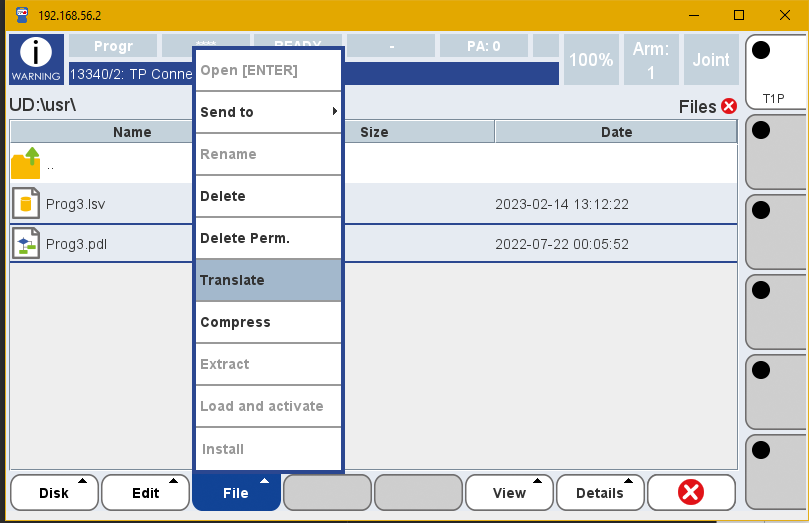
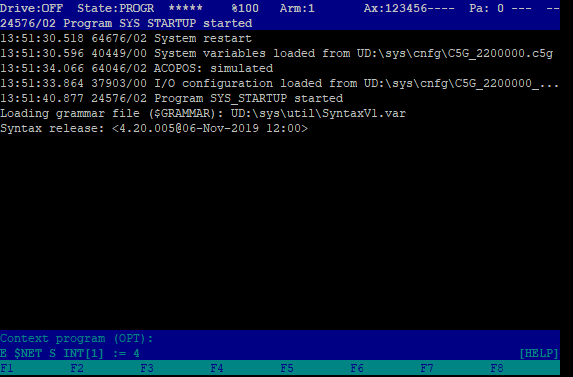
在RoboShop中将RoboDK与虚拟机器人配合使用时,建议增加最大同时FTP连接数,否则每次传输文件时虚拟示教器都会断开连接。可以在虚拟机器人上打开终端并执行以下操作来实现。
在RoboShop中进入终端,并在机器人终端中按以下步骤操作:
1.打开虚拟机器人终端
2.选择:Execute(F3)
3.输入指令:$NET_S_INT[1] := 4
4.首次按Enter,确认语句
5.再次按Enter,执行语句
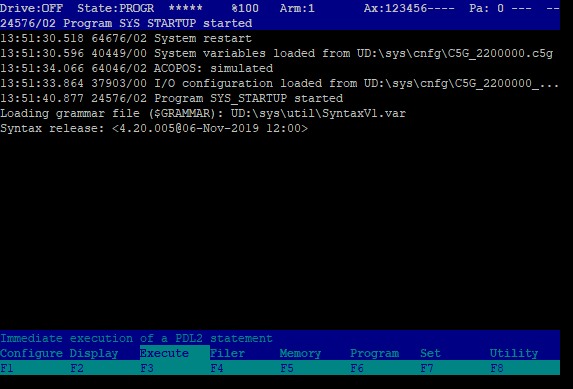
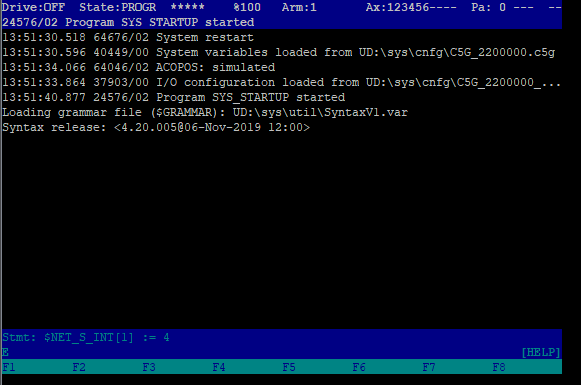
选择后处理器
为柯马(Comau)机器人生成机器人程序时,务必确认您的机器人配置为MODAL程序还是NODAL程序。
●柯马(Comau) Nodal
- Nodal程序:右键机器人选择:Select post processor→Comau Nodal
- 对于Modal程序,请右键单击机器人,然后单击“Select post processor”按钮,再选择以下后处理器之一:Comau C5G;Comau C5G Joints
●柯马(Comau) C5G 关节
●Comau C5G Joints
驱动程序配置
您可以对柯马(Comau)机器人使用在线编程功能。为使在线编程功能正常工作,您应在柯马(Comau)机器人控制器端运行驱动程序 PDL 程序文件来设置驱动程序。
注意:下载柯马(Comau)机器人控制器的 RoboDK 驱动程序。
请按照以下说明为 RoboDK 设置柯马(Comau)驱动程序:
1.将 RoboDKdriver.pdl 文件传输到柯马(Comau)机器人控制器。将RoboDKdriver.pdl文件传输至机器人控制器
2.在机器人上手动启动该程序(将机器人转换为服务器)。
3.从RoboDK连接机器人
默认使用的通信端口为 1102,但可以在 RoboDKdriver.pdl 文件中进行更改。


