法奥意威(Fairino)机器人
RoboDK 为法奥意威(Fairino)协作机器人(cobots)提供全面的离线编程(OLP)和仿真软件支持,涵盖 FR 系列中的 FR3、FR5、FR10 和 FR20 等机型。通过将3D仿真与自动刀具路径生成相结合,RoboDK使您能够仿真机加工、点胶、表面精加工和拾放等复杂的机器人操作,而无需将生产单元离线。
在将运动轨迹部署到物理或虚拟法奥意威(Fairino)控制器时,RoboDK 会将仿真的机器人路径转换为原生法奥意威(Fairino)兼容的 Lua 脚本文件(.lua)和 SQLite 点数据库文件(.db)。这些文件可直接加载到法奥意威(Fairino)协作机器人控制台中。
结合使用点表与脚本执行,既可避免运行时坐标解析问题,又支持手动逐步验证以及高速的自动化循环执行。
本帮助文档详细介绍了如何在协作机器人控制台界面中导入点表、管理 Lua 程序以及执行运动例程。
法奥意威(Fairino)后处理器
请按照以下步骤在 RoboDK 中为法奥意威(Fairino)协作机器人生成相应的代码。
1.在工作站树中右键单击您的机器人,然后选择“选择后处理器”。
2.选择 Fairino_db 后处理器。
3.当您生成程序(按 F6 键)时,RoboDK 会输出两个同步文件:
a.一个 Lua 脚本(<程序名>.lua),其中包含运动逻辑、逻辑命令以及顺序函数调用(如Lin、MoveJ、Wait 等)。
b.一个点表数据库(point_table_<程序名>.db),其中包含所有编程路点(p1至pN)的笛卡尔坐标、姿态和关节配置。
注意:RoboDK 包含两个适用于法奥意威(Fairino)机器人的后处理器,二者均针对法奥意威 FRC100-AC 控制器。Fairino会生成一个包含所有坐标内联的 Lua 脚本,而 Fairino_db 则将输出拆分为一个 Lua 脚本和一个点表数据库。若您希望在运行程序前通过手持终端检视、验证或编辑单个点,请使用 Fairino_db。
传输和加载程序
要运行在 RoboDK 中创建的程序,必须将 Lua 脚本和相应的点表数据库文件同时导入到法奥意威(Fairino)协作机器人控制台中。
注意:Lua脚本在第一行通过PointTableSwitch指令按名称选择其点表。请导入这两个文件,且不要重命名其中任何一个,否则程序将无法在控制器上找到其点数据。
导入程序脚本
要在法奥意威(Fairino)机器人上运行 RoboDK 程序,第一步是导入 Lua 脚本。请按照以下步骤将 .lua 文件导入控制台。
1.在“程序示教”屏幕的顶部工具栏中,点击“导入”图标。
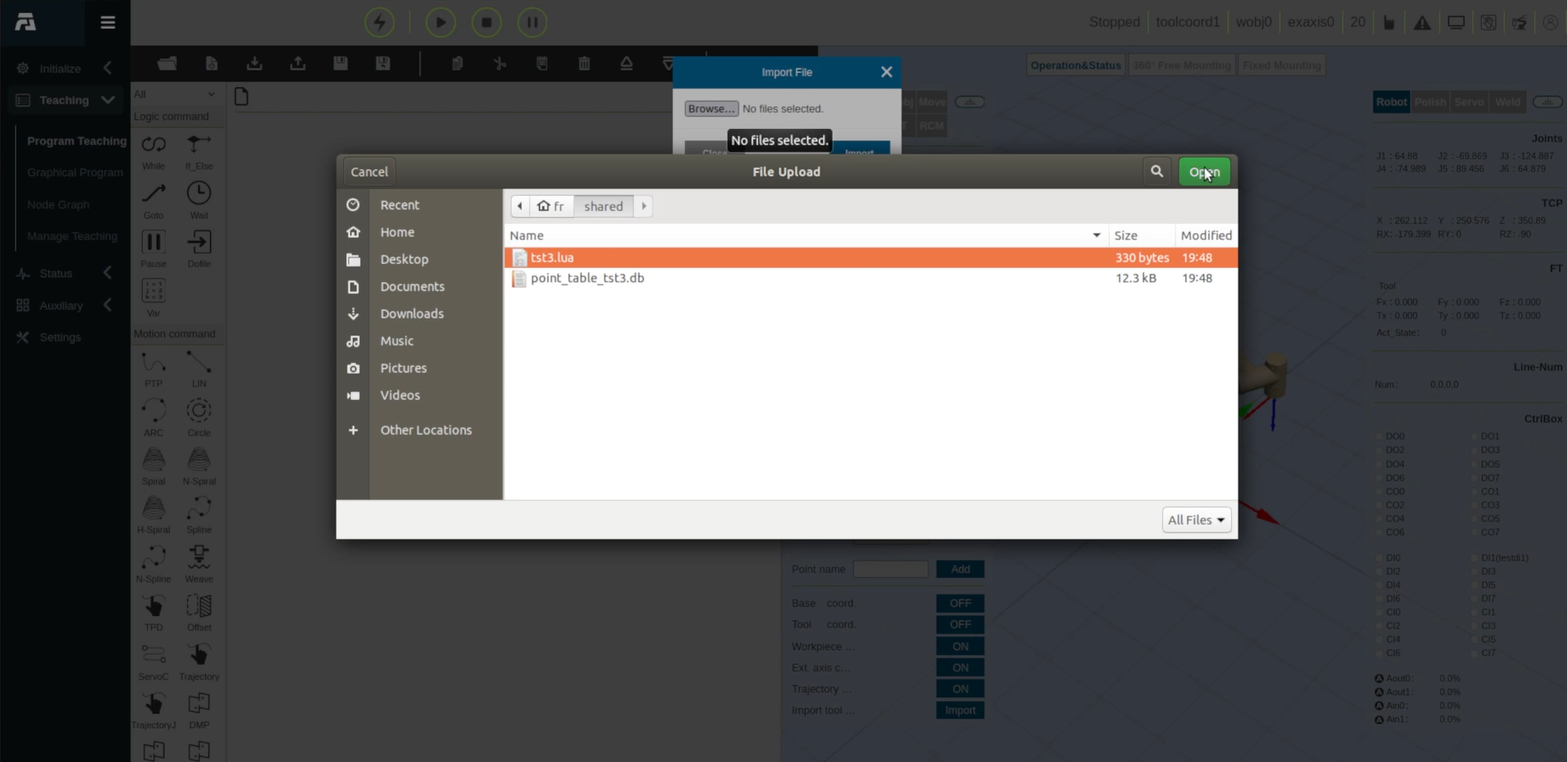
2.在“导入文件”对话框中,点击“浏览...”
3.在文件浏览器对话框中,导航至目标文件夹并选择脚本文件(例如,下图中的 tst3.lua)。
4.点击“打开”,然后点击“导入”将文件上传到控制台。
导入点表
第二步是将点表 .db 文件加载到控制台中。请按照以下步骤导入点表。
1.在左侧导航侧边栏中,点击“示教管理”。
2.在“示教管理”视图下,选择顶部的“点表”模式单选按钮。
3.点击位于添加点控件旁边的绿色“导入”按钮。
4.在“导入文件”弹出窗口中,点击“浏览...”
5.选择点表数据库文件(例如:point_table_tst3.db),然后点击“打开”。
6.在对话框中点击“导入”以完成上传。
7.在“示教管理”面板的右上角,找到“选择点表”下拉菜单。
8.选择导入的表格(例如:point_table_tst3.db)。
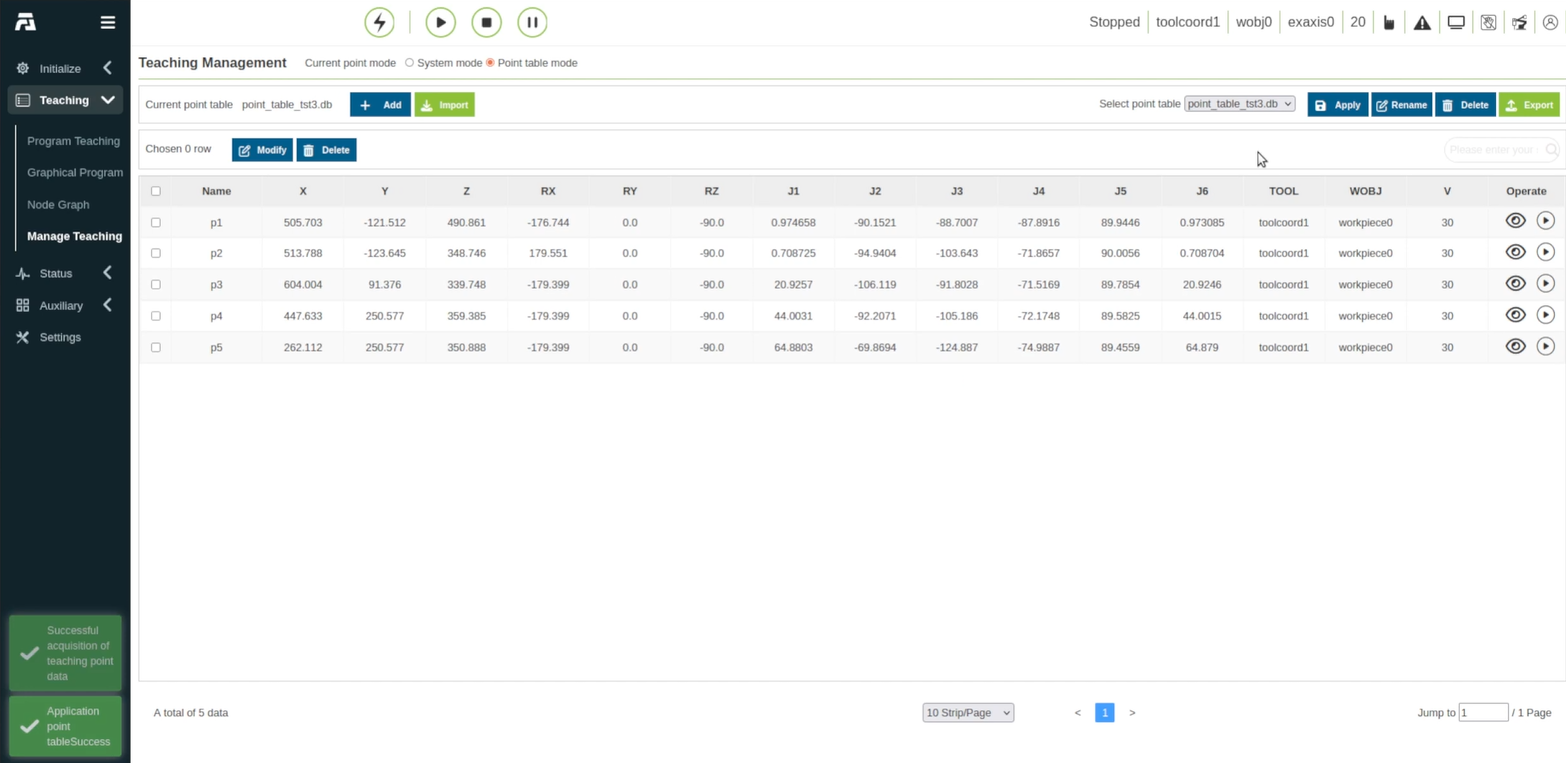
9.点击蓝色的“应用”按钮。点列表表中将填入导入的坐标点(p1 至 p5),包括其笛卡尔参数(X、Y、Z、RX、RY、RZ)、关节值(J1–J6)、工具索引和工件坐标系,如下图所示。
准备程序
在为法奥意威(Fairino)机器人运行导入的程序之前,最后一步是清理程序并删除不必要的程序行。请按照以下步骤进行清理,使程序可执行。
1.从左侧边栏中选择“程序示教”选项,返回该屏幕。
2.点击顶部程序工具栏上的“打开文件”图标。
3.在“打开文件”对话框中,从列表中选择程序文件(例如 tst3.lua)。
4.点击“打开”将程序代码块加载到编辑器中。
5.检查已加载的程序代码块。
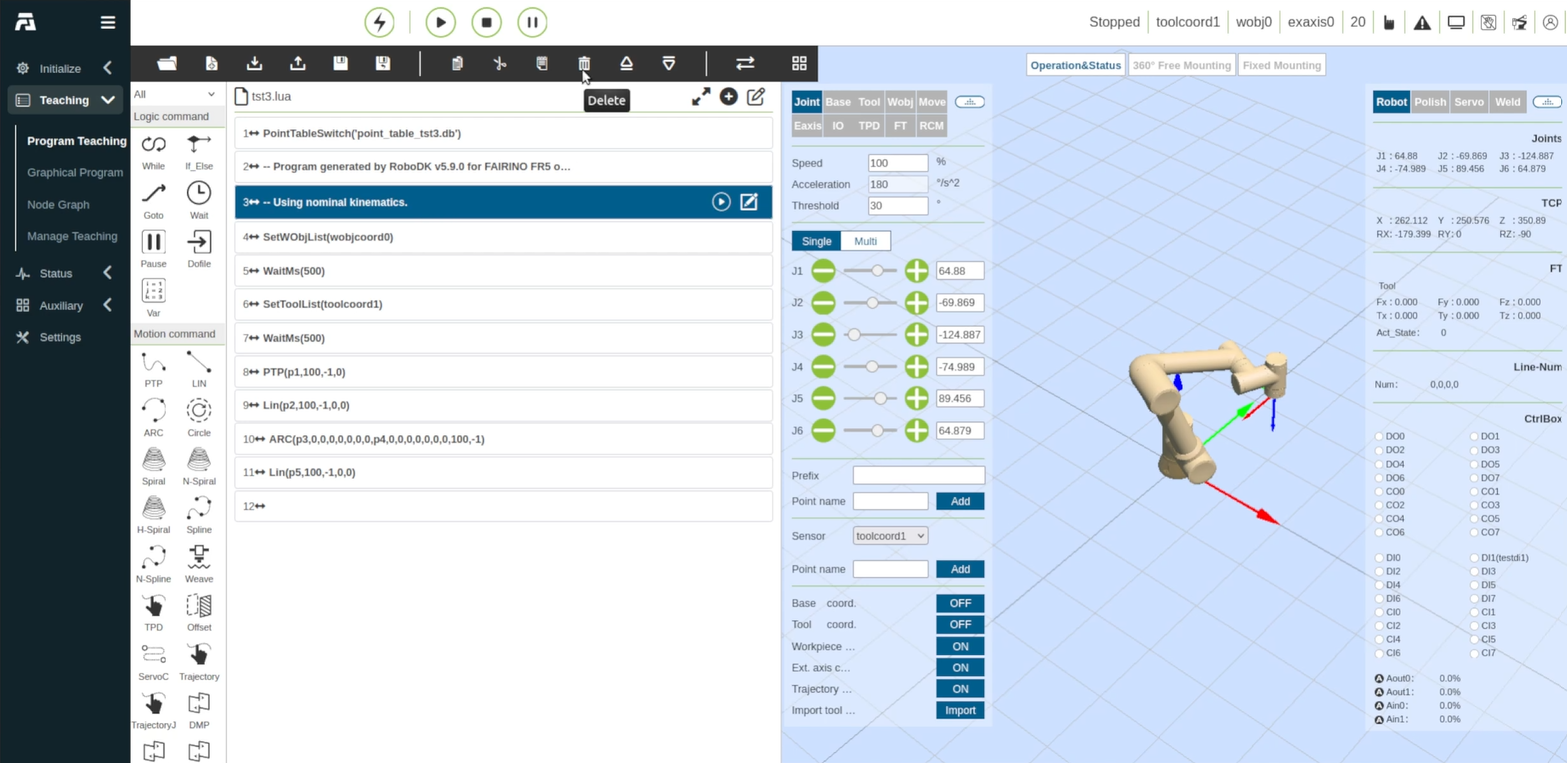
6.选中控制器上不需要的任何一行,例如 RoboDK 在程序顶部写入的注释块(例如 -- Program generated by RoboDK 和 -- Using nominal kinematics.)。
7.点击编辑工具栏中的“删除”(垃圾桶)图标以删除该代码块。
启动机器人程序
请按照以下步骤配置执行模式并运行法奥意威(Fairino)机器人程序。
警告:在自动模式下,机器人将按照编程速度执行程序。开始之前,请确保工作区域畅通无阻,无人处于机器人运动范围内,并且您可以触及紧急停止按钮。
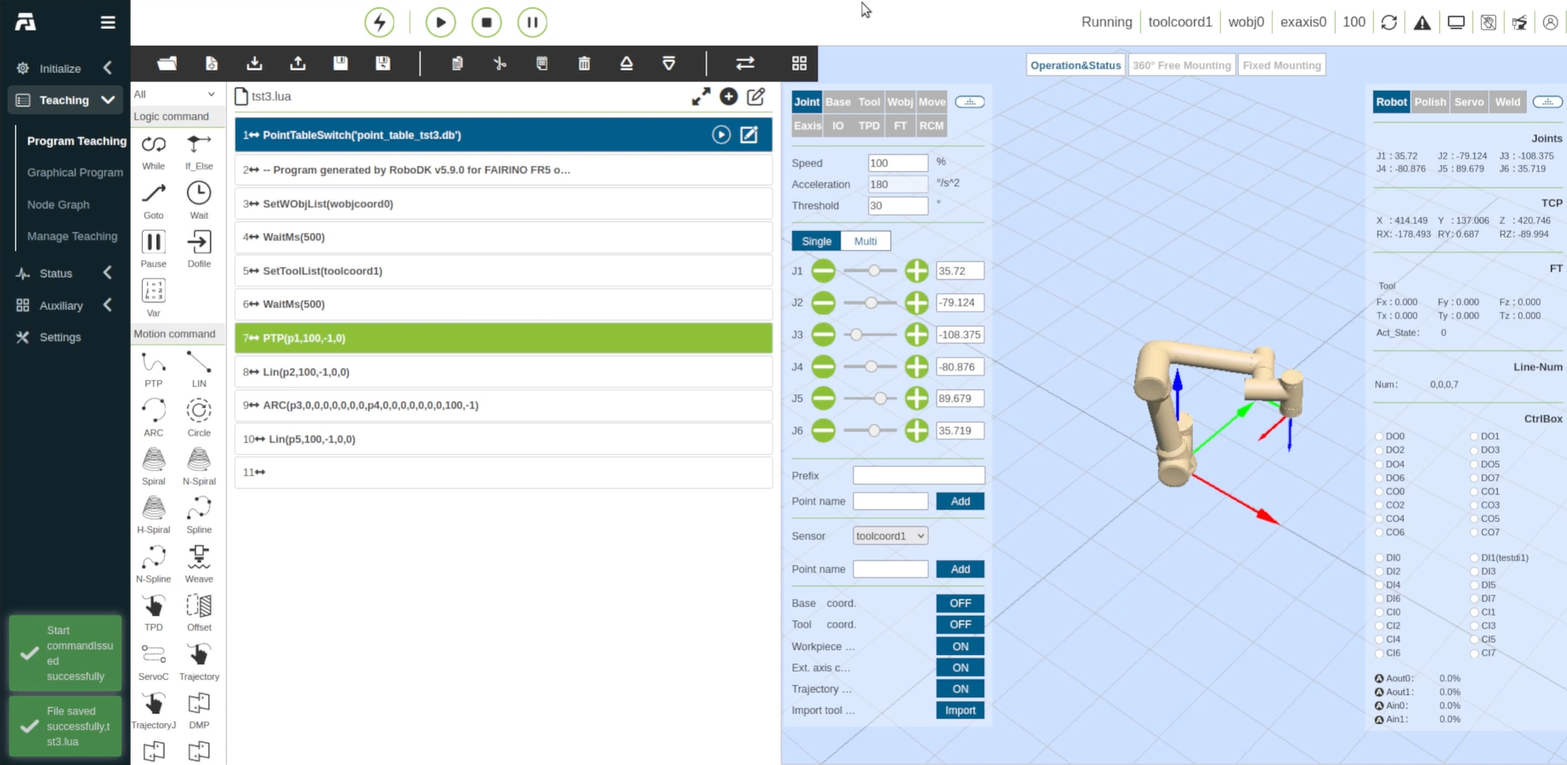
1.在右上角的标题栏中,点击“点击切换模式”将操作模式开关从“手动模式”切换为“自动模式”。
2.点击顶部执行栏上的“播放/运行”按钮。
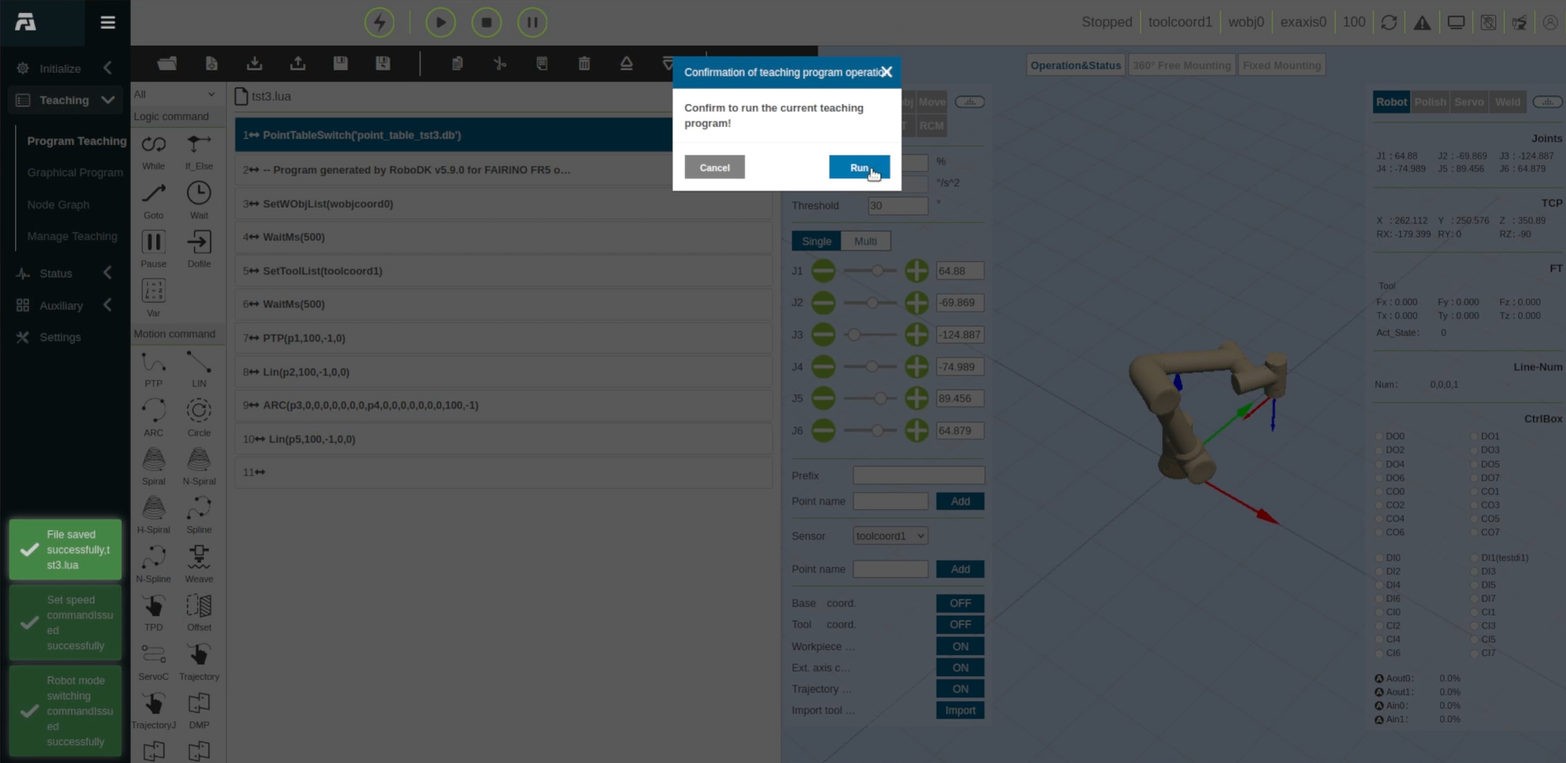
3.当出现“确认运行示教程序”的提示(“确认运行当前示教程序!”)时,点击“运行”。
4.3D 机器人模型将更新,并根据加载的脚本和点表依次执行轨迹点。
R obot 运动学验证
必须确保机器人的尺寸(例如连杆长度和偏移量)与实际机器人的尺寸完全一致,因为这些尺寸可能会因机器人版本的不同而有所差异。请按照以下步骤验证您的 RoboDK 机器人的 DH 参数是否与您的实际法奥意威(Fairino)机器人相匹配。
1.在 RoboDK 中,打开机器人面板并单击“参数”。
2.检视 DH 参数表(连杆长度a、偏移量d 和关节角偏移量theta)。
3.将这些数值与官方机械图纸以及法奥意威(Fairino)控制器设置中报告的参数进行对比,以避免离线仿真与实际机器人单元之间的定位误差。
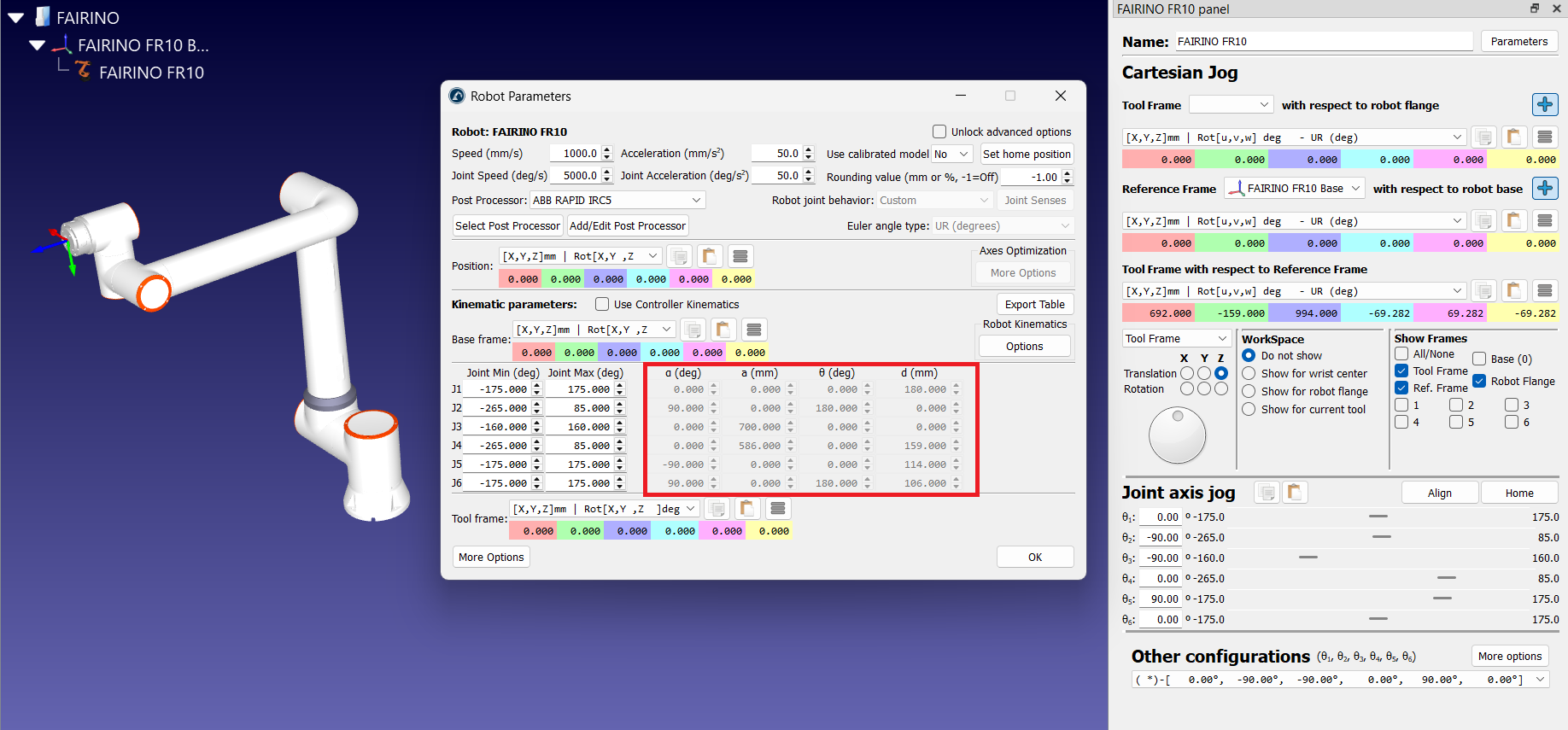
您还可以在关节值相近的情况下,比较法兰零点(也称为零位工具)的笛卡尔坐标。这是进行比对的一个良好起点。
提示:如果数值不匹配,请在“机器人参数”窗口中选择“解锁高级选项”以使运动学参数可编辑,然后根据机器人的机械图纸进行修正。如果您需要适用于您所用法奥意威(Fairino)型号的更新版机器人模型,请联系info@robodk.com 。


