韩华机器人
RoboDK支持所有韩华机器人控制器。您可以为韩华机器人创建仿真和机器人程序,还可以使用驱动程序从RoboDK移动真实的韩华机器人。
1.离线编程:直接生成韩华机器人可执行的程序文件
2.实时驱动:通过RoboDK驱动程序在线控制真实机器人运动
注意:使用Rodi软件版本2.001.003.012或更高版本时,可支持韩华机器人。请联系我们获取驱动程序和RoboDK for Hanwha插件。
注意:您可以离线生成程序,而无需使用驱动程序。
Hanwha 的 RoboDK 驱动程序
机器人驱动程序为离线编程提供了另一种选择。使用 Hanwha 驱动程序,您可以在仿真程序(在线编程)时直接在RoboDK上操控机器人的移动。更多信息详见机器人驱动程序章节。
请按照以下步骤配置 RoboDK,以便与韩华机器人配合使用。
步骤 1.设置机器人 IP 地址
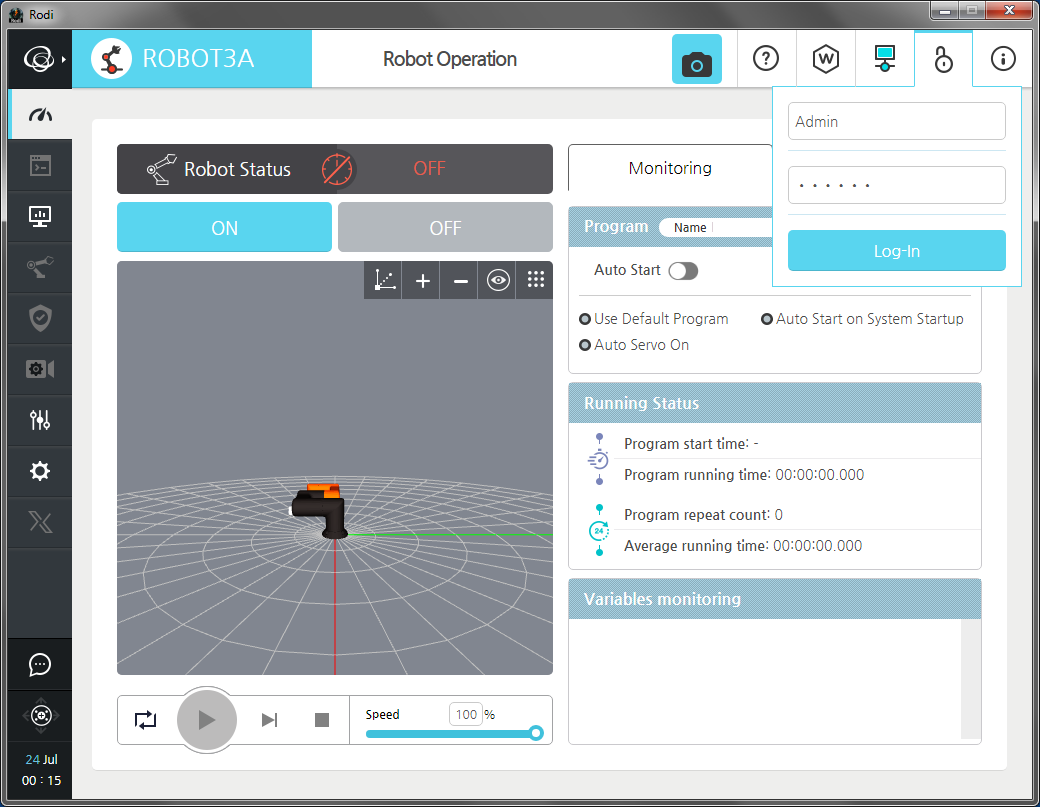
1.以管理员登录控制器
注意:默认账号:用户名 Admin,密码 170502。或用户名 user,密码 hcr5(默认拥有管理员权限)。
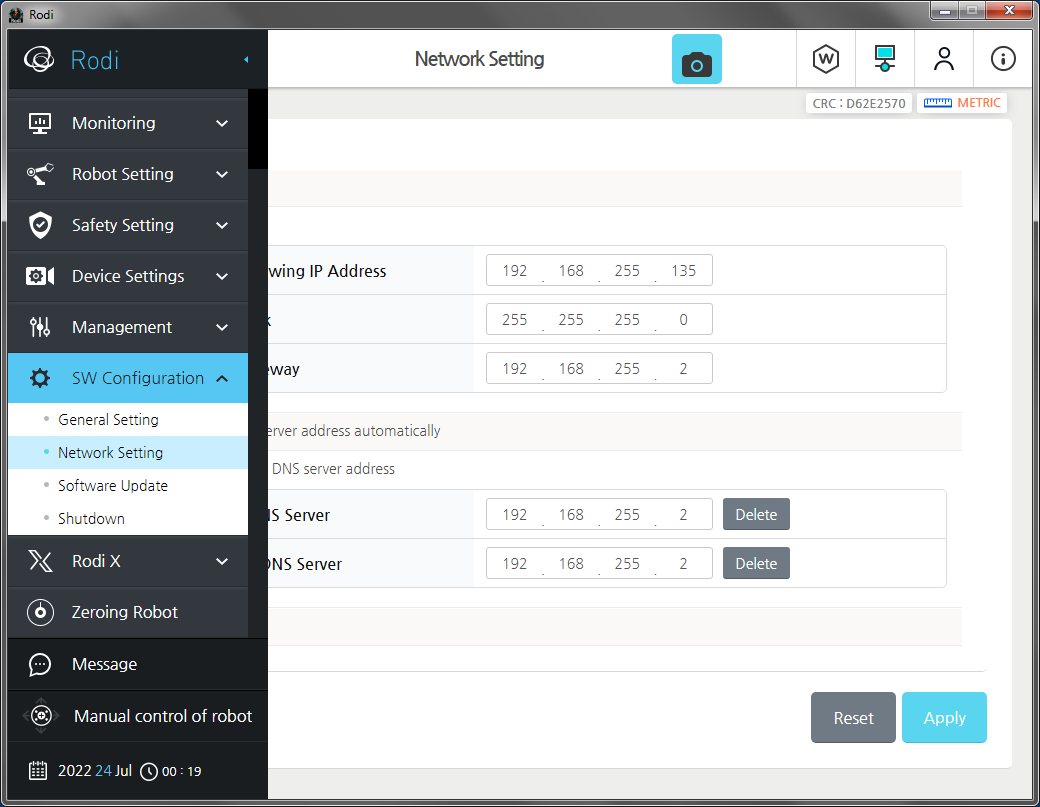
2.进入 SW Configuration → Network Setting:
a.填写本地网络参数(IP地址、子网掩码等)
b.点击:Apply,按提示重启控制器
步骤 2.安装 RoboDK 连接器插件
1.保持管理员登录状态
2.将存有 RoboDK.asar 文件的U盘插入控制器或示教器
3.打开 Management ➔ Rodi-X Plug-in,点击 Add 按钮以打开选择文件对话框。
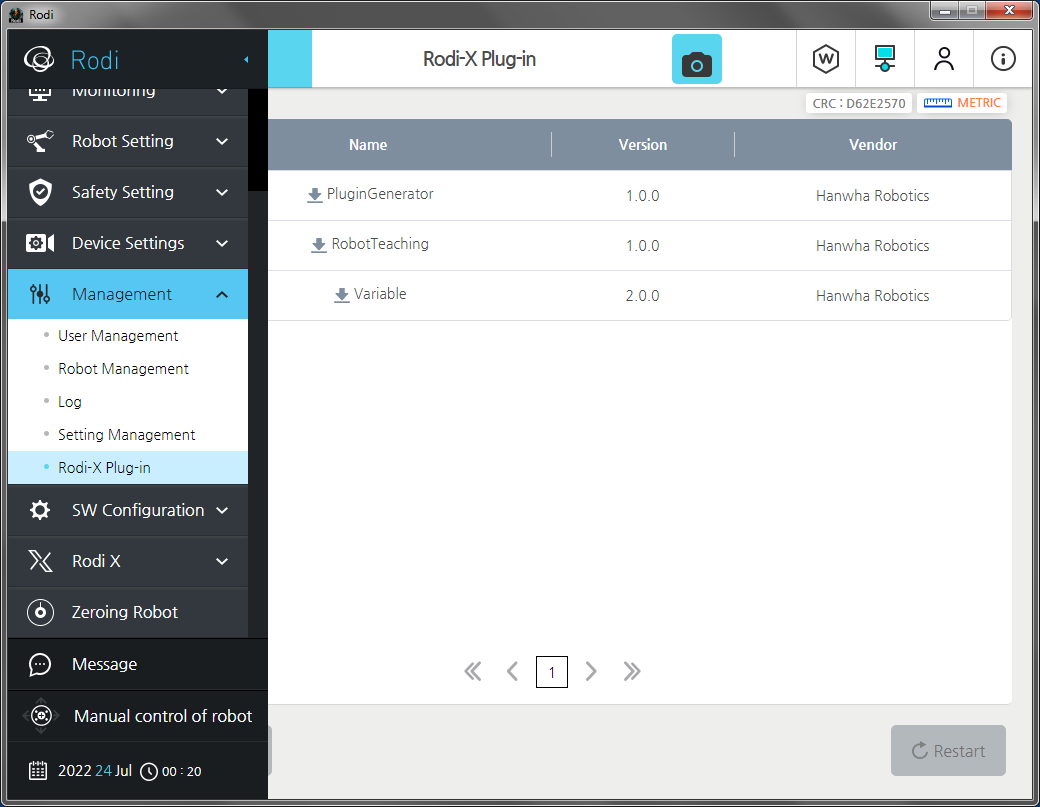
4.选择 RoboDK.asar,然后点击 OK。
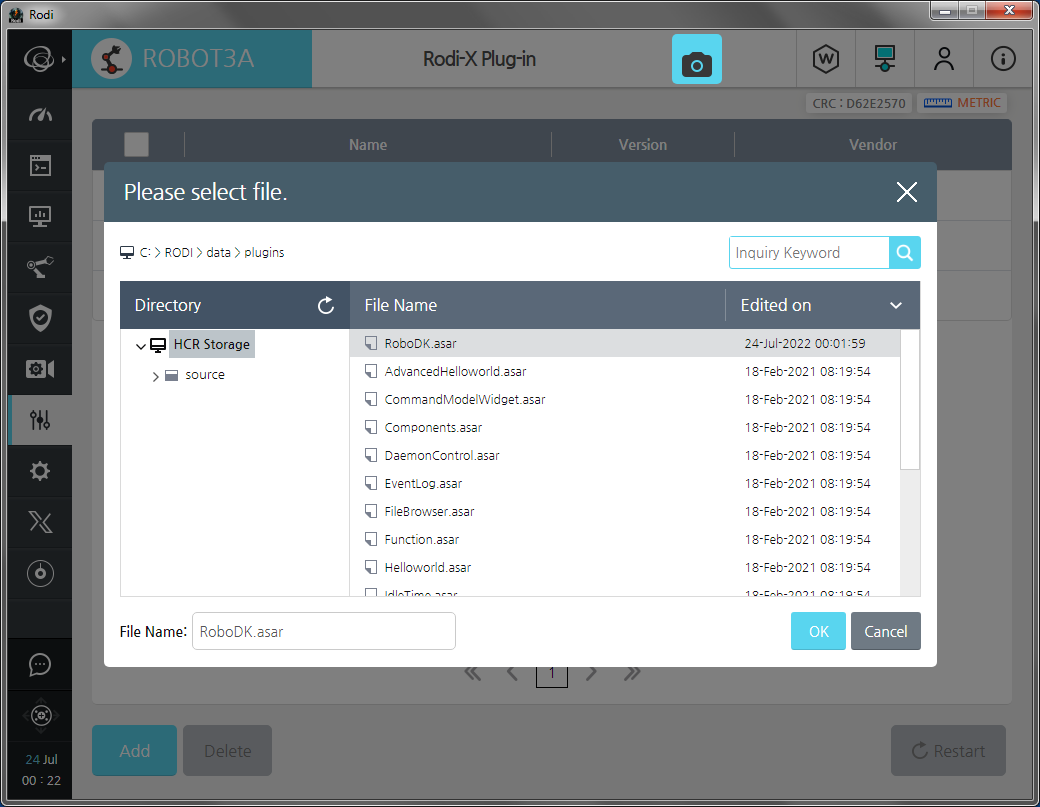
5.点击 Restart 重启服务
6.重新加载后,您将能看到插件的相关信息。
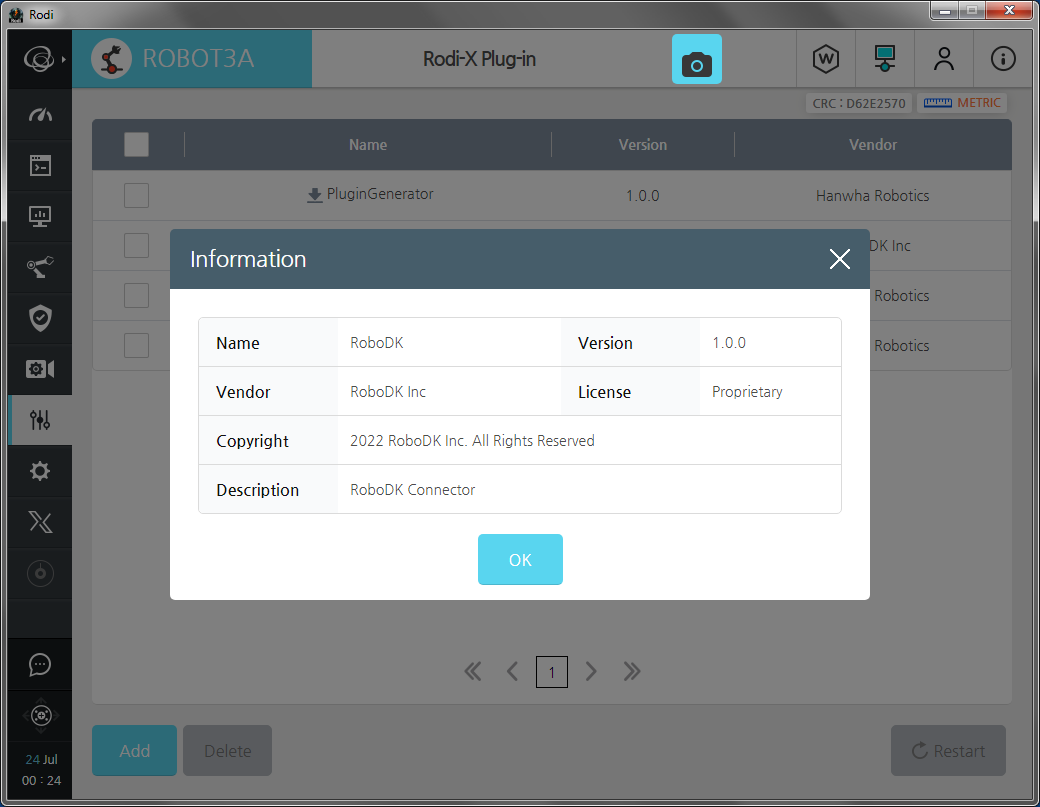
7.重启后进入 Rodi X → RoboDK:
a.检查 Server Status 无报错
b.若 TCP 端口 7000 已被其他应用程序占用,可在 Communication Port 栏中输入其他端口号,并点击 Apply 进行修改。
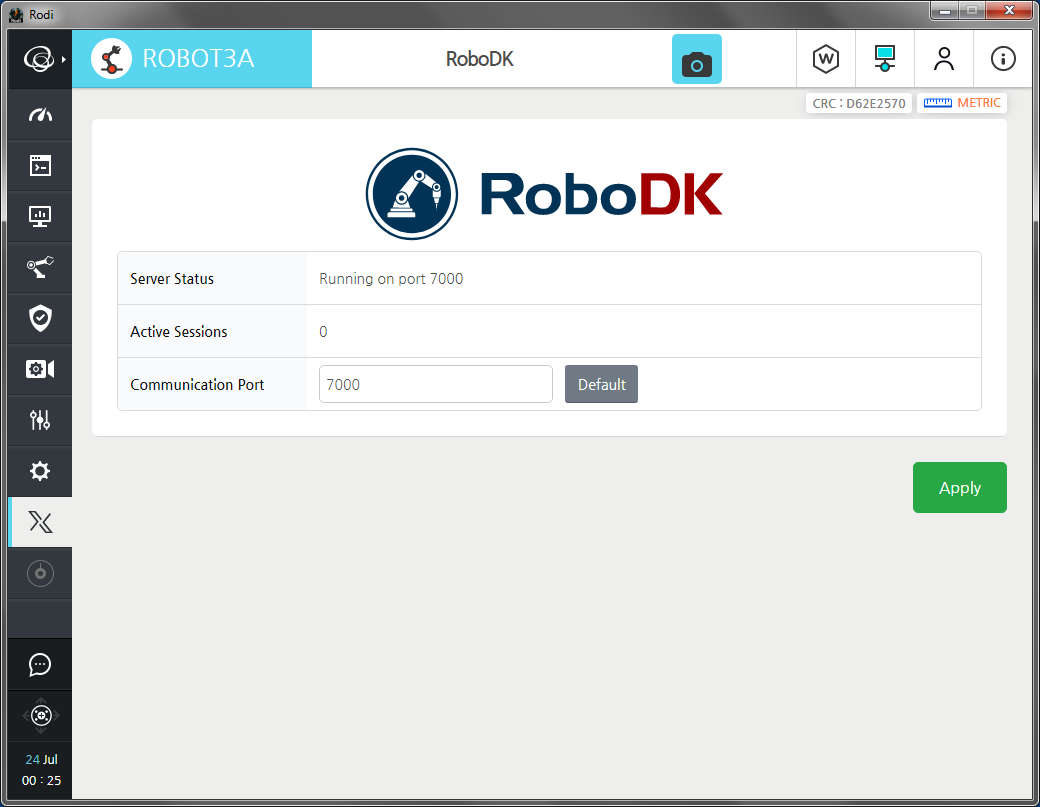
8.现在,机器人可以进行远程控制了。
步骤 3.配置 RoboDK 连接
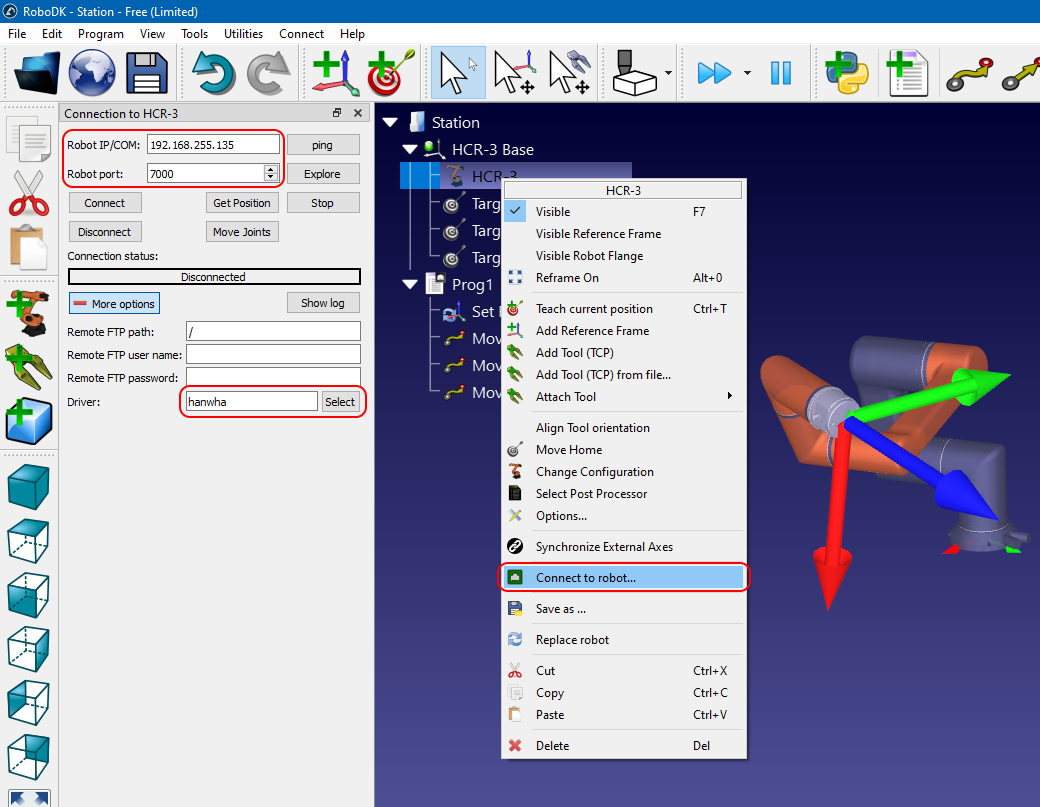
1.在RoboDK项目中添加韩华机器人模型(如 HCR-3)
2.在项目树中右键点击机器人,选择:连接到机器人...
3.在连接到 HCR-3 窗口中填写:
a.Robot IP/COM:机器人控制器IP地址
b.Robot port:插件中设置的端口号(默认7000)
4.在同一窗口中,点击更多选项按钮,在 Driver 栏输入 Hanwha(或使用选择按钮从列表中选择对应的驱动程序)。
5.点击:连接,状态栏显示 Ready 即表示连接成功
提示:可通过点击获取位置和关节运动按钮检查系统运行情况。请注意,如果伺服驱动已开启,点击关节运动后机器人将开始移动到 RoboDK 设定的位置。