KEBA控制器
你可以使用两个方法在RoboDK对KEBA控制器进行编程:你可以使用KEBA KAIRO后处理器或RoboDK驱动器离线生成机器人程序。
通过使用 KEBA KAIRO 后处理器,你可以获得KAIRO 文件,可以通过RoboDK加载到KEBA控制器上。这是通过KEBA 机器人使用的默认后处理器实现的。此外,你还可以使用FTP 或USB 驱动器直接传输脚本程序文件。
此外,通过使用 KEBA 机器人的驱动器,如果机器人与计算机相连,你还可以通过 RoboDK 在机器人上执行程序。
Note:用于 KEBA 控制器的 RoboDK 驱动器需要 KEBA KeControl FlexCore 4.6.1 或更高版本,以便拥有该驱动器使用的 RC-WEBAPI。
获取控制器IP地址
要在RoboDK上自动传输或运行程序,你需要KEBA控制器的IP地址。你可以在浏览器中输入控制器的 IP,查看是否可以访问官网页面,从而确定控制器IP地址是否正确
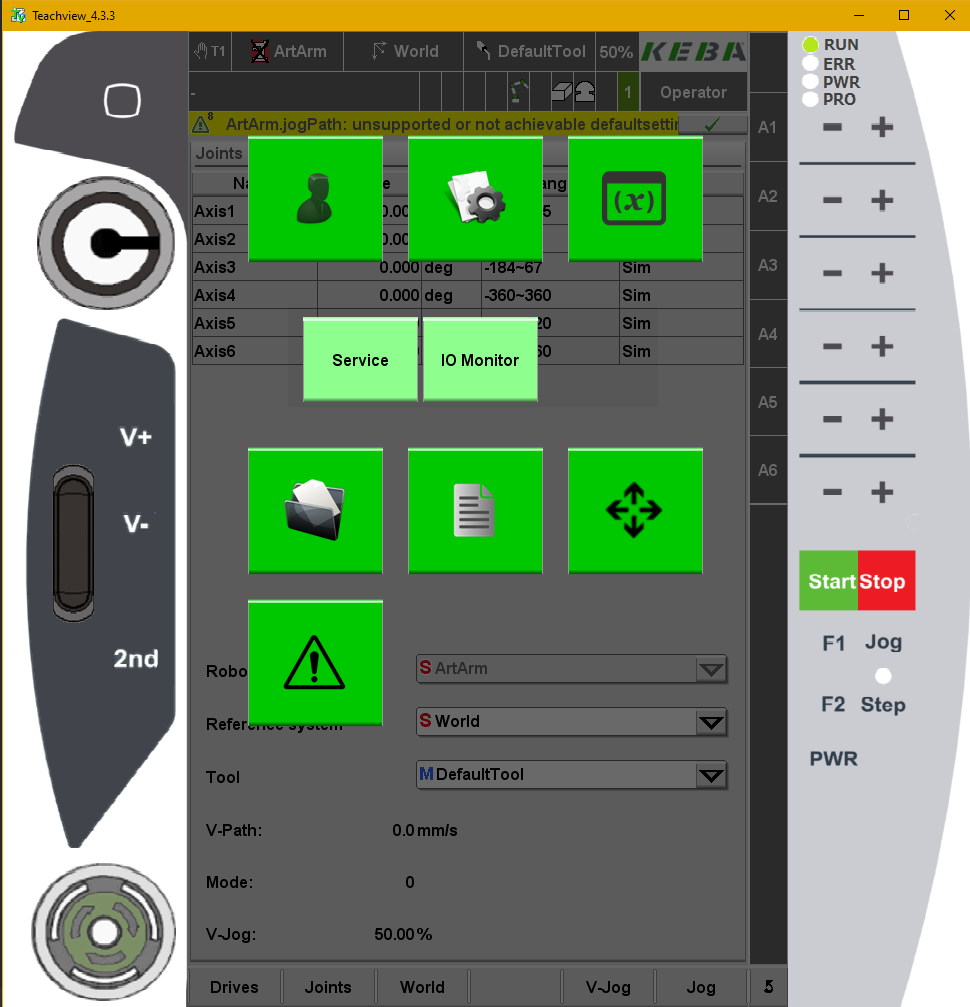
要获取 IP 地址,你可以进入示教器上的service窗口,然后选择 information选项卡。
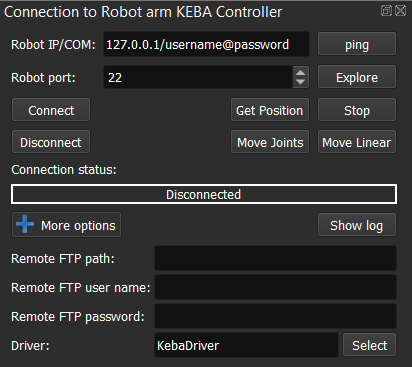
Note: 如果使用模拟器并连接到控制器的本地实例,只需输入:127.0.0.1。
在 RoboDK 中输入的 IP 地址格式应包含用户名和密码,并应遵循以下格式:127.0.0.1/username@password
Note: 机器人必须通过以太网连接(直接连接或通过网络)与计算机相连。通过Ping测试可检测网络链接是否已正确建立。请确保你有有效的用户名和密码来连接KEBA控制器。
以下图像显示了如何从控制器示教器获取控制器 IP。
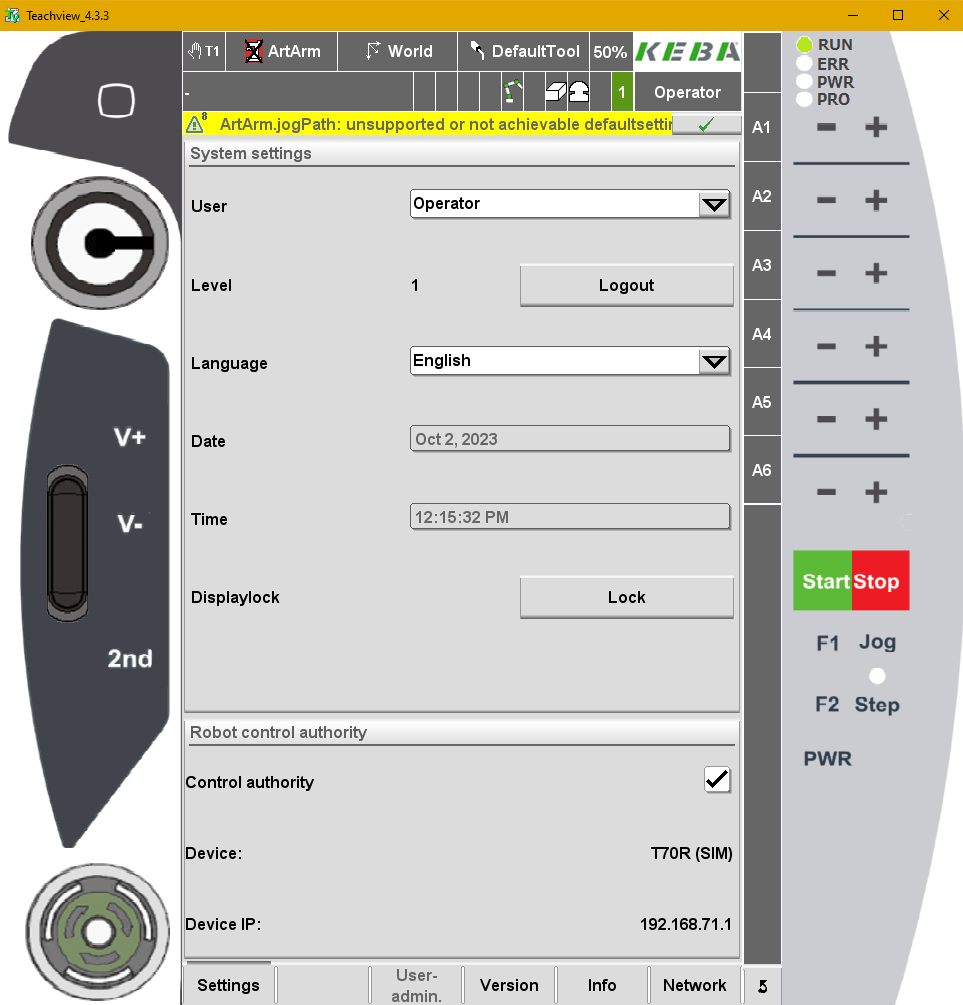
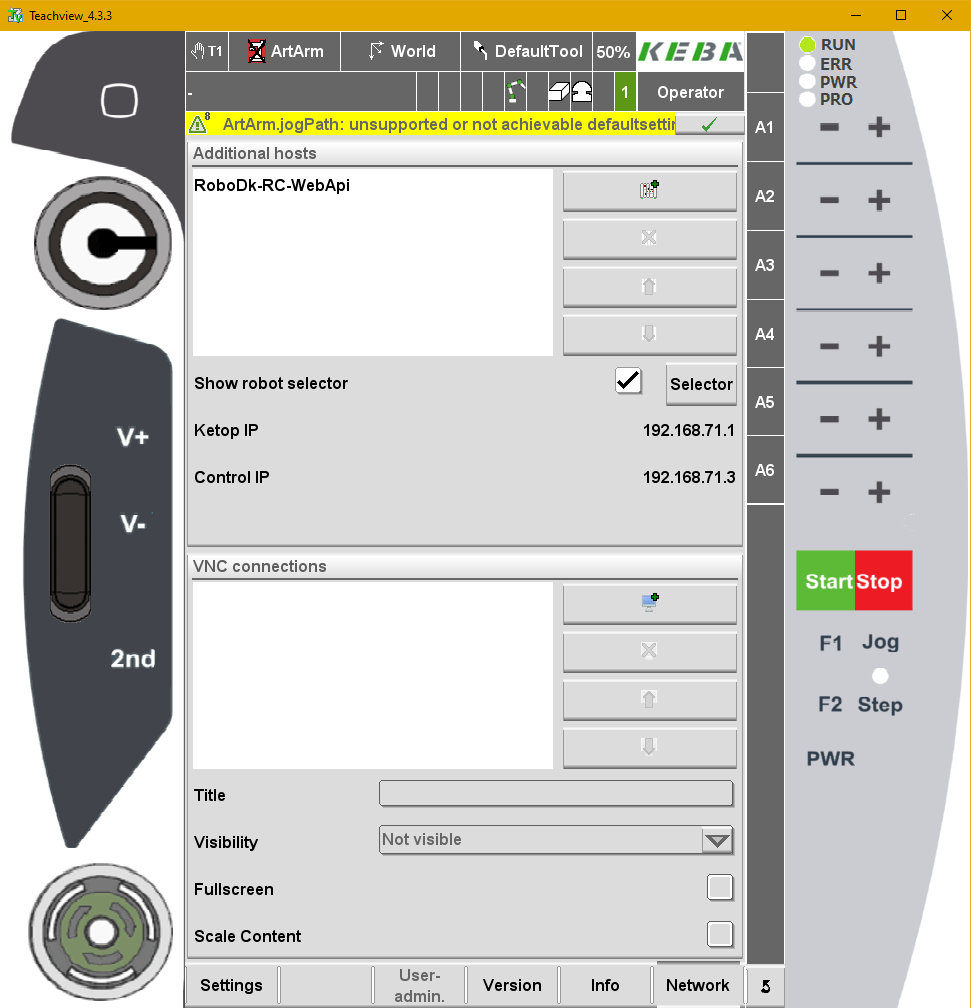
如果无法看到机器人网络界面,请确保正确设置了网络状态,如下图所示。
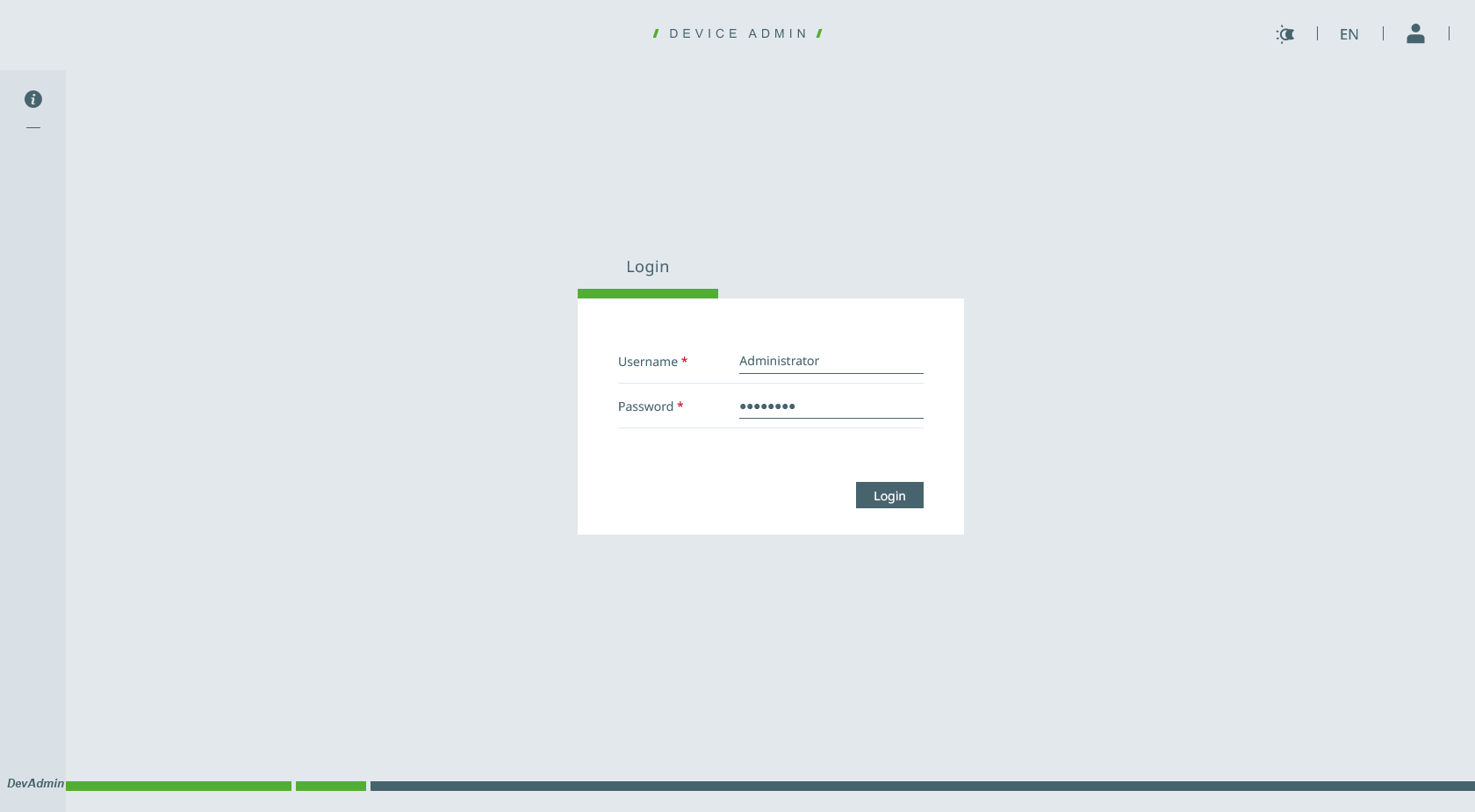
你还需要登录机器人网络界面时使用的用户名和密码,你可以通过网络界面登录来测试它们是否有效。
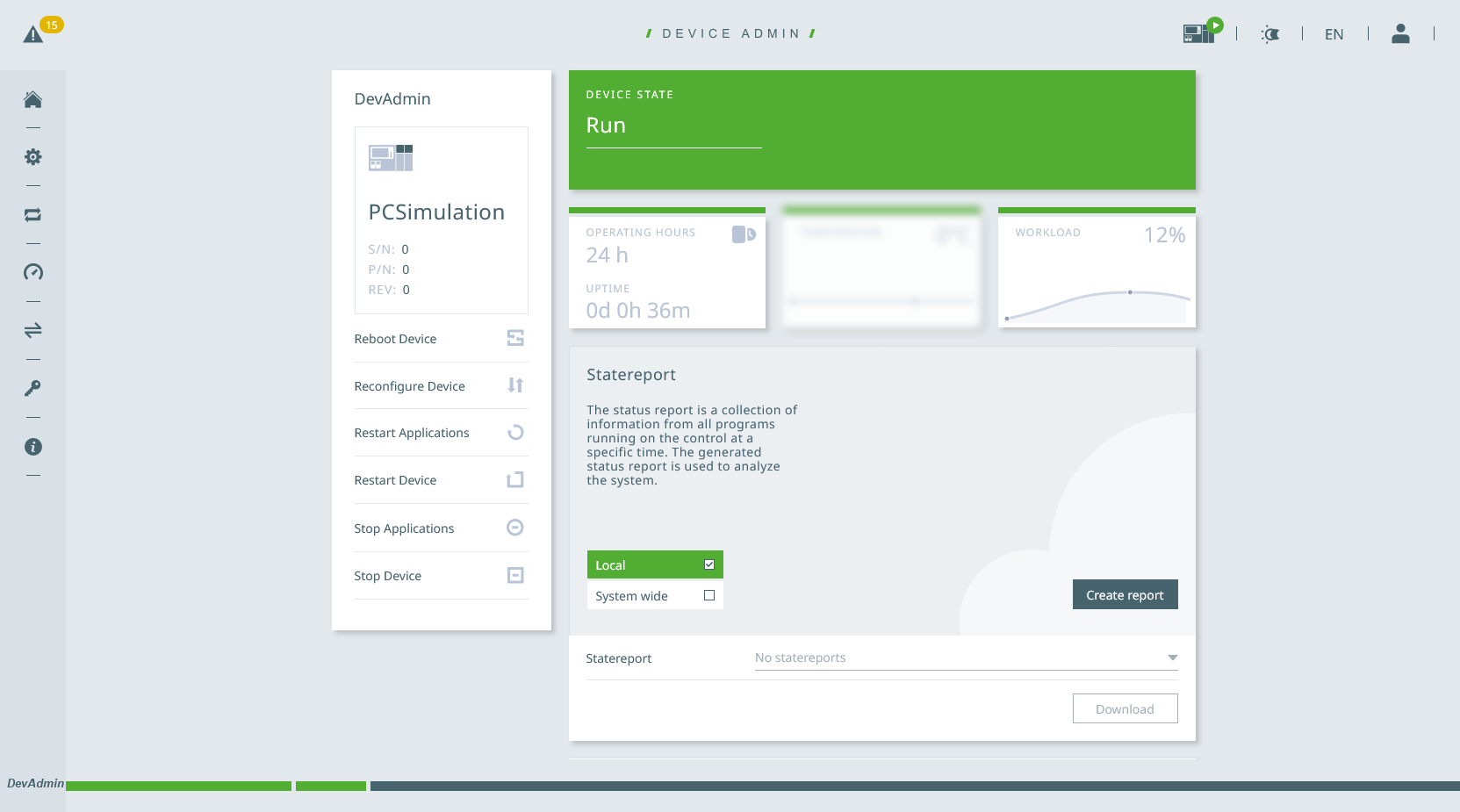
运行程序
创建完RoboDK 程序后,你就可以离线生成由KEBA机器人控制器执行的程序(KAIRO 文件)。
请按照以下步骤,根据机器人仿真为控制器生成程序(KAIRO 文件):
1.右键单击程序。
2.选择按钮:生成机器人程序。然后通过 FTP 手动将文件传输到所需的项目中
或者,在设置 SFTP 后选择:生成机器人程序 Ctrl+F6
3.在示教器的Project选项卡上,按Refresh
4.加载程序,然后加载主文件
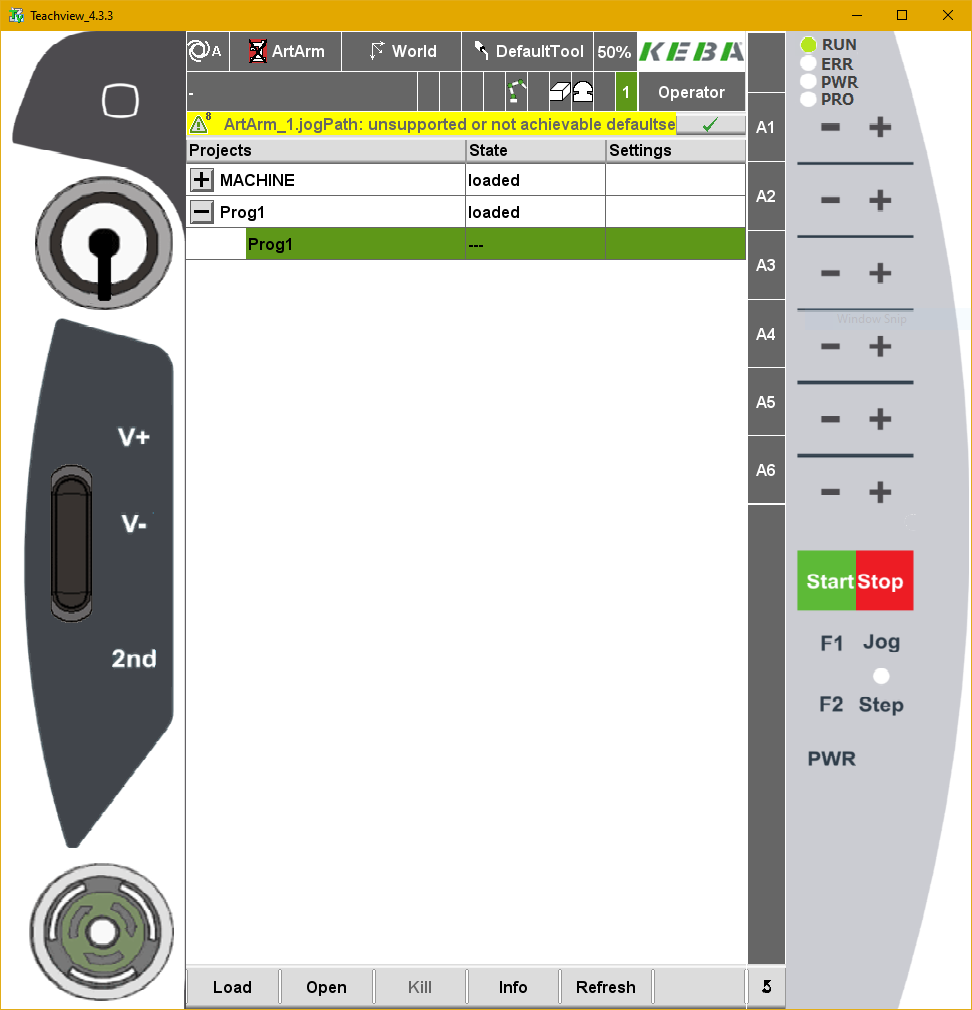
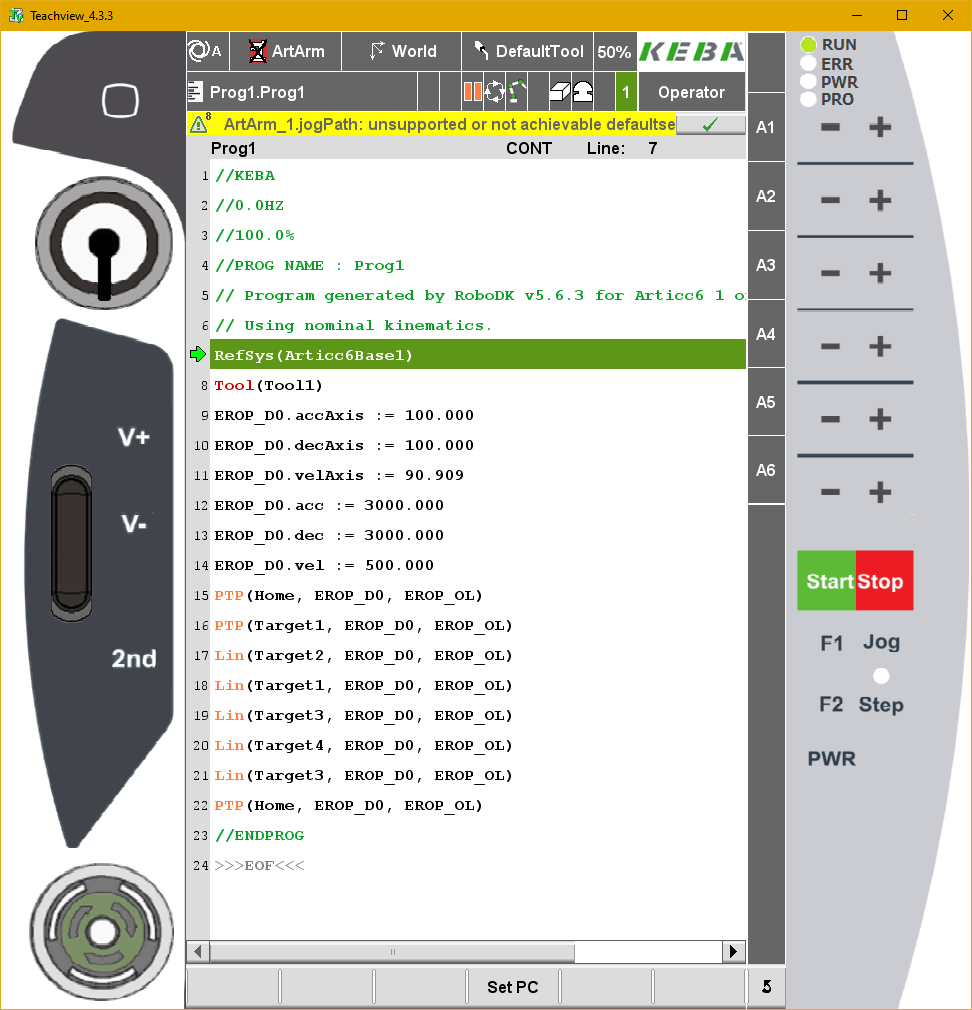
接下来程序将显示在文本编辑器中。更多有关如何从 RoboDK 生成程序的信息,可以参考机器人程序章节。
Tip:可以选择不同的后处理器或自定义后处理器,以定义程序的生成方式(例如支持夹爪或外部传感器)。
控制器驱动
机器人驱动器提供了离线编程(生成程序,然后传输到机器人并执行)的替代方案。你可以直接在机器人上运行 RoboDK 中的仿真程序(在线编程)。有关驱动器的更多信息,可以参考机器人驱动器章节。
在RoboDK 连接到机器人的步骤:
1.在 RoboDK 中右击机器人。
2.选择:
3.输入机器人 IP 地址。
4.选择:连接。
如果连接成功,连接状态会是显示绿色的Ready。如果没有,请检机器人的IP地址用户名和密码。此外,请确保在RoboDK 中正确设置IP 地址格式,如前几节所述(127.0.0.1/username@password)。
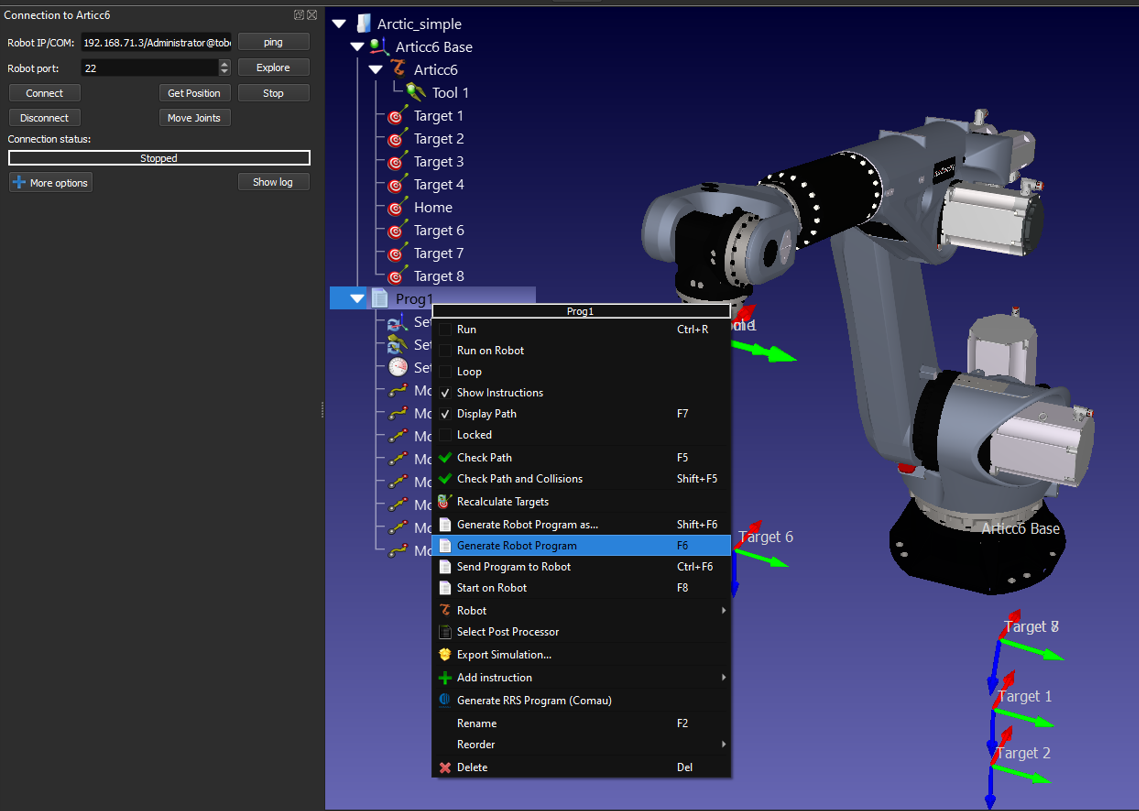
Note: 如果连接失败,请确保在计算机和机器人之间正确建立了网络连接。确保计算机 IP 与机器人位于同一网络。在 Windows 系统中,你可能需要管理员权限才能这样做。更多信息可以参考故障排除章节。
从连接菜单中选择:获取位置,点动机器人,然后点击:关节运动。即可移动机器人。
Tip: 如果机器人没有反应,双击:断开,可强制驱动器进程停止。然后,选择:连接,即可正常重启连接。
要从电脑直接在机器人上运行程序,应在程序中启用功能:在机器人上运行。以下步骤介绍了如何启用该功能:
a.右键单击:程序(本例中为 Print3D)
b.选择按钮:在机器人上运行
c.双击程序启动它(或右击并选择运行)
这种机器人编程方法对调试很友好,不过,要部署机器人程序,最好还是像上一节提到的离线生成程序那样。
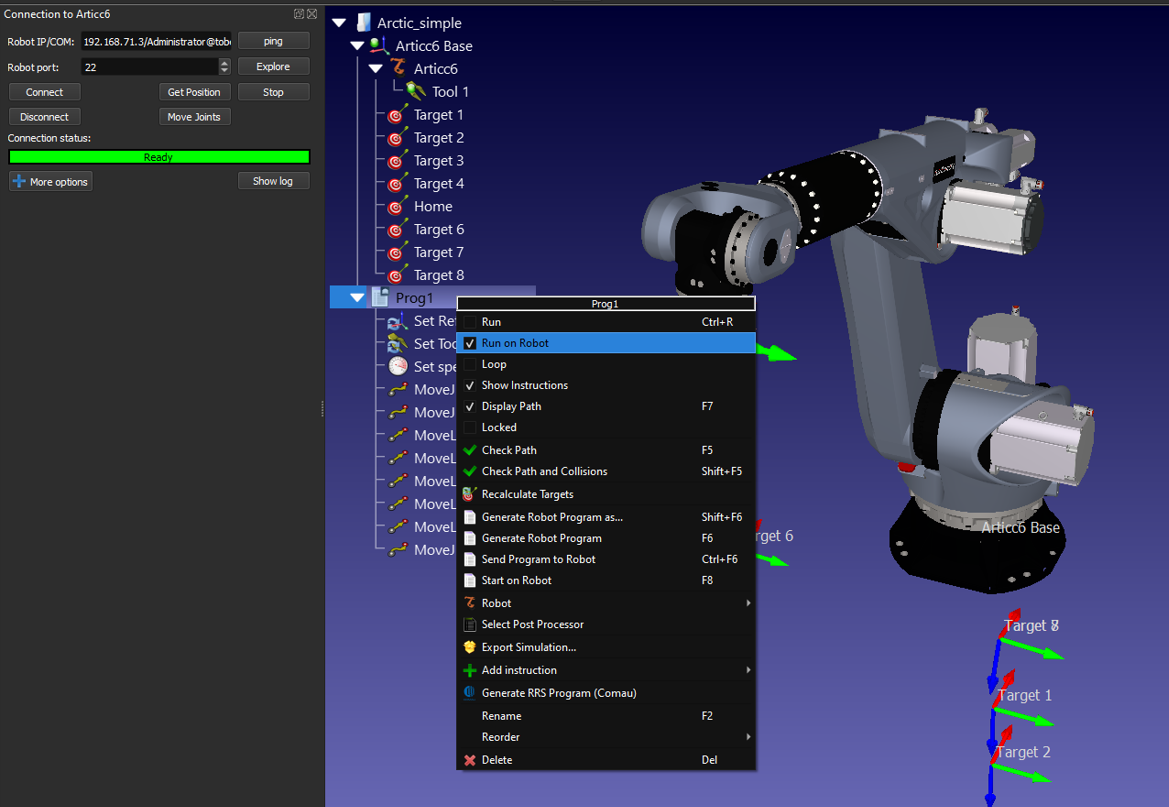
勾选该选项:在机器人上运行后,我们每次双击程序(或右击,然后选择 "运行")时,它都会连接到真正的机器人。
这样操作在RoboDK API 文档中也有说明,它可以将机器人编程与其他应用程序整合在一起。API 可用 Python 和 C# 等程序语言编写。
使用 PPK 文件进行 SFTP
你也可以使用密钥文件来代替用户名和密码来传输文件。为此,你需要将机器人附带的 KEBA 提供的 PPK 文件转换为 PEM 文件。这可以通过puttygen来完成,puttygen是安装在putty中的一个实用程序。
在 puttygen 中,选择加载密钥文件。然后点击转换下拉菜单,选择导出打开的 SSH 密钥(强制新文件格式)。
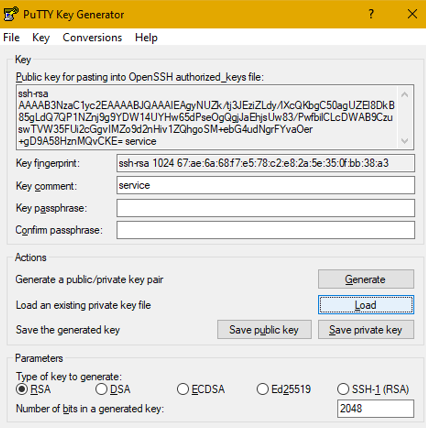
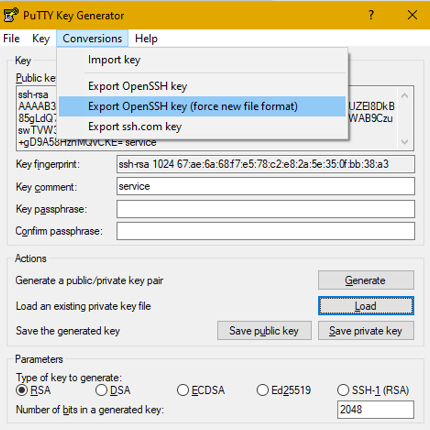
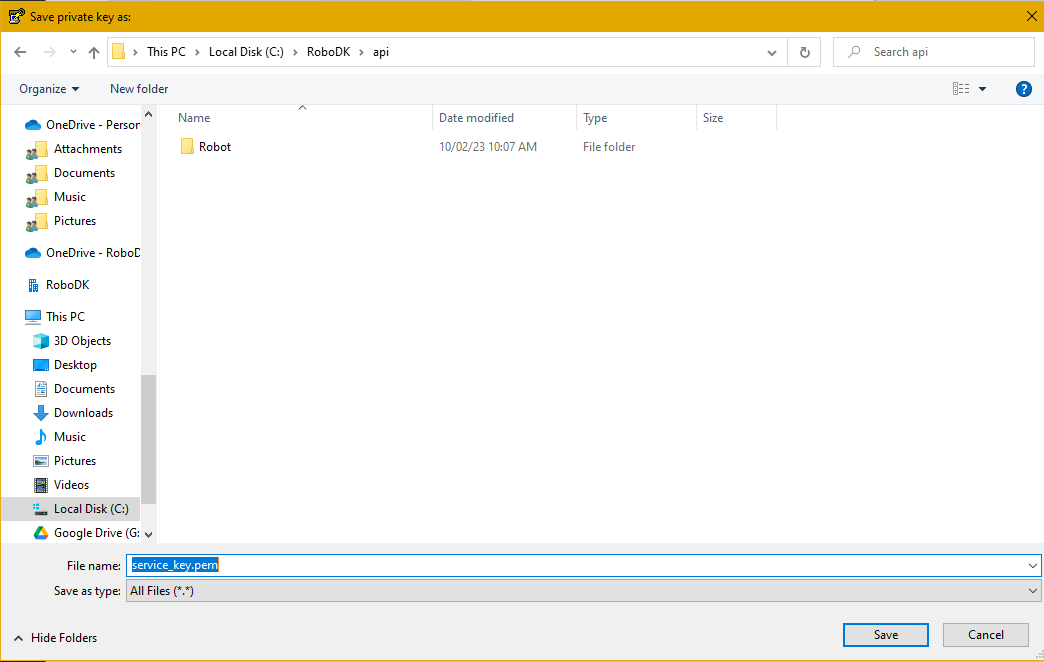
命名 service_key.pem,并将文件保存到 RoboDK API 文件夹,默认情况下该文件夹位于 :C:\RoboDK\api。