通过
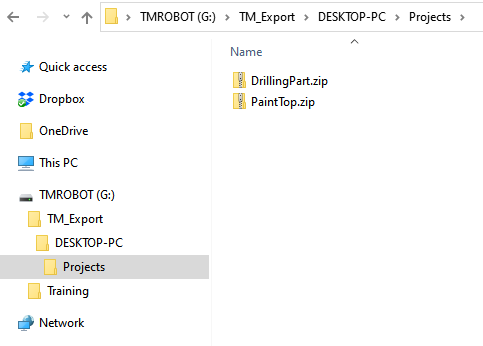
使用默认的后处理器,你将获得一个ZIP格式的程序文件。为了正确地将文件加载到机器人上,你需要准备一个具有以下特性的U盘:
1.将U盘命名为:TMROBOT(此步骤非常重要)。
2.在U盘根目录下新建文件夹:TM_Export。
3.在TM_Export文件夹内新建项目文件夹:名称任意。
4.在上述项目文件夹内新建文件夹:Projects。
5.将ZIP格式的程序文件放入Projects文件夹内。
Important:USB驱动器的名称以及TM_Export内的目录结构非常重要,否则你将无法从机器人控制器中看到文件。只要不更改TM_Export文件夹内的目录结构,你仍可将此USB驱动器用于其他用途。
在TMFlow 中加载程序过程:
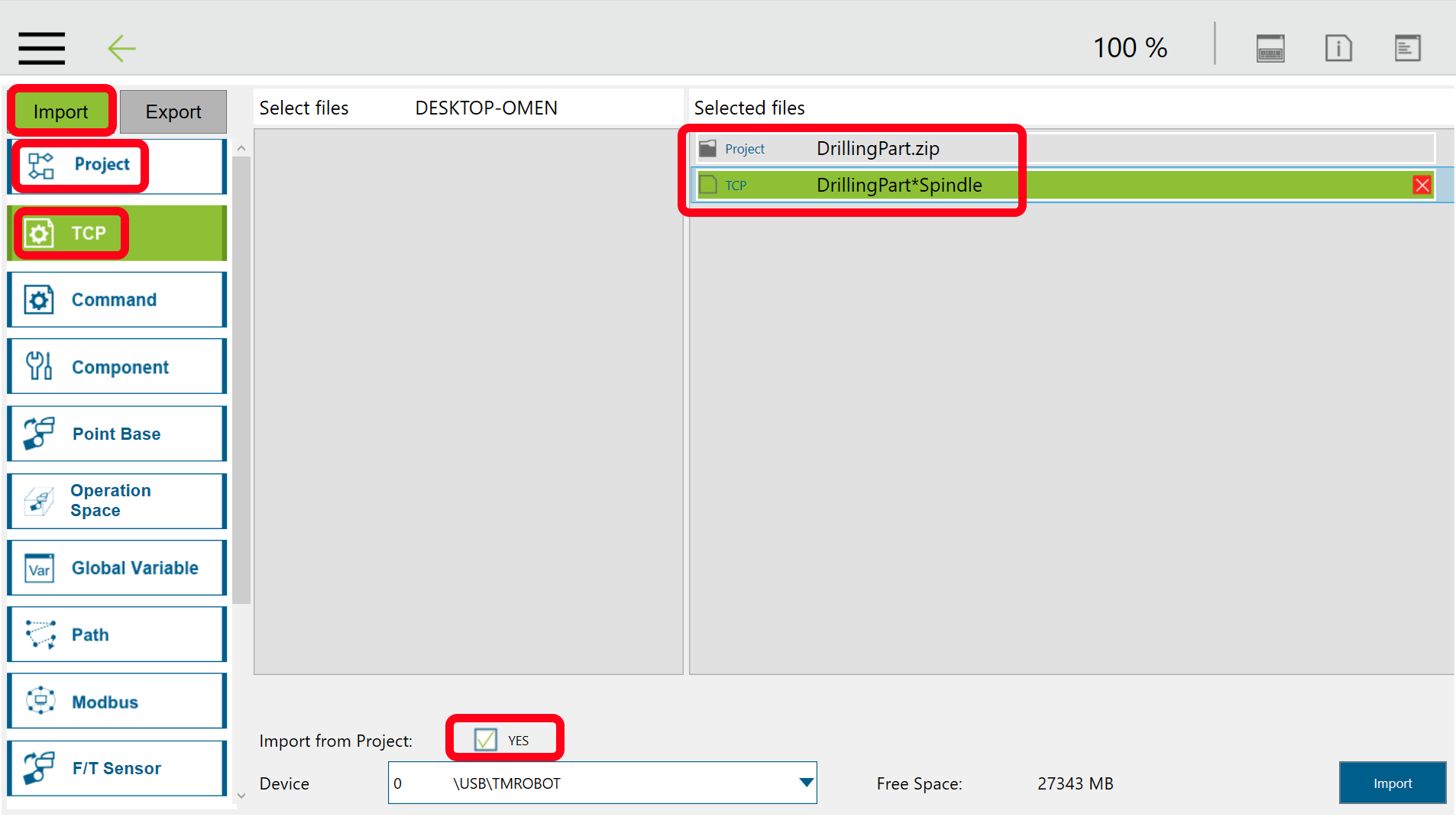
1.将RoboDK生成的ZIP文件按照之前的步骤保存到USB驱动器的文件夹中。
2.选择:主菜单➔System➔Import/Export
3.选择:Import,然后在TM_Export 中选择文件夹
4.选择:项目,并选择 ZIP 程序
5.选择:TCP
6.勾选Import from project的YES
7.选择你的程序并选择程序中的工具以确保加载它们。
8.选择:导入
现在,当你选择打开新程序时,你的程序就可以使用了。
Note:如果你的机器人控制器中已经定义了工具,则无需执行步骤5、6和7。你只需在RoboDK中使用与机器人控制器中相同的名称来命名你的工具即可。