一般步骤
要使用该插件,请按照以下步骤操作:
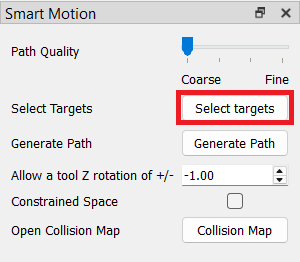
1.打开目标选择器:点击“Smart Motion”菜单中的“选择目标”按钮,打开选择窗口。这些目标将定义您要生成的路径。
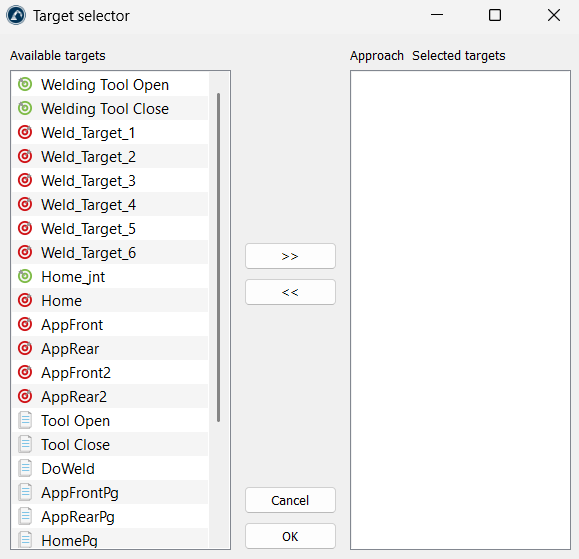
2.选择并排序点:从左侧的“可用目标”区域中选择要使用的目标,然后点击 >>按钮将其移至右侧的“已选目标”区域。您可以在右侧通过拖放操作调整其顺序,以决定机器人首先前往的位置。选择目标后,点击“确定”按钮确认选择。
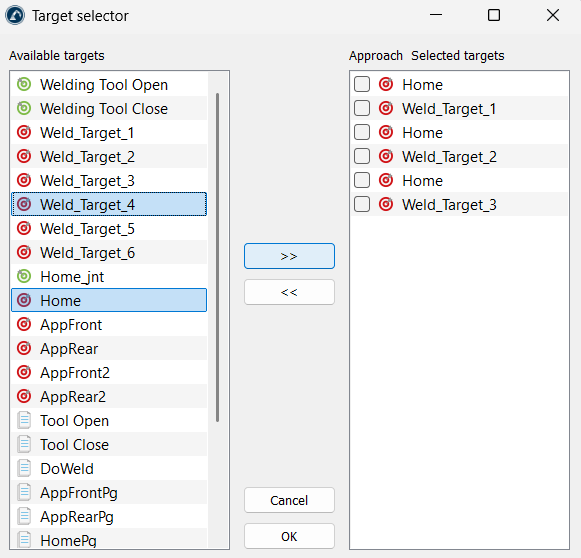
提示:您还可以通过点击<<按钮,将目标从“已选目标”区域移回“可用目标”区域,从而“取消选择”目标。
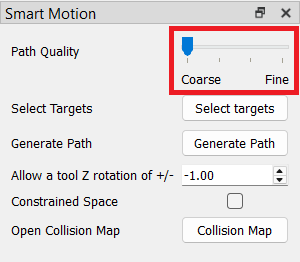
3.选择路径质量:拖动“路径质量”滑块。选择“粗略”模式可快速检查,或将其向“精细”方向拖动,以确保机器人在狭窄空间中安全检查。
注意:生成更精细的路径所需时间更长,但可确保路径无碰撞。当您的工作站包含较细的物体时,建议选择此选项,因为生成较粗糙的路径时,这些物体可能无法被检测到。
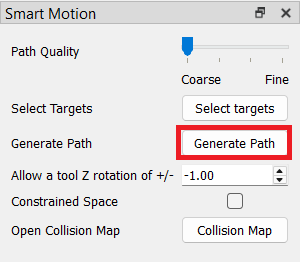
4.生成路径:点击“生成路径”按钮。该工具将在列表中的每两点之间生成一条安全运动路径。
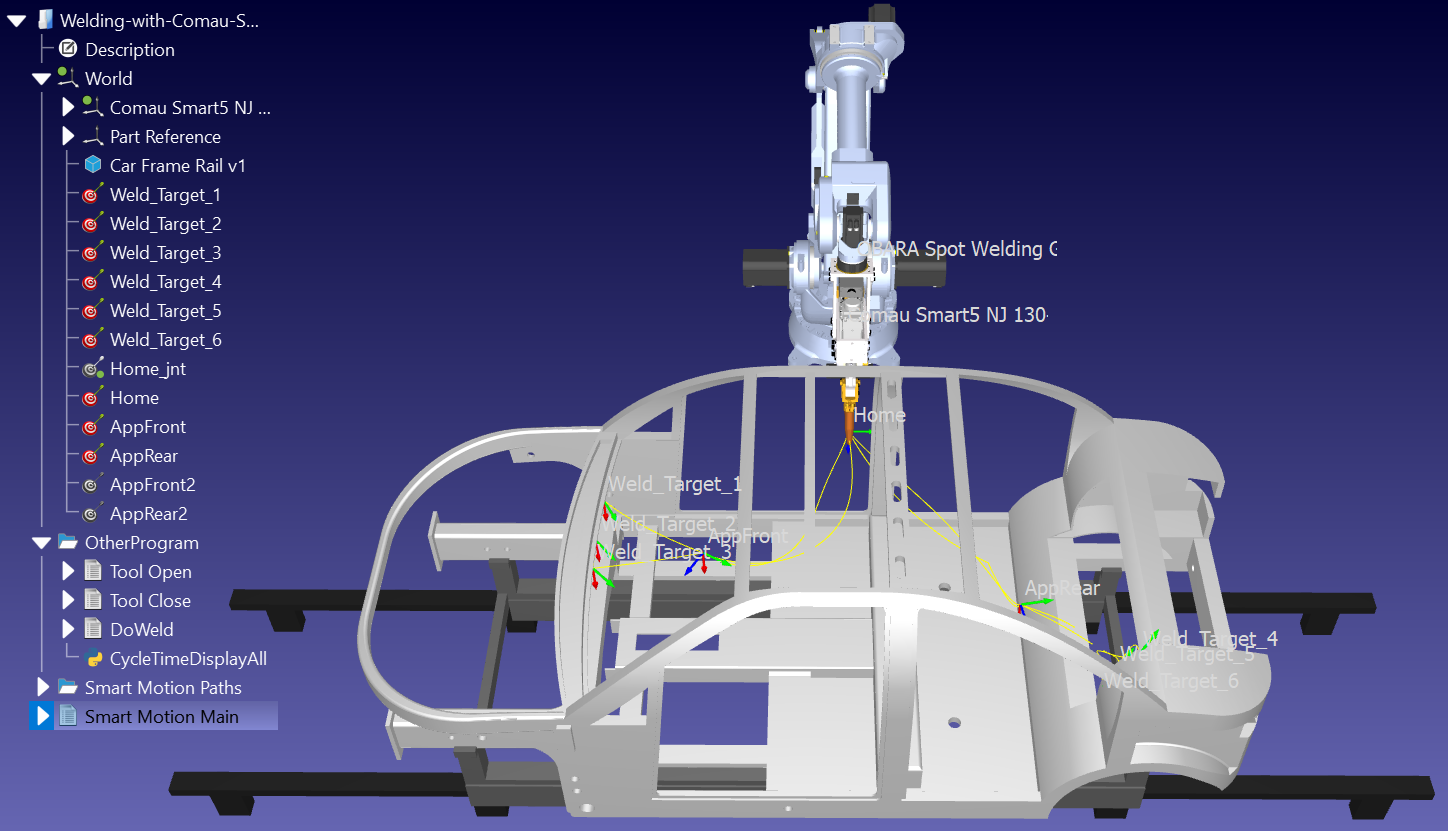
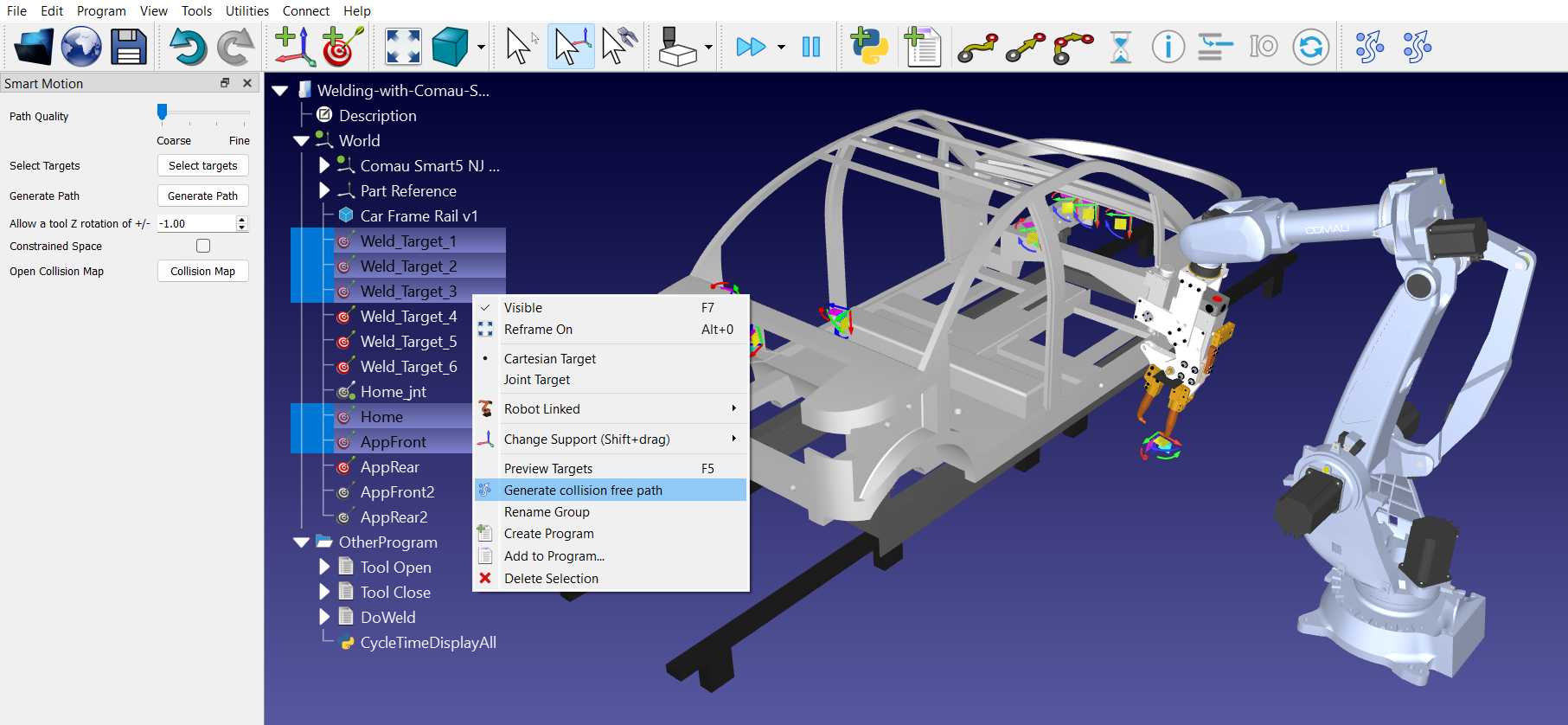
提示:在工作站树中选择多个目标,然后在选区内的任意位置右键单击,即可轻松访问“智能运动”中的“生成无碰撞路径”选项。请确保根据这些目标在生成的路径中出现的顺序进行选择。这相当于单击即可完成的解决方案,步骤更少,处理速度更快。
您还可以通过在站点树中选择多个目标(按所需顺序),然后点击工具栏中的“链接所选项目”图标(“智能运动”功能中的第二个或最右侧图标)来“链接项目”。


