系统校准指南
本节将指导完成机器人及测头的校准流程。此校准只需执行一次,但对获取高精度结果至关重要。
开始校准前,建议加载工作单元的3D模型。这有助于在校准过程中自动避免碰撞。如果没有各组件的3D模型,你只需加载平面、立方体和球体等基本几何体来标记需要避开的区域。
机器人校准
本节介绍如何使用 RoboDK TwinTrack 和测量系统自动校准机器人。通过RoboDK TwinTrack与测量系统自动校准机器人,可使离线编程或示教再现的精度最高达0.150毫米(实际精度取决于机器人质量与规格)。
建议在构建机器人单元或进行重大修改(如更改工具的有效载荷)后执行机器人校准。这有助于获得最佳精度。
建议在开始前加载工作站3D模型,可自动规避校准过程中的碰撞风险。若无完整组件模型,可用平面/立方体/球体等基础几何体标记禁入区域。
你可以在菜单栏中选择:TwinTrack➔Calibrate robot,启动机器人校准程序。
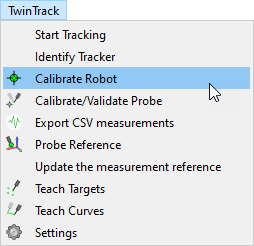
该操作将指导你校准机器人,包括自动生成用于校准和验证的点。RoboDK 可以自动生成跟踪器可见的点。
机器人校准程序需采集约200组测量数据,从机器人Home位开始。
一旦设置准备就绪,与机器人的通信也已正常建立,正常校准过程将耗时 15-30 分钟。
该系统不需要特殊的夹具或附件,只需根据跟踪器基准跟踪工具的位置。
如果因为目标不可见而错过一些测量,也没有关系。
Note: 有关如何校准机器人的详细信息,请参阅机器人校准程序。
探头校准
必须校准测头尖端以确保其精度符合公差要求。通过绕固定点移动测头完成校准:
校准探针针尖的方法是将针尖绕静态点移动。
在菜单栏选择:TwinTrack➔ Calibrate/Validate Probe Tip 开始工具校准。
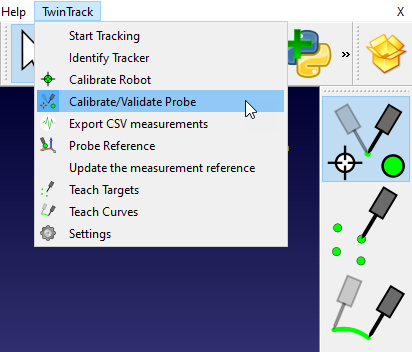
在本例中,由于我们使用的是 Creaform HandyProbe,因此可以使用 Creaform VXElements 软件校准探头,并使用 RoboDK 进行验证。
要验证探针的针尖,你只需在静态点周围移动,RoboDK 就会显示精度。
Note: Creaform HandPROBE 或 Leica T-Probe 等某些测头可在工具顶端提供虚拟测头,因此无需校准。
Tip:你可以选择 TwinTrack➔ Export CSV Measurements(导出 CSV 测量值)来记录测量值。
离线编程
你可以在没有真实机器人的情况下使用示教功能。这意味着,在使用真正的机器人之前,你可以仅使用测量系统离线模拟机器人并为其编程。
你只需要一个具有明确坐标系的零件作为参考。
准备好测量系统和工件后,可以按照以下步骤定义测量设备的坐标系:
1.右键单击工件的坐标系(或夹具坐标系)。
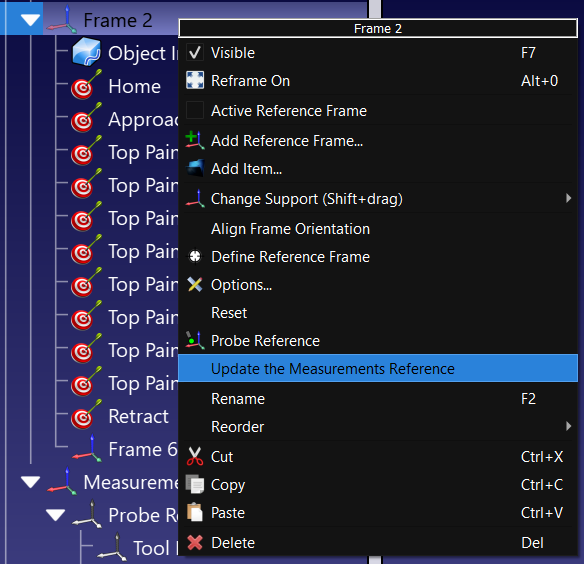
2.选择:Update the Measurements Reference。
3.按照屏幕上的说明,依次示教原点、X+点、Y+点完成坐标系标定。
测量系统将相应更新,然后你就可以继续示教点、曲线或其他坐标系了。