虚拟现实
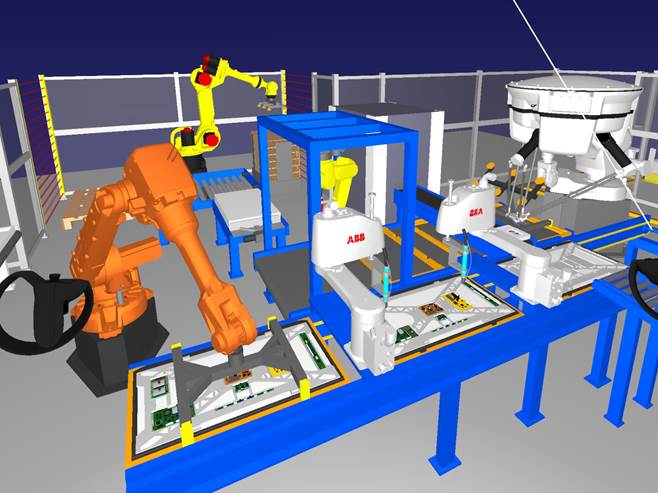
RoboDK支持虚拟现实(VR)技术,让你获得身临其境的仿真体验。
在主菜单中选择:连接➔ 连接 VR 设备 (Shift+V) 开始虚拟现实体验。
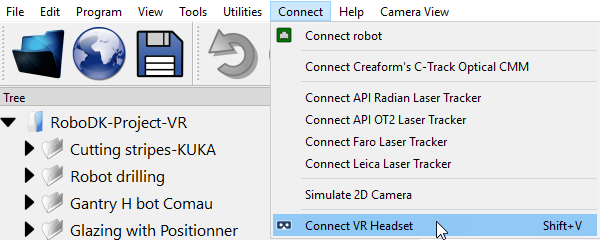
然后,你会看到一个显示 VR 视图的附加窗口,VR 头显应该会自动开始显示 RoboDK 机器人单元。
Note:RoboDK 需要和SteamVR 支持的任何 VR 头显配合。经过测试的设备包括 HTC VIVE、Oculus Rift S、HTC Cosmos 以及 Meta Quest 2 和 3。
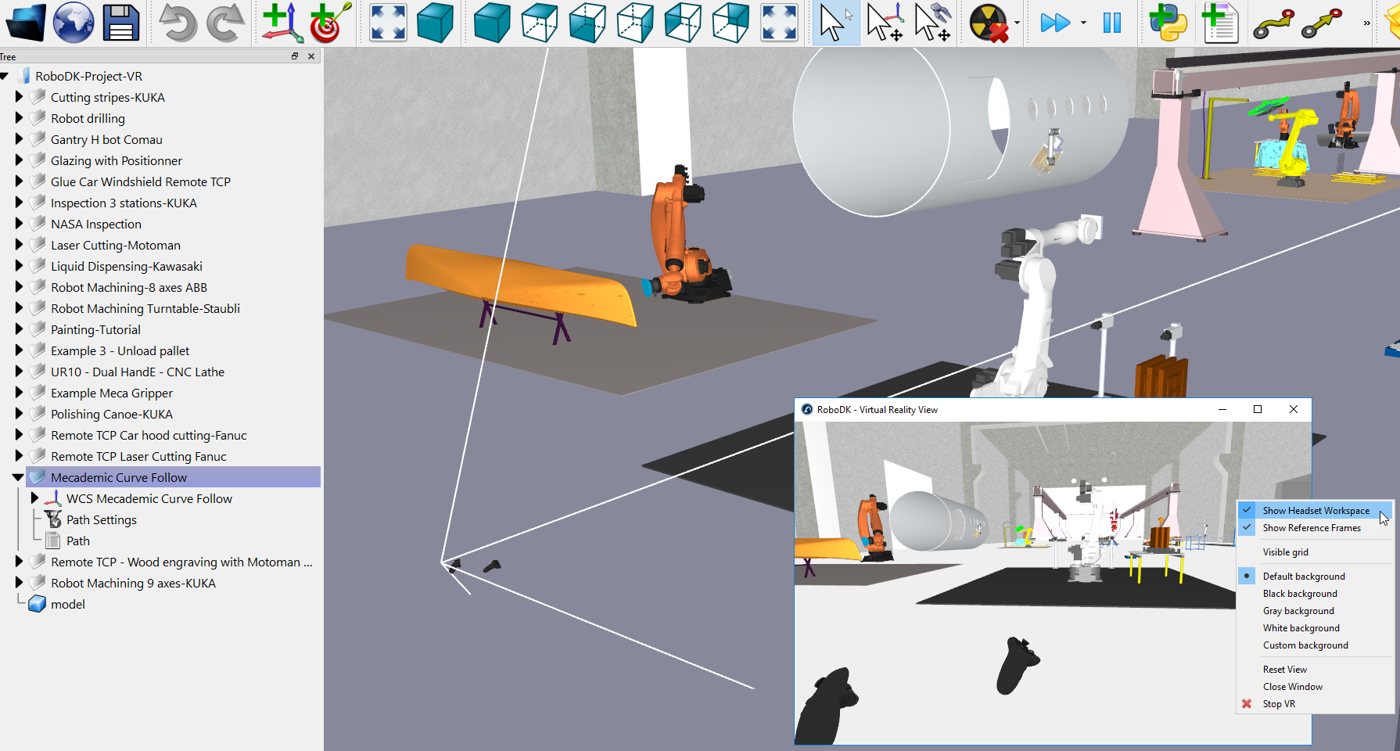
Tip:你可以在 RoboDK 中显示带有纹理的物体(例如 DAE 文件)。机器人库也提供了一些脚本的示例。
VR操作
RoboDK 提供了一组控制器默认动作(控制器绑定)。
●Teleport:选择右手控制器的向上箭头键。
●Point:轻扣扳机即可看到指针。
●Trigger:将触发器指向一个机器人,然后拉动触发器,启动与该机器人相连的第一个程序。
●Show/hide coordinate systems:选择右侧控制器的向下箭头键来显示或隐藏坐标系。
●Grab and move your position:按住一个控制器的抓取按钮(一次一个)。
●Grab an object or a robot:使坐标系可见,并通过触发抓取动作来抓取物体。
●Grab and move your orientation:同时按住两个控制器的抓取按钮,然后像抓着站台一样旋转。
控制器设置可在 SteamVR 的控制器绑定菜单中进行配置:
1.在SteamVR 中选择Settings。
2.选择:Controllers。
3.选择:Manage Controller Binding
4.选择:RoboDK
5.选择:Custom
VR显示性能
如果单元格过大或过于复杂(例如包含大量对象或复杂几何结构),你可能会遇到帧率下降的情况。若出现帧率过低,建议你采取以下一项或多项措施以提升性能。
建议在帧频为 40 FPS 或更高的坐标系上使用 VR。请按照本节和 "显示性能 "部分所述步骤提高坐标系帧频。
Tip:在菜单栏中勾选:工具➔选项➔显示➔在屏幕上显示文本:渲染时间,即可查看显示性能设置。
此外,以下操作帮助你在使用 VR 时提高 RoboDK 仿真的显示性能:
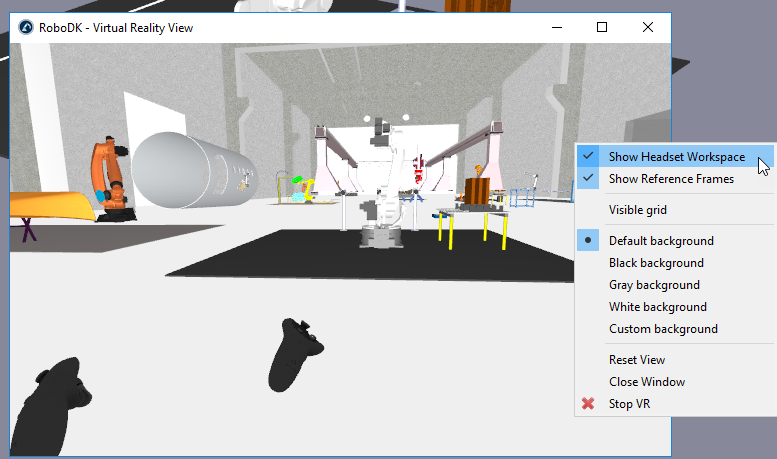
●隐藏耳麦工作区:右键单击 "虚拟现实视图",取消选中 "显示耳麦工作区"。这将阻止渲染主窗口。
●最小化虚拟现实视图窗口:这将防止渲染 VR 视图,显卡性能将更好地用于 VR 头显。
VR质量
以下操作帮助你提高虚拟现实体验的质量:
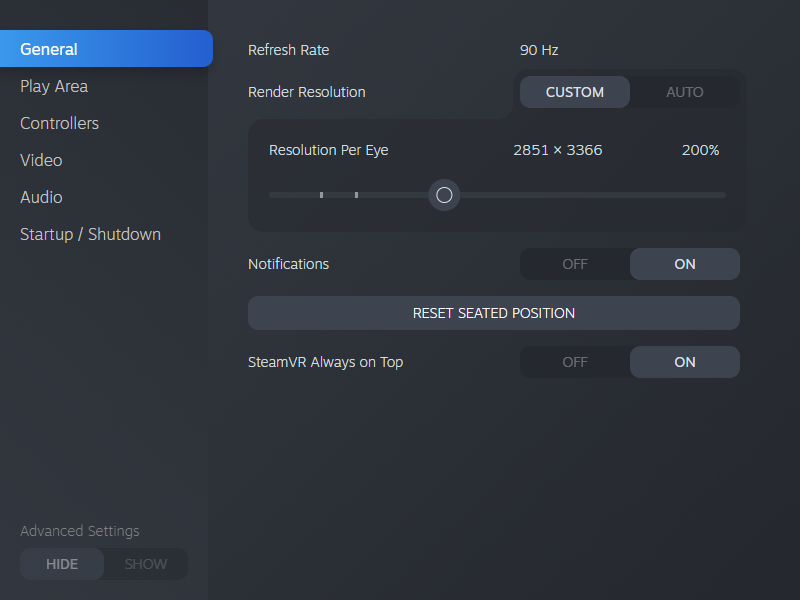
你可以通过提高每只眼睛的分辨率来提高图像质量:
1.在SteamVR 中选择Setting。
2.选择:Video。
3.选择将选项Resolution Per Eye提高到200%。
视图管理器View Manager
RoboDK内置了一款用于记录和管理视角位置的应用程序。你可以在VR中将视图移动至主窗口当前设置的视角位置。
Note:请确保已加载App Loader插件才能使用此应用(通过菜单栏选择:工具➔插件➔双击App Loader旁的绿色圆点即可加载插件)。
Tip:加载App Loader 插件后,继续在菜单栏选择:工具➔ Apps List,你就可以看到这个应用:View Manager,双击View Manager的Status:Enabled。
Tip:View Manager应用程序可能对 VR 演示或贸易展览很有用。你可以通过修改 C:/RoboDK/App/ViewManager 文件夹中的内容轻松自定义此应用程序的行为。
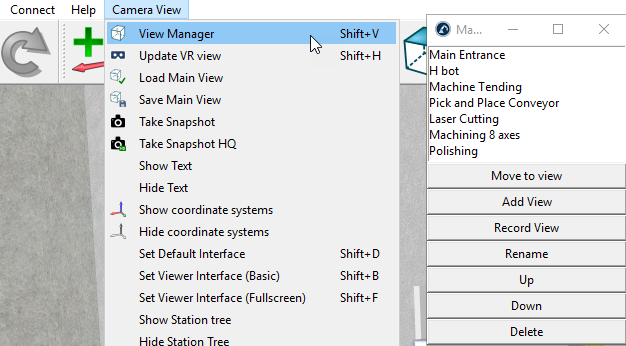
连接Meta Quest设备
Meta Quest 头显默认不使用 SteamVR,本节概述了使用 Quest Link 将 Quest 2 或 Quest 3 连接到 SteamVR 所需的步骤,这样你就可以将 Quest 头显与 RoboDK 一起使用。
Quest Link 是 Meta 将耳麦连接到电脑的解决方案。它的优点是易于设置、免费,而且随每副耳麦附送。你可以使用高质量的数据+电源 USB-C 线缆将耳麦连接到电脑,或者直接使用 Air Link 获得无线体验。
1.安装 Oculus Desktop 插件,然后按照说明连接耳机。你可以在此处找到 Oculus Desktop 插件:设置你的Quest。
Note:要使用 Air Link,必须将设备链接到 Oculus Desktop 插件,可以通过选择设备➔ 添加耳机并按照配对说明进行操作。只有当两台设备都连接到同一个无线网络时才能完成此操作。使用 Air Link 时,强烈建议使用 5GHz 路由器。
2.使用支持的 USB-C 线缆将耳麦连接到电脑,或按照以下说明启用 Air Link:
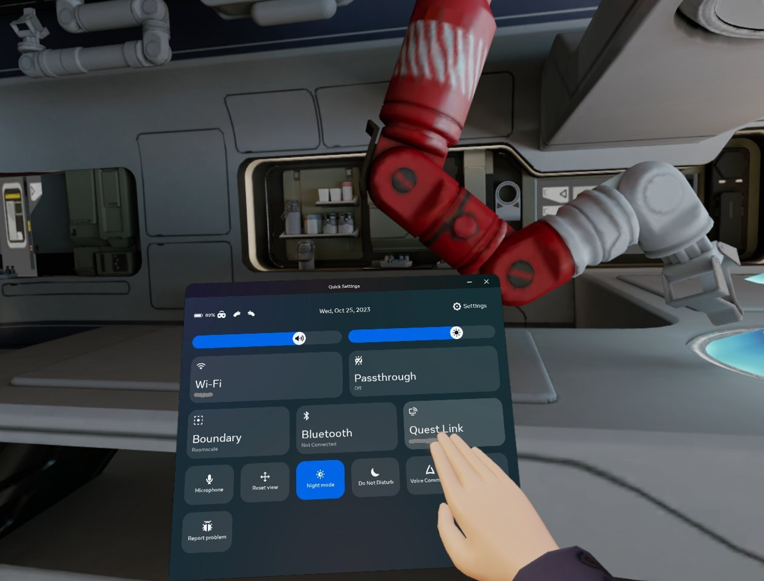
a.导航至 Quest 快速设置菜单。
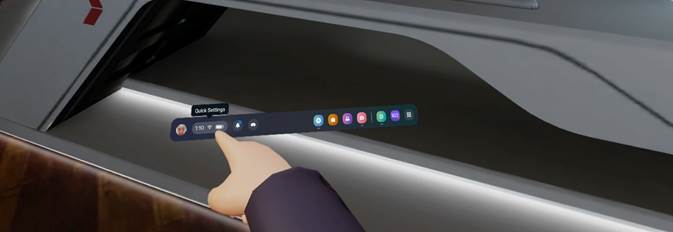
b.在快速设置的右上方,选择 "设置"。
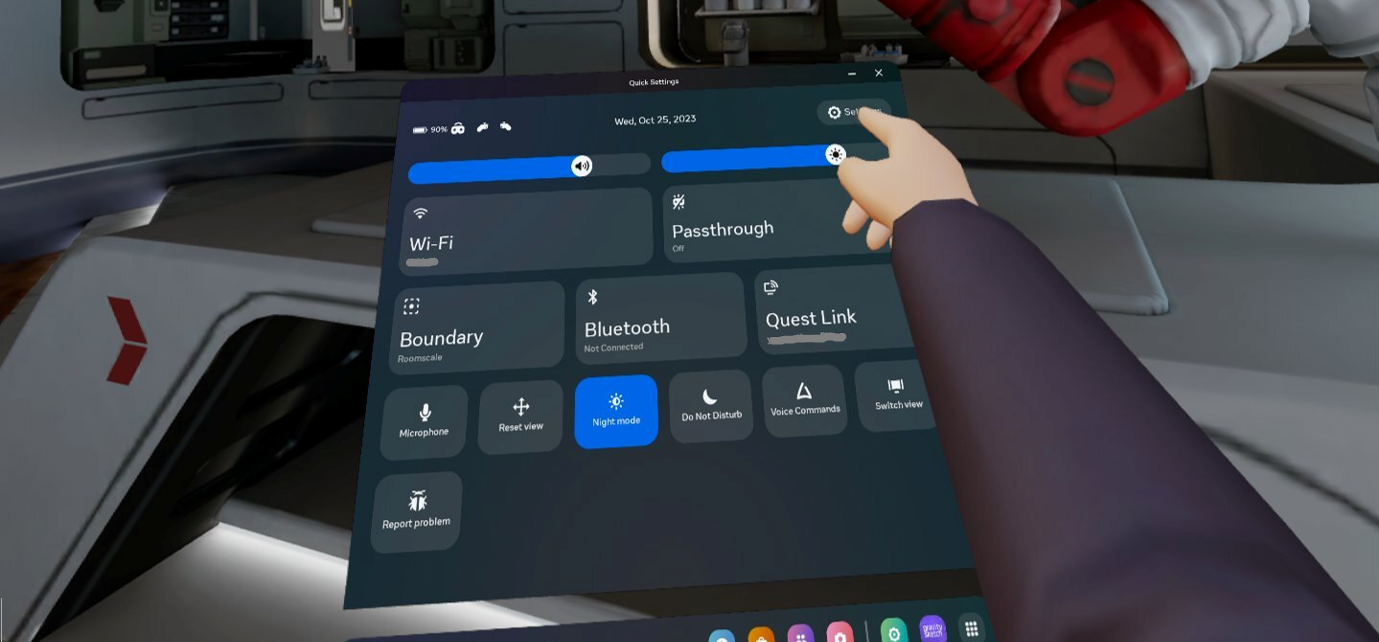
c.导航至系统设置。
d.导航至任务链接子菜单。
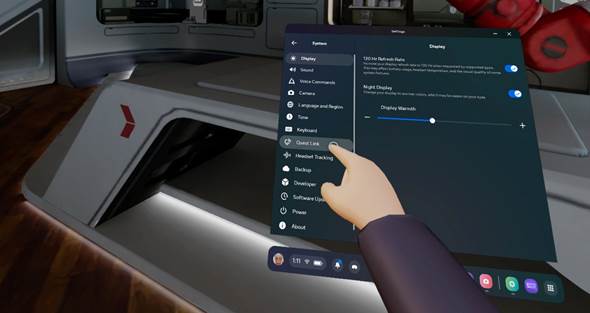
e.切换 "任务链接 "选项,启用任务链接。
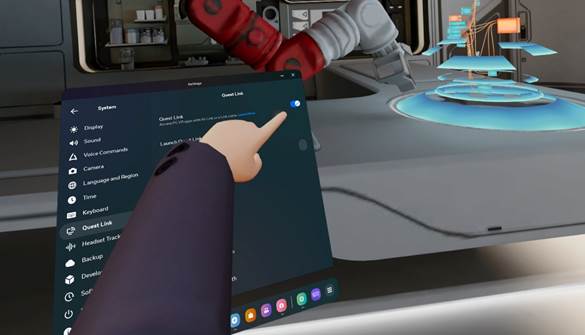
3.如下图所示,通过子菜单或快速菜单启动 Quest Link。
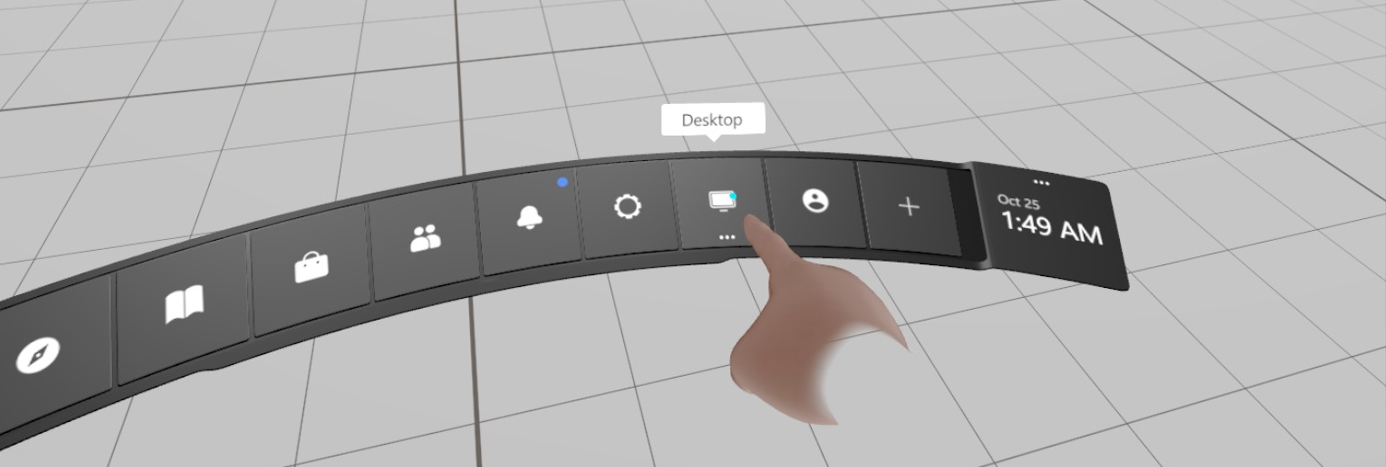
4.在 Quest Link 菜单中,选择桌面选项卡打开电脑桌面。
5.找到并启动 RoboDK。打开要在 VR 中查看的站台。
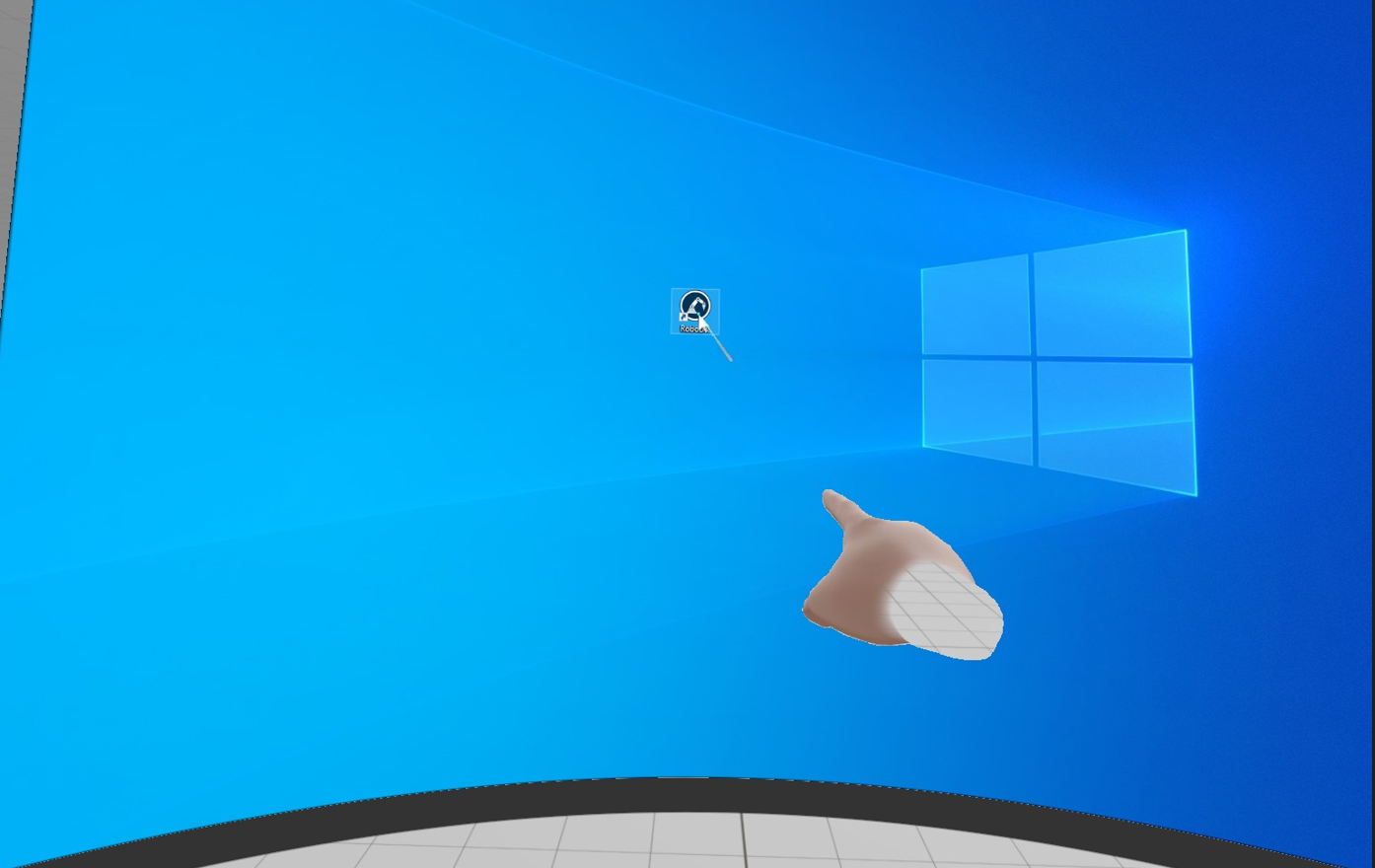
6.最后,在 RoboDK 工具栏 "连接",选择 "连接 VR 设备”。
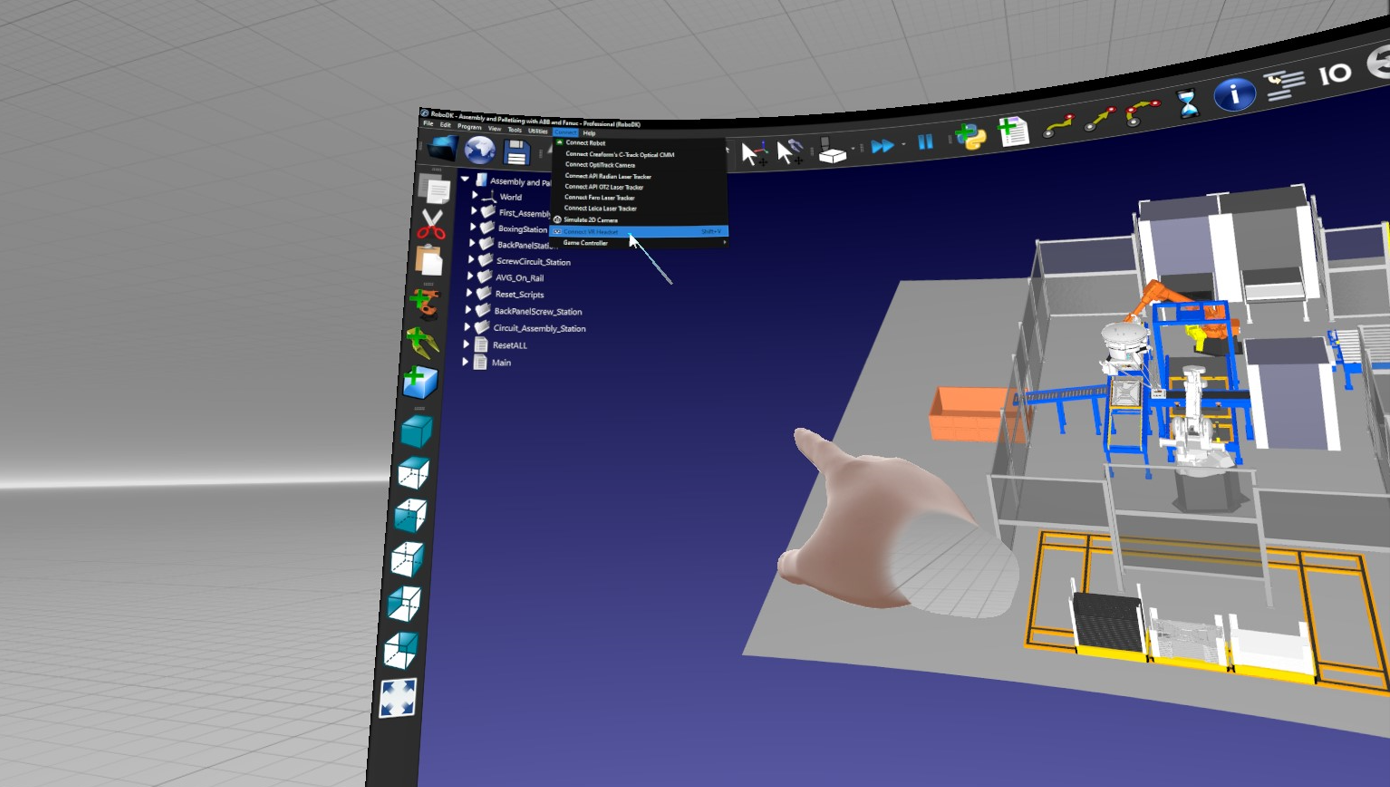
这将使 Quest Link 通过 SteamVR 启动 RoboDK,按左侧菜单键可进入 SteamVR 菜单,按右侧菜单键可进入 Quest Link 菜单。
Tip:在 RoboDK 中,你可以随时双击耳机侧面,切换到直通模式。RoboDK 将在 VR 中保持打开状态,并在恢复 Quest Link 时仍然可见。


